
A tela Vendas Período – Análise Reposição no sistema Aglets ERP tem como objetivo exibir um relatório do estoque do armazém, facilitando a identificação dos produtos e sua reposição.
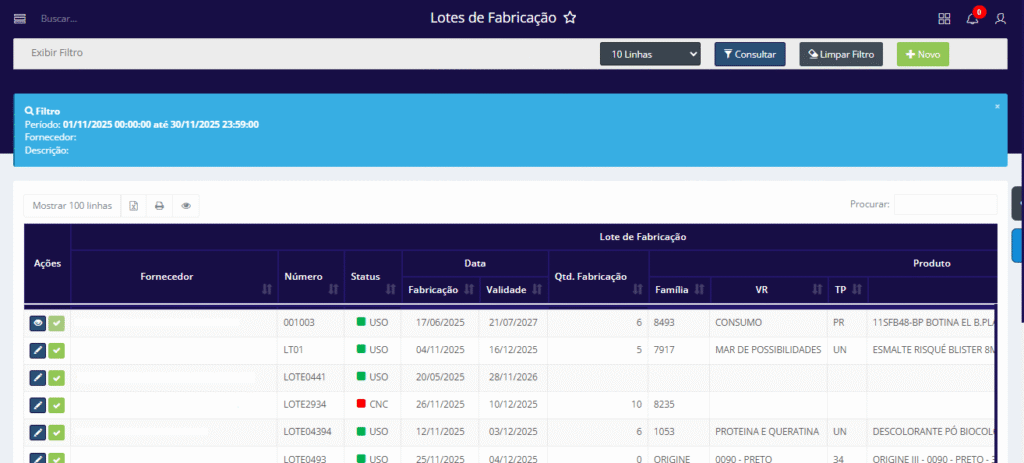
COMO ACESSAR A TELA VENDAS PERÍODO – ANÁLISE REPOSIÇÃO
No sistema da Aglets ERP, acesse Hub Integrações com WMS > Relatórios > Vendas Período – Análise Reposição, ou digite “Vendas Período – Análise Reposição” na barra de pesquisa no topo da página.
COMO VISUALIZAR OS PRODUTOS EM ESTOQUE
Ao acessar a tela Vendas Período – Análise Reposição, é possível visualizar o estoque dos produtos no sistema por meio do filtro disponível, que conta com quatro campos destinados a auxiliar o usuário nas consultas:

Atenção: Os campos do filtro não são obrigatórios, por padrão a Data Início exibe a data atual a partir da 00:00 até a Data Fim exibindo a data atual com o horário de 23:59.
- Data Início: Define a data inicial a partir do qual o sistema deve exibir os registros nas tabelas;
- Data Fim: Data fim a partir do qual o sistema deve exibir os registros nas tabelas;
- Rua Fracionados: Endereço dos produtos fracionados;
- Reposição: Exibe na tabela, na coluna “I.R.” se o produto precisa de reposição ou não.
Inicialmente, o filtro apresenta uma linha denominada Exibir Filtro. Ao clicar nela, todos os filtros são omitidos da página, mas reaparecem ao clicar novamente. Além disso, esta seção conta com três botões que realizam ações distintas sobre o filtro:

Todos os botões presentes em Exibir filtro na tela Vendas Período – Análise Reposição
- Todas as Linhas: Ao clicar neste botão, o usuário pode selecionar a quantidade de linhas que deseja visualizar na consulta. As opções disponíveis são: 10 Linhas, 50 Linhas, 100 Linhas, 1000 Linhas ou Todas as Linhas.
- Consultar: Ao clicar neste botão, a consulta é efetuada na página. Isso significa que todos os filtros selecionados pelo usuário serão aplicados à tabela de consulta, assim como a quantidade de linhas escolhida para visualização.
- Limpar Filtro: Ao clicar neste botão, todos os campos do filtro preenchidos pelo usuário serão limpos.
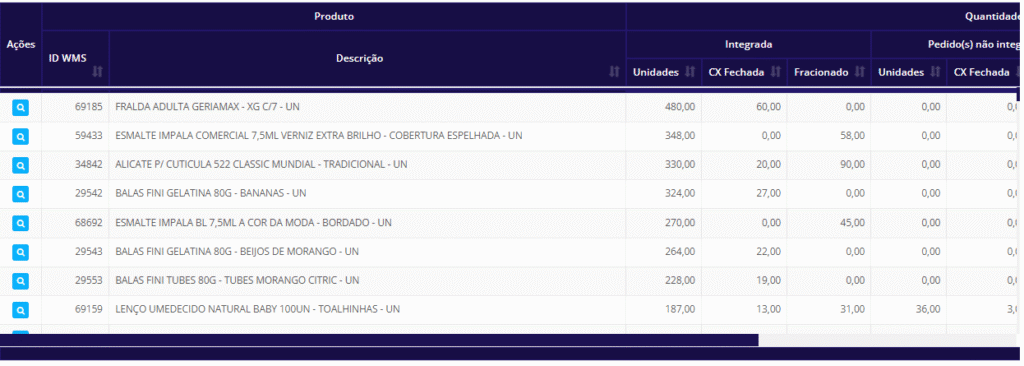
Para visualizar os dados nas tabelas, basta clicar no botão Consultar, e a tela retornará as informações encontradas, exibindo os seguintes dados:
Para obter mais informações sobre recursos presentes na Tabela, clique aqui
- ID WMS: Identidade no WMS;
- Descrição: Descrição do Produto;
Integrada
- Unidades: Quantidade de produto unitário;
- CX Fechada: Quantidade de produto com caixa fechada;
- Fracionado: Quantidade de produto fracionado.
Pedido(s) não Integrado:
- Unidade: Quantidade de produto unitário;
- CX Fechada: Quantidade de produto com caixa fechada;
- Fracionado: Quantidade de produto fracionado.
Total:
- Unidades: Total de produto unitário;
- CX Fechada: Total de caixas fechadas do produto;
- Fracionado: Total de fracionados;
- Apanha: Exibe o estoque do produto localizado no endereço do tipo Fracionado;
- I.R.(Indicativo de Reposição): Exibe um indicador visual que compara a quantidade fracionada pedida com o estoque disponível no apanha. São esses os indicativos:
 Estoque atende demanda de pedidos.
 Necessário realizar reposição.
Na coluna de pedido não integrados, é exibido uma lupa que permite a visualização do seguinte modal:
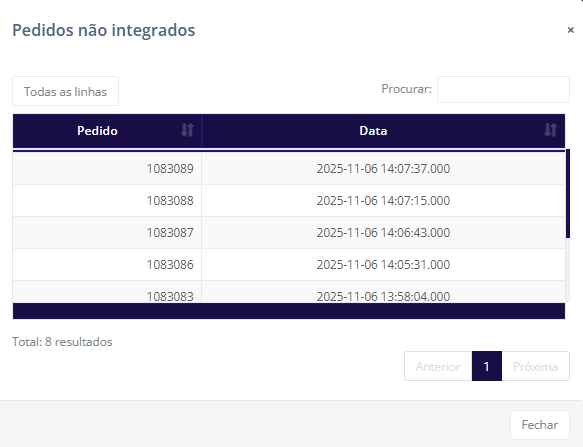
Este modal permite a visualização de quais pedidos não foram integrados, exibindo o número e a data do pedido.
Total:
- Unidades: Total de todas unidades;
- CX Fechada: Total de todos os pedidos com caixa fechada;
- Fracionado: Total de pedidos fracionados.
A tabela possui um gráfico de calor na coluna “Fracionados”, que indica, por meio de uma escala de cores do vermelho ao verde, a quantidade de produtos fracionados vendidos.
As cores representam os seguintes níveis em relação à média de venda:
- Vermelho: produtos com vendas acima da média;
- Laranja: vendas levemente acima da média, aproximando-se da média;
- Amarelo: vendas na média;
- Verde claro: vendas ligeiramente abaixo da média;
- Verde: vendas abaixo da média.
Ainda na tela de Vendas Período – Análise Reposição, a coluna de Ações contém um ícone que abre um modal permitindo ao usuário visualizar todos os pedidos por lote do produto selecionado.

Ícone presente na coluna Ações
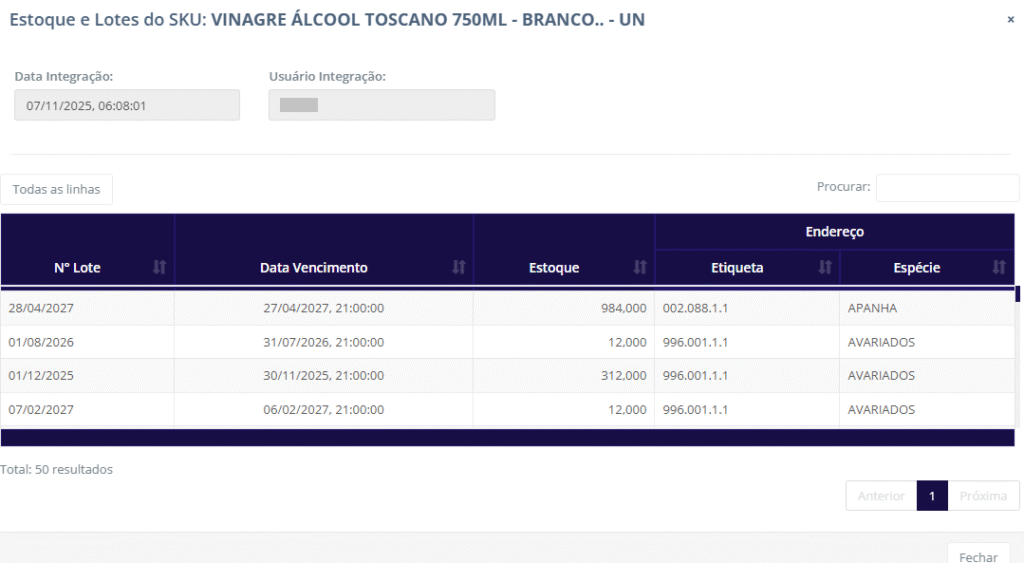
 Lista do estoque última integração – Tipo/Endereço: Este botão abre o seguinte modal:
Para obter mais informações sobre recursos presentes na Tabela, clique aqui
- Nº Lote: Número do lote;
- Data Vencimento: Data de validade;
- Estoque: Exibe o número do estoque;
- Etiqueta: Etiqueta do endereço,
- Espécie: Localização do produto no armazém.
- Data Integração: Data em que a integração foi realizada.
- Usuário integração: Exibe o nome do usuário que realizou a integração dos pedidos.
Ficou alguma dúvida? Consulte o nosso suporte!