
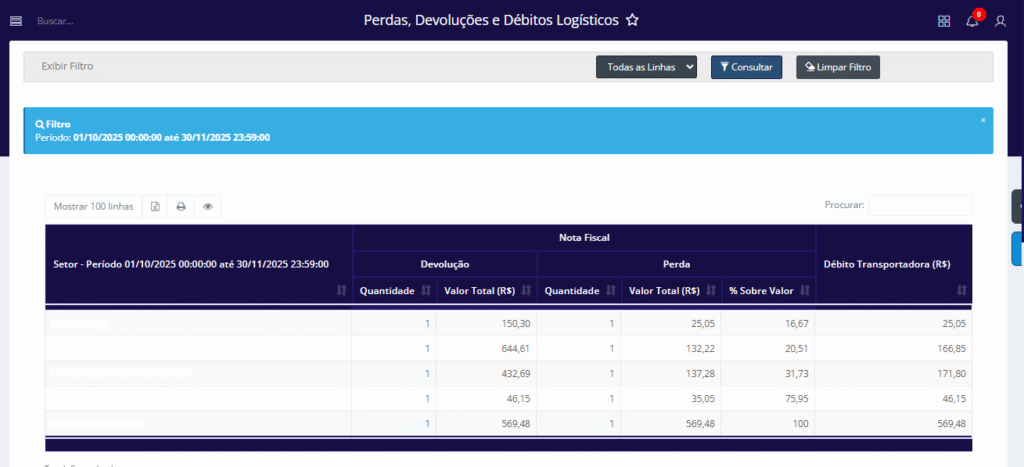
A tela Perdas, Devoluções e Débitos Logísticos no sistema Aglets ERP tem como objetivo exibir um relatório que relaciona as devoluções por setor, exibindo as perdas e os débitos correspondentes, permitindo uma visualização de onde veio cada movimentação.
Nessa tela o usuário pode visualizar os títulos de forma individual, para ver de forma mais detalhada os débitos gerados e a referência das notas de perda, devolução e saída de cada um desses títulos.
COMO ACESSAR A TELA PERDAS, DEVOLUÇÕES E DÉBITOS LOGÍSTICOS
No sistema da Aglets ERP, acesse Hub Integrações com WMS > Relatórios > Perdas, Devoluções e Débitos Logísticos , ou digite “Perdas, Devoluções e Débitos Logísticos” na barra de pesquisa no topo da página.
COMO VISUALIZAR AS TABELAS EXISTENTES
Ao acessar a tela de Perdas, Devoluções e Débitos Logísticos, é possível consultar as devoluções e perdas existentes no sistema utilizando o filtro disponível, que conta com dois campos para auxiliar os usuários nas consultas. Os campos do filtro são:

- Data Início: Define a data inicial a partir do qual o sistema deve exibir os registros nas tabelas;
- Data Fim: Data fim a partir do qual o sistema deve exibir os registros nas tabelas;.
Inicialmente, o filtro apresenta uma linha denominada Exibir Filtro. Ao clicar nela, todos os filtros são omitidos da página, mas reaparecem ao clicar novamente. Além disso, esta seção conta com três botões que realizam ações distintas sobre o filtro:

Todos os botões presentes em Exibir Filtro na tela Perdas, Devoluções e Débitos Logísticos
- Todas as Linhas: Ao clicar neste botão, o usuário pode selecionar a quantidade de linhas que deseja visualizar na consulta. As opções disponíveis são: 10 Linhas, 50 Linhas, 100 Linhas, 1000 Linhas ou Todas as Linhas.
- Consultar: Ao clicar neste botão, a consulta é efetuada na página. Isso significa que todos os filtros selecionados pelo usuário serão aplicados à tabela de consulta, assim como a quantidade de linhas escolhida para visualização.
- Limpar Filtro: Ao clicar neste botão, todos os campos do filtro preenchidos pelo usuário serão limpos.
Atenção: O preenchimento dos filtros não é obrigatório, o sistema irá carregar os dados utilizando automaticamente o primeiro e o último dia do mês atual.
Para visualizar os dados nas tabelas, basta clicar no botão Consultar, e a tela retornará as informações encontradas, exibindo os seguintes dados:
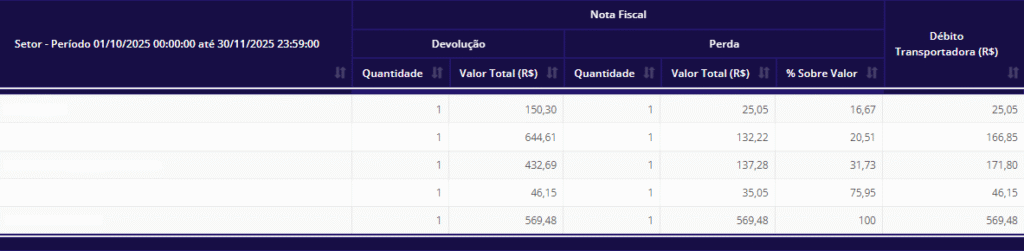
Para obter mais informações sobre recursos presentes na Tabela de Setor, clique aqui
- Setor: Nome do setor
Devolução
- Quantidade: Número total de itens devolvidos por setor.
- Valor Total (R$): Valor total de itens devolvidos por setor.
Perda
- Quantidade: Número total de itens perdidos por setor.
- Valor Total (R$): Número total de itens perdidos por setor.
- % Sobre Valor: % do valor da perda sobre o valor da devolução.
- Débito Transportadora (R$): Soma total dos títulos referentes àquele setor.
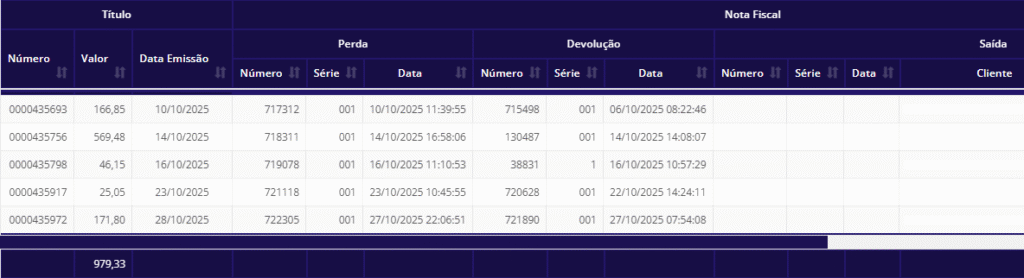
Para obter mais informações sobre recursos presentes na Tabela de Títulos, clique aqui
Título
- Número: Número referente ao título.
- Valor: Valor total do título.
- Data Emissão: Data de emissão do título.
Perda
- Número: Número da NF de perda.
- Série: Série da NF.
- Data: Data de emissão da Nota Fiscal.
Devolução:
- Número: Número da NF de devolução;
- Série: Série da NF;
- Data: Data de emissão da nota fiscal;
- Cliente: Nome da Razão Social do cliente;
- Setor: Nome do setor.
Ficou alguma dúvida? Entre em contato com o nosso suporte!