
A tela Pedidos Siameses Retidos no sistema Aglets ERP tem como objetivo exibir todos os pedidos siameses que estão retidos.
Por meio dela, o usuário pode consultar os detalhes do pedido de forma prática e rápida.
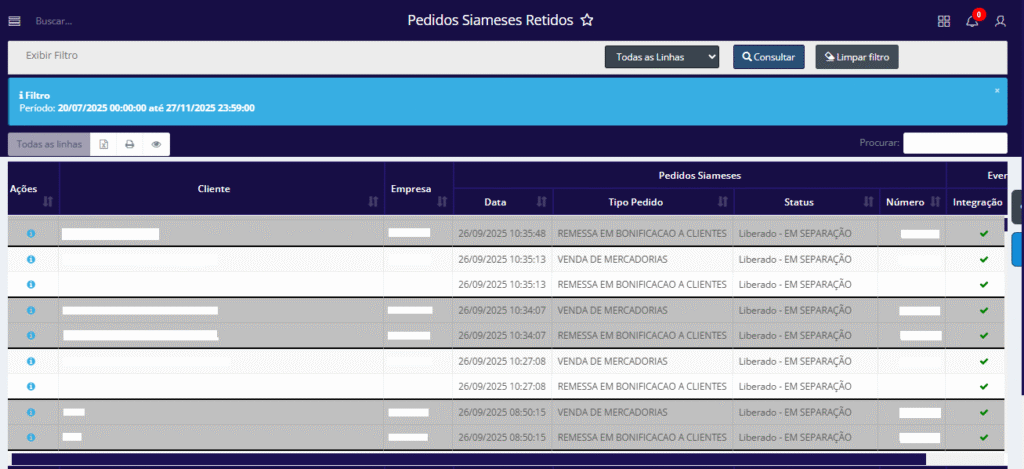
Visão geral da tela Pedidos Siameses Retidos
COMO ACESSAR A TELA PEDIDOS SIAMESES RETIDOS
No sistema da Aglets ERP, acesse Hub Integrações com WMS > Relatórios > Pedidos Siameses Retidos, ou digite “Pedidos Siameses Retidos” na barra de pesquisa no topo da página.
COMO VISUALIZAR OS PEDIDOS
Ao acessar a tela Pedidos Siameses Retidos, é possível visualizar todos os pedidos siameses retidos no sistema por meio do filtro disponível, que conta com três campos destinados a auxiliar o usuário nas consultas:

- Empresa: Define a empresa pela qual os resultados devem ser exibidos na tabela;
- Data Início: Define a data inicial a partir do qual o sistema deve exibir os registros nas tabelas;
- Data Fim: Data fim a partir do qual o sistema deve exibir os registros nas tabelas;
Inicialmente, o filtro apresenta uma linha denominada Exibir Filtro. Ao clicar nela, todos os filtros são omitidos da página, mas reaparecem ao clicar novamente. Além disso, esta seção conta com três botões que realizam ações distintas sobre o filtro:

Todos os botões presentes em Exibir filtro na tela Pedidos Siameses Retidos
- Todas as Linhas: Este botão vem bloqueado, não é possível alterar a quantidade de linhas.
- Consultar: Ao clicar neste botão, a consulta é efetuada na página. Isso significa que todos os filtros selecionados pelo usuário serão aplicados à tabela de consulta, assim como a quantidade de linhas escolhida para visualização.
- Limpar Filtro: Ao clicar neste botão, todos os campos do filtro preenchidos pelo usuário serão limpos.
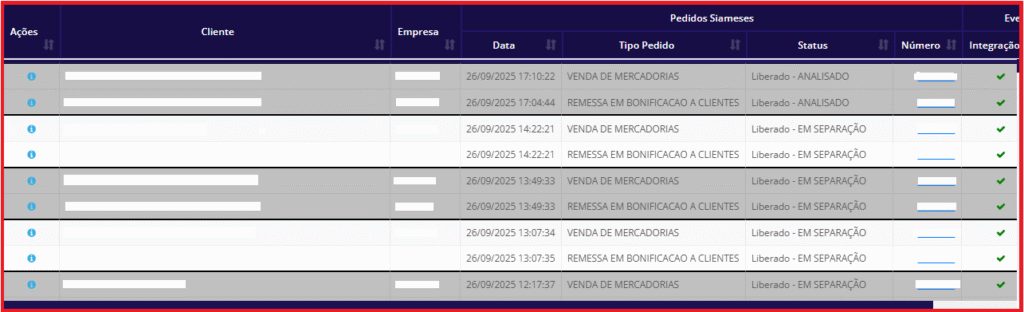
Para visualizar os dados na tabela, basta clicar no botão Consultar, e a tela retornará as informações encontradas, exibindo os seguintes dados:
Para saber mais sobre os recursos presentes na tabela, clique aqui
- Cliente: Exibe o nome do cliente;
- Empresa: Exibe o prefixo da empresa;
- Data: Data do pedido;
- Tipo Pedido: Exibe o tipo do pedido;
- Status: Exibe o status do pedido;
- Número: Exibe o número do pedido;
- Integração: Se o pedido foi integrado ou não;
- Retorno: Se o pedido foi retornado ou não.
Atenção: Ao clicar no número do pedido, o usuário será redirecionado para a tela “Visualização do Pedido”, onde poderá consultar todas as informações relacionadas a esse pedido.
Ainda na tela de Pedidos Siameses Retidos, a coluna de Ações contém três ícones para auxiliar na visualização dos pedidos:

 Nada a fazer: Este botão indica ao usuário que não há nada a ser fazer com o pedido;
 Desbloqueio Pedido Faturamento: Este botão permite ao usuário desbloquear um pedido para faturamento;
 Nada a fazer: Quando a resolução da tela estiver ampliada a ponto de impedir a visualização das demais colunas da tabela pelo usuário, ao clicar neste botão, as colunas ocultas serão exibidas
Por fim, sobre a tela retornada após a consulta, existem três botões e um campo que realizam ações gerais na tabela:

Todos os botões presentes sobre a tabela da tela Pedidos Siameses Retidos
 Exportar para o Excel: Ao clicar neste botão, o usuário pode exportar a tabela com as informações exibidas para um arquivo Excel.
 Exportar para PDF: Ao clicar neste botão, o usuário pode exportar a tabela com as informações exibidas para um arquivo PDF.
 Ocultar ou Exibir Colunas: Ao clicar neste botão, o usuário pode definir quais colunas da tabela deseja visualizar, ocultado ou exibindo as colunas conforme desejado.
- Todas as Linhas: Este botão vem bloqueado, não é possível alterar a quantidade de linhas.
- Procurar: Ao preencher este campo, o usuário pode pesquisar por qualquer informação exibida na tabela, digitando o termo de busca. Esta função atua como um filtro rápido para a tabela, retornando os resultados da pesquisa instantaneamente sobre as linhas já visíveis de uma consulta feita anteriormente.
Ficou alguma dúvida? Entre em contato com o nosso suporte!