
A tela Lotes de Fabricação no sistema Aglets ERP tem como objetivo possibilitar a criação de lotes e a associação destes aos respectivos fornecedores e aos produtos.
Por meio dela é possível criar, editar e visualizar lotes de fabricação.
COMO ACESSAR A TELA LOTES DE FABRICAÇÃO
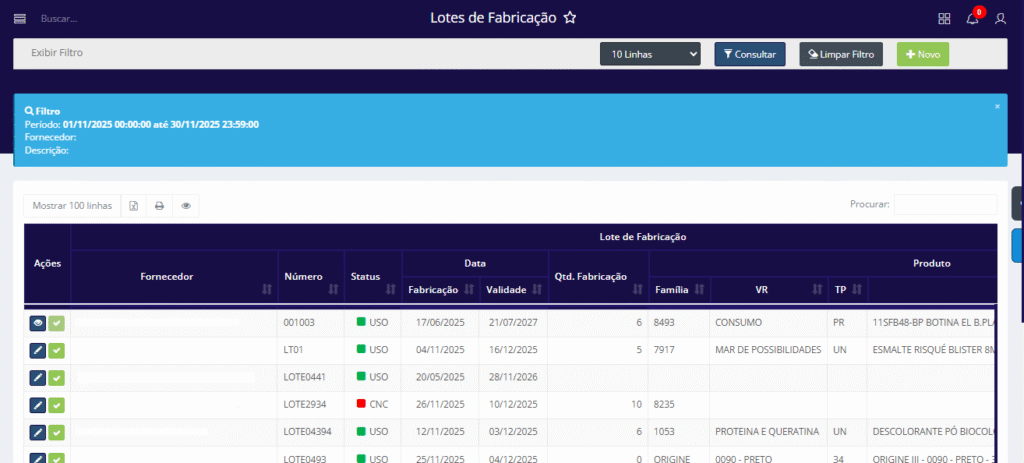
No sistema da Aglets ERP, acesse WMS > Operacional > Recebimento > Lotes de Fabricação ou digite “Lotes de Fabricação” na barra de pesquisa no topo da página.
COMO VISUALIZAR OS LOTES CADASTRADOS
Inicialmente, o filtro apresenta uma linha denominada Exibir Filtro. Ao clicar nela, todos os filtros são imitidos da página, mas reaparecem ao clicar novamente. Além disso, está seção conta com quatro botões que realizam ações distintas sobre o filtro:

- 10 Linhas: Ao clicar neste botão, o usuário pode selecionar a quantidade de linhas que deseja visualizar na consulta. As opções disponíveis são: 10 Linhas, 50 Linhas, 100 Linhas, 1000 Linhas ou Todas as Linhas;
- Consultar: Ao clicar neste botão, a consulta é efetuada na página. Isso significa que todos os filtros preenchidos pelo usuário serão aplicados á página, assim como a quantidade de linhas escolhidas pela visualização.
- Limpar Filtro: Ao clicar neste botão, todos campos do filtro preenchidos pelo usuário serão limpos.
- Novo: Ao clicar neste botão, o usuário pode preencher as informações necessárias para criar um novo Lote.
Caso o usuário queira visualizar um lote específico, é necessário preencher os seguintes campos:

- Fornecedor: Fornecedor associado ao lote;
- Data Início: Define a data inicial a partir do qual o sistema deve exibir os registros nas tabelas;
- Data Fim: Data fim a partir do qual o sistema deve exibir os registros nas tabelas;
- Descrição: Descrição do Produto associado ao lote.
Atenção: Só é possível realizar a consulta por “Lote Industria”, o campo “Lote Nota Fiscal” é bloqueado.
Para visualizar todos os lotes cadastrados, não é obrigatório preencher os campos do filtro, basta clicar no botão Consultar, e o sistema exibirá automaticamente todos os lotes previamente já criados.
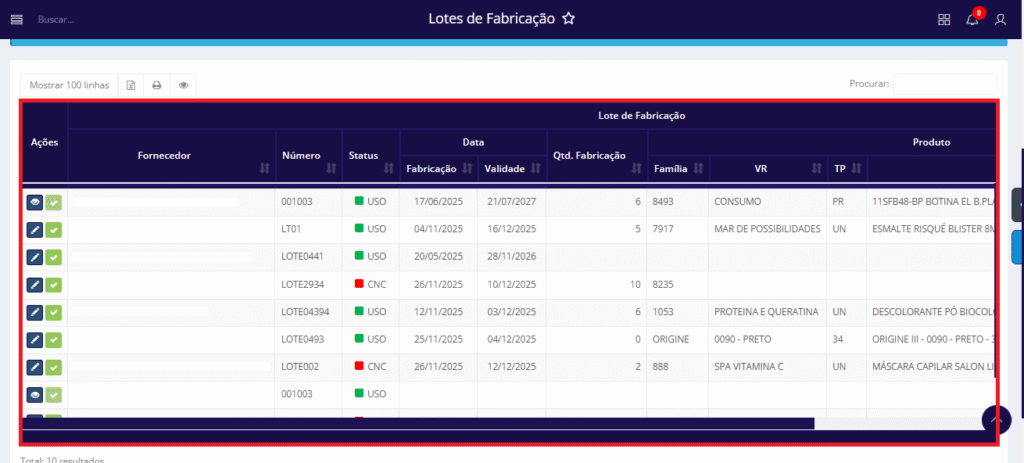
Para obter mais informações sobre recursos presentes na Tabela, clique aqui
- Fornecedor: Exibe o nome do fornecedor associado ao lote;
- Número: Identifica o número do lote;
- Status:
 : Significa que o lote está em uso;
 : Significa que o lote está baixado, ou seja, ele não poderá mais ser usado em novas operações, mas ainda existe no sistema para histórico de movimentações;
 : Significa que o lote está cancelado, ou seja, não há registros nele;
- Fabricação: Data de fabricação do lote;
- Validade: Data de validade do lote;
- Qtd.Fabricação: Quantidade de produtos fabricados com o respectivo lote;
- Família: Exibe o nome da família do produto;
- VR: Indica a variação do produto;
- Tipo: Tipo de variação associada ao produto;
- Descrição: Descrição do produto.
Ainda na tela Lote de Fabricação, a coluna ações contém três ícones com diferentes funcionalidades:
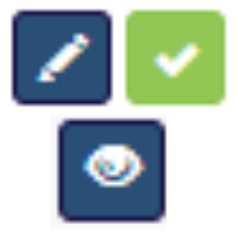
Todos os botões presentes na coluna Ações da tela Lote de fabricação
 Editar: Este botão exibe o seguinte modal:
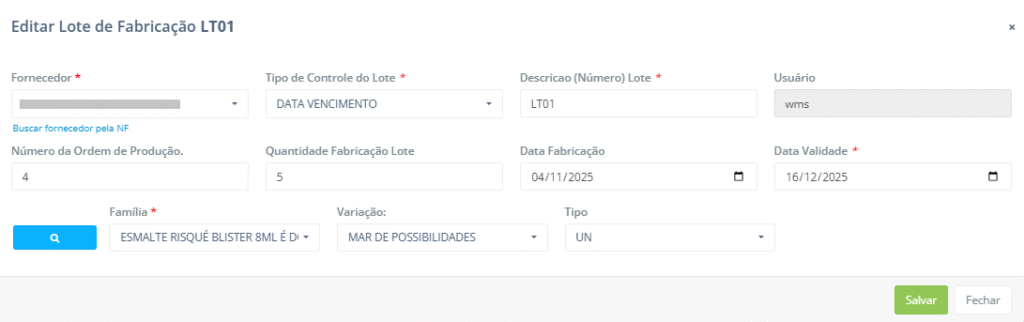
Para mais informações dos campos presentes no modal, clique aqui
- Fornecedor: Exibe o nome do fornecedor associado ao lote;
- Buscar fornecedor pela NF: Permite localizar o fornecedor por meio da Nota Fiscal;
- Tipo de Controle do Lote: Define o método de controle aplicado ao lote;
- Descrição (Número) Lote: Identificação ou número do lote;
- Usuário: Indica o usuário responsável pela criação ou edição do lote;
- Número da Ordem de Produção: Código da ordem de produção vinculada ao lote;
- Quantidade Fabricação Lote: Quantidade de produtos fabricados no lote;
- Data Fabricação: Data em que o lote foi produzido;
- Data Validade: Data de vencimento do lote;
- Família: Categoria ou família do produto;
- Variação: Indica a variação do produto;
- Tipo: Tipo de variação do produto.
Neste modal é possível visualizar o seguinte botão:
 Consultar SKUs: Ao clicar nele o usuário poderá selecionar o produto com base no fornecedor que deseja adicionar ao lote. Para isso é exibido o seguinte modal:
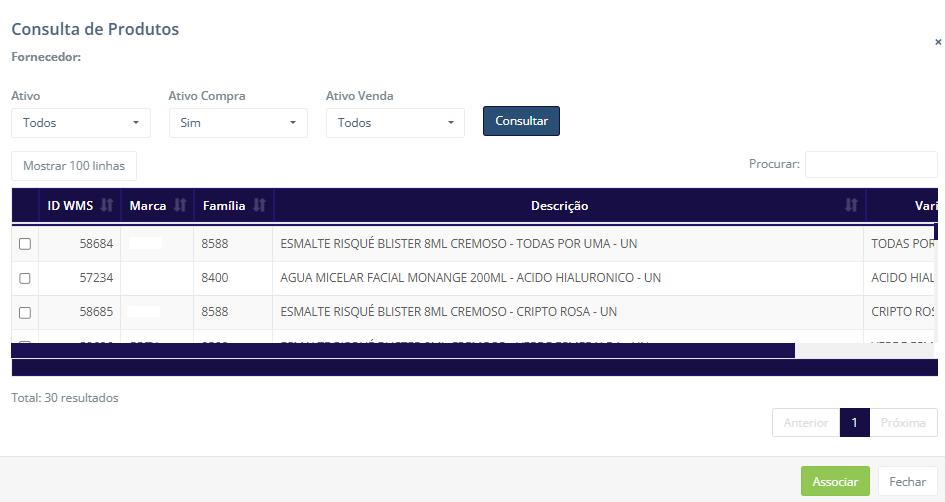
Para mais informações sobre os campos presentes no modal, clique aqui
- ID WMS: Identificador no WMS;
- Marca: Nome da marca do produto;
- Família: Número da família do produto;
- Descrição: Descrição do produto;
- Variação: Variação do produto;
- Tipo: Tipo de variação do produto.
 Editar Confirmação: Este botão permite ao usuário editar o status do lote, para isso é exibido o seguinte modal:
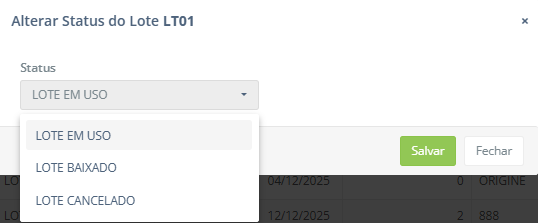
Atenção: Não é possível alterar o status de lotes cuja “Descrição (Número) Lote” é o prefixo da empresa, ele é criado especificamente para uso das famílias de produtos sem controle de validade;
Também não é possível cancelar um lote caso tenha registro dele no estoque.
 Visualizar: Este botão fica visível quando a “Descrição (Número) Lote” é o prefixo da empresa. Ele permite ao usuário visualizar as informações do lote, mas não é possível alterá-las.
COMO CRIAR UM NOVO LOTE
Para criar um novo lote, clique no botão Novo:

Preencha os campos:
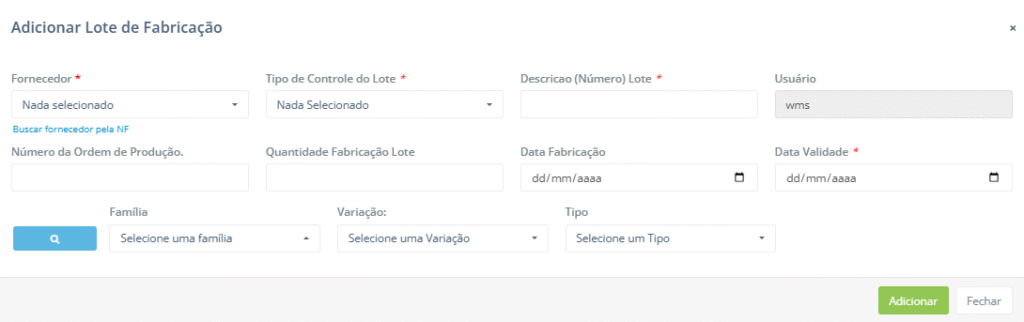
Feito isso, será exibido a seguinte mensagem:
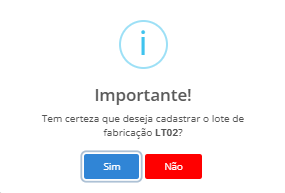
Se o usuário clicar em “Sim”, ele irá visualizar uma mensagem de “Sucesso”.
Se o usuário clicar em “Não”, volta para os campos a preencher.
Ficou alguma dúvida? Entre em contato com o nosso suporte!