
Gestão de Cotações é uma do ERP da Aglets Soluções que permite aos usuários acompanhar cotações de produtos ou serviços de maneira eficaz. Essa tela faz parte do processo de gerenciamento de cotações, tudo começa na tela de Gerar Cotação com CSV; caso queira saber mais sobre ela, clique aqui.
Este módulo facilita o rastreamento das propostas comerciais enviadas aos clientes, desde a solicitação até a finalização do processo, seja pela confirmação do pedido ou pelo seu cancelamento.
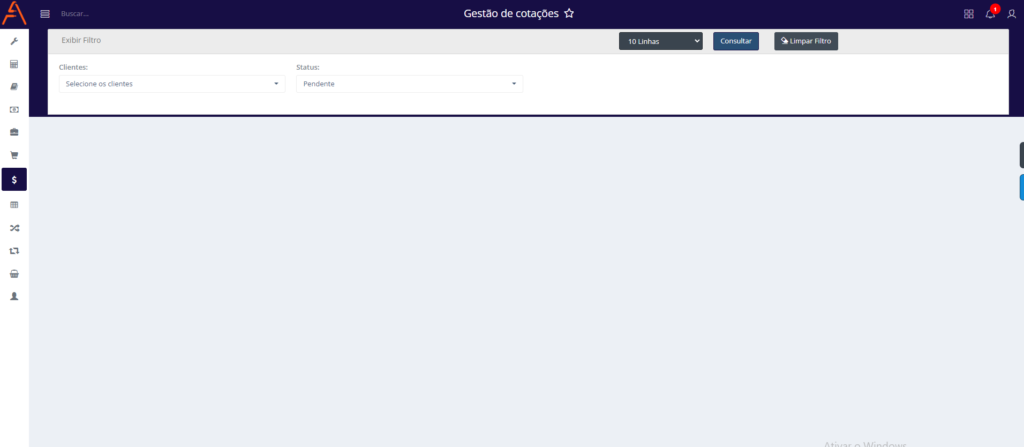
Para acessar essa tela, digite no campo de busca no canto superior esquerdo da tela “Gestão de Cotações” ou vá no menu lateral na aba Vende Fácil, depois em Vendas e, por fim, Gestão de Cotações .
CONSULTA NA TELA GESTÃO DE COTAÇÕES
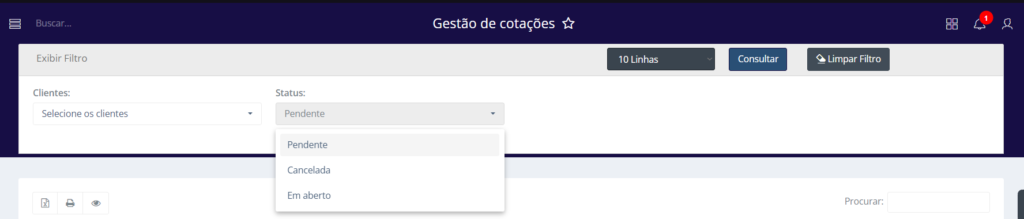
A seção de filtros permite que os usuários refinem as cotações exibidas na tabela de resultados. Os filtros disponíveis são:
- Clientes: Este campo possibilita a seleção de um ou mais clientes para os quais foram emitidas cotações. A lista suspensa permite a escolha rápida do cliente desejado, ajudando a focar na análise das cotações específicas de determinado cliente.
- Status: Um filtro que permite a seleção do status atual da cotação. As opções incluem “Pendente”, “Cancelada” e “Em Aberto”, permitindo ao usuário visualizar rapidamente o andamento das cotações e priorizar as ações necessárias.

- 10 Linhas: Ao clicar neste botão, o usuário pode selecionar a quantidade de linhas que deseja visualizar na consulta. As opções disponíveis são: 10 Linhas, 50 Linhas, 100 Linhas, 1000 Linhas ou Todas as Linhas.
- Consultar: Ao clicar neste botão, a consulta é efetuada na página. Isso significa que todos os filtros selecionados pelo usuário serão aplicados à tabela de consulta, assim como a quantidade de linhas escolhida para visualização.
- Limpar Filtro: Ao clicar neste botão, todos os campos do filtro preenchidos pelo usuário serão limpos.
RESULTADOS DA CONSULTA
Depois que os filtros são aplicados e a consulta é realizada, os resultados são exibidos em uma tabela detalhada, organizada em colunas que fornecem informações essenciais sobre cada cotação. Os campos apresentados na tabela incluem:
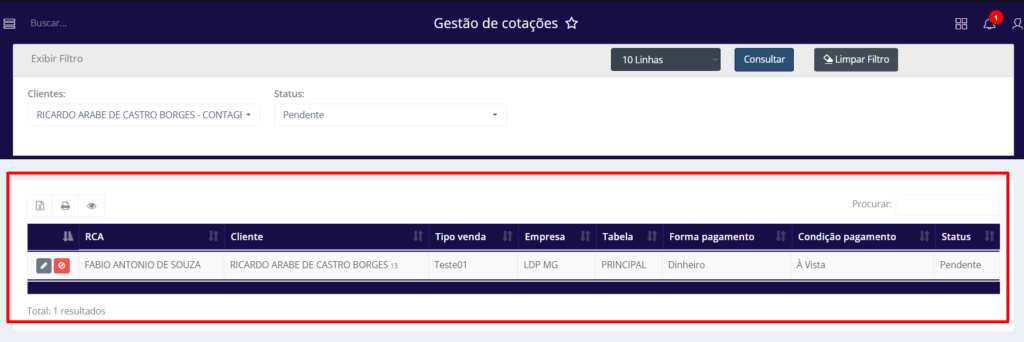
- RCA: Representante Comercial que emitiu a cotação
- Cliente: O cliente associado à cotação
- Tipo de Venda: Categoria da venda
- Empresa: Empresa que emitiu a cotação
- Tabela: Tabela de preços aplicada à cotação
- Forma de Pagamento: Método de pagamento escolhido
- Condição de Pagamento: Condição para o pagamento
- Status: Estado atual da cotação
EDIÇÃO CANCELAMENTO E ENVIO
Editar  : Ao clicar no ícone de edição, um modal é aberto para que o usuário possa modificar os detalhes da cotação selecionada e enviar o pedido para “Em aberto”.
É necessário selecionar os produtos que seguirão para a cotação, após isso clicar em “Criar Pedido” e então eles passarão para o status “Em Aberto”
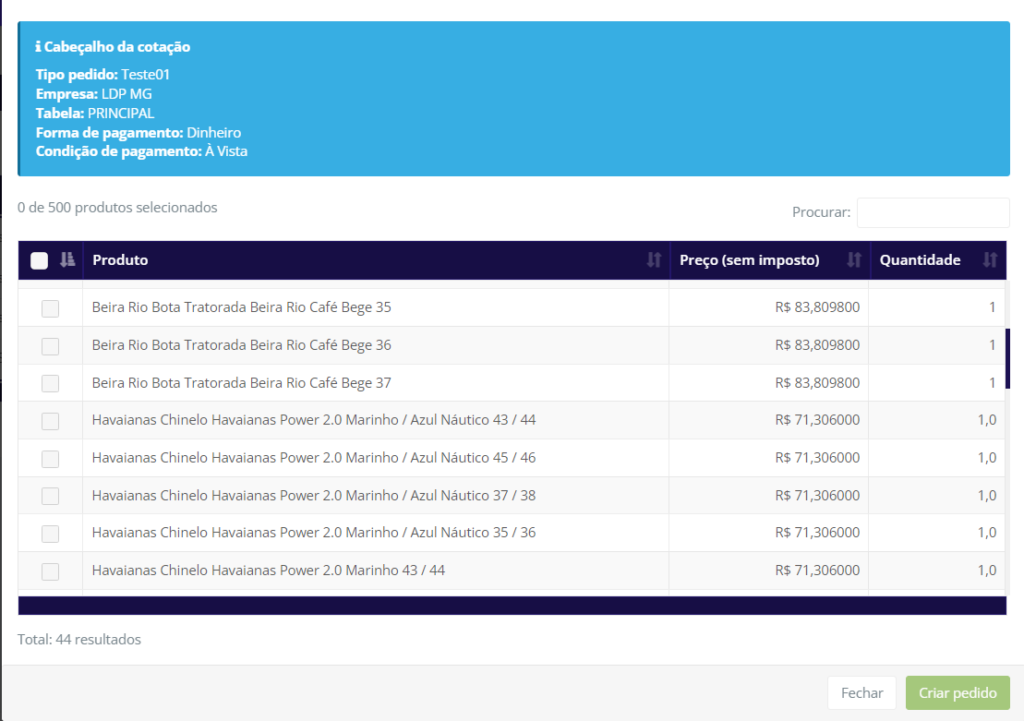
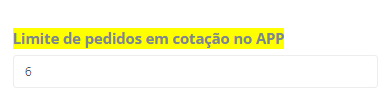
Atenção: No momento de editar o pedido pode aparecer essa mensagem ao tentar realizar essa ação, isso ocorre porque existe um parâmetro chamado “Limite de cotação no APP”, que define quantos pedidos o RCA consegue manter em aberto.
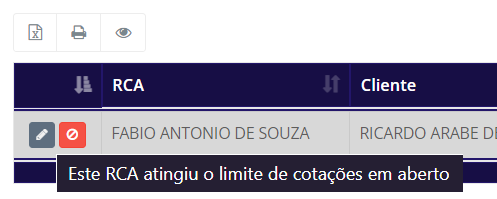
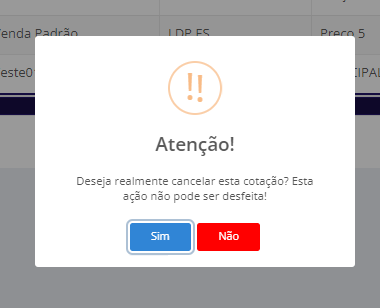
Cancelar  : O ícone de cancelamento permite o usuário a cancelar a cotação diretamente da tabela de resultados. Ao selecionar esta opção, um modal de confirmação é exibido para garantir que a ação seja intencional.
Continuar cotação  : Esse ícone está presente no filtro “Em aberto”; ele permite continuar a cotação na tela de Inclusão de pedidos, caso queira saber mais sobre ela, clique aqui.
Ficou alguma dúvida? Entre em contato com o nosso suporte!