
Objetivo
O objetivo deste documento é descrever a implementação da funcionalidade de promoção avançada, aplicada para todos os ambientes de venda do sistema e para o aplicativo.
Introdução
Para contextualizar melhor o âmbito dessa nova implementação, é importante descrever as funcionalidades do sistema que existiam anteriormente. O sistema conta com o parâmetro de Promoção simples, responsável apenas por aplicar um desconto, em percentual, diretamente no produto cadastrado como promocional.
Diante disso, a Promoção Avançada surge como uma alternativa para o usuário que necessita ir além das promoções simples e deseja diversificar a forma com que o comprador será bonificado ao incluir determinados produtos em seu carrinho. Isso pode ser feito descontando um valor real do produto, bonificando um item a cada produto comprado ou descontando o valor de um produto na compra de outro, dentre outras possibilidades que serão apresentadas.
Essa funcionalidade está implementada na tela “Gestão de Promoção Avançada”, onde a promoção será parametrizada e terá seus produtos definidos, e o uso desta reflete em outras telas, como “Consulta produtos em promoção avançada”, “Inclusão de Pedidos” e no aplicativo.
Gestão de Promoção Avançada (Tela Principal)
Esta é a tela central para a criação e gerenciamento de todas as promoções avançadas. Ao acessá-la, você encontra um painel com filtros e uma lista de promoções cadastradas.
Visão Geral da Tela (Listagem de Promoções)
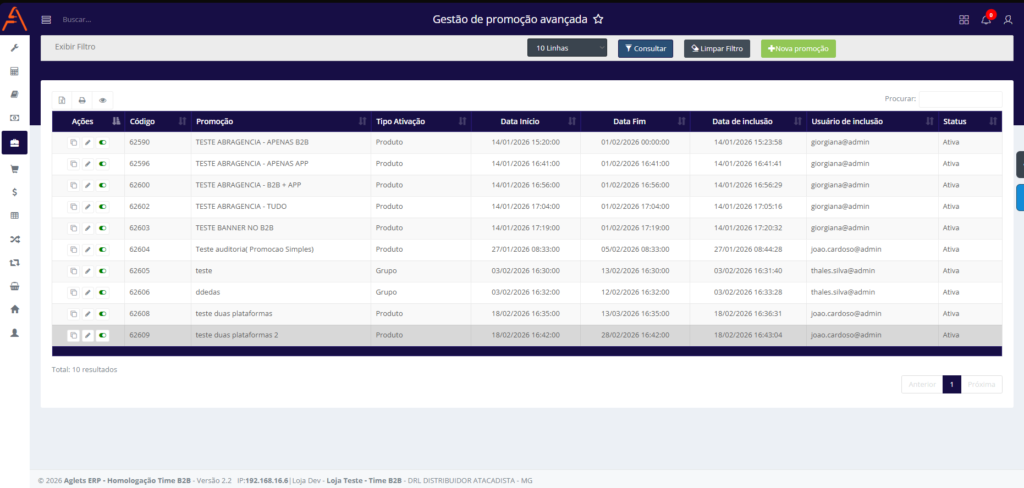
Filtros e Ações da Tela
No topo da tela, os seguintes botões e controles ajudam a gerenciar a visualização:
| Ação | Descrição |
|---|---|
| Exibir Filtro | Expande ou recolhe o painel de filtros avançados para refinar a busca por promoções. |
| 10 Linhas | Controle de paginação que permite selecionar quantos resultados exibir por página (ex: 10, 20, 50). |
| Consultar | Aplica os filtros selecionados e atualiza a lista de resultados. |
| Limpar Filtro | Remove todos os filtros aplicados e restaura a visualização padrão. |
| Nova Promoção | Abre o formulário de cadastro para criar uma nova promoção avançada. |
Grid de Promoções
A lista de resultados é apresentada em uma tabela com as seguintes colunas:
| Coluna | Descrição |
|---|---|
| Ações | Contém o botão Editar (🔑) para gerenciar os detalhes da promoção. |
| Código | Código identificador único da promoção. |
| Promoção | Nome ou descrição da promoção. |
| Tipo Ativação | Indica se a promoção é ativada por “Produto” individualmente ou por “Grupo” de produtos. |
| Data Início | Data e hora de início da validade da promoção. |
| Data Fim | Data e hora de término da validade da promoção. |
| Data de Inclusão | Data e hora em que a promoção foi cadastrada no sistema. |
| Usuário de inclusão | E-mail ou identificador do usuário que criou a promoção. |
| Status | Situação atual da promoção (ex: Ativa, Inativa, Expirada). |
Na parte inferior da grid, é exibido o total de resultados encontrados, por exemplo: Total: 10 resultados, além da navegação de páginas (ex: Anterior, 1, 2, 3, Próxima).
Cadastro/Edição de Promoção (Formulário Multi-abas)
A principal funcionalidade da tela é acessada ao clicar no botão Nova Promoção ou no botão Editar (🔑) para uma promoção específica. Um formulário será aberto, dividido em abas para organizar as configurações. Durante todo o processo, a opção “Promoção ativa” (um checkbox ou seletor) estará disponível para que a promoção seja salva já no status ativo ou não.
Aba 1: Cadastro
Nesta aba, são definidas as características gerais e as regras de ativação da promoção.
Configurações Gerais
| Campo | Descrição |
|---|---|
| Descrição | Nome descritivo da promoção (campo obrigatório). |
| Data Inicial | Data e hora de início da validade da promoção (campo obrigatório). |
| Data Final | Data e hora de término da validade da promoção (campo obrigatório). |
| Tabelas | Seleção das tabelas de venda às quais a promoção será aplicada (campo obrigatório). |
| Qtd. Min. Prod. | Quantidade mínima de produtos no carrinho para que a promoção seja ativada. |
| Qtd. Máx. Prod. | Quantidade máxima de produtos no carrinho para que a promoção seja ativada. |
| Vlr. Min. Prod. | Valor mínimo total do carrinho para que a promoção seja ativada. |
| Vlr. Máx. Prod. | Valor máximo total do carrinho para que a promoção seja ativada. |
| Promoção Acumulativa? | Define se esta promoção pode ser acumulada com outras promoções no mesmo carrinho. |
| Período de Acumulação | Define se a acumulação é por pedido ou se considera um período (ex: soma de compras em um mês) para ativar a promoção. |
| Tipo de promoção | Define o mecanismo da promoção (ex: desconto em R$, percentual, etc.). As opções detalhadas são configuradas na aba Bônus. |
| Tipo de ativação | Crucial: Define se a promoção será ativada por um “Produto” individualmente ou por um “Grupo de produtos”. ATENÇÃO: Após salvar, esses campos não podem mais ser alterados na criação dessa promoção. |
Configurações de Imagem e B2B
| Campo | Descrição |
|---|---|
| Importar Foto | Permite fazer o upload de uma foto para representar a promoção. Formatos aceitos: JPG, JPEG ou PNG. |
| Photo Banner | (Utilizado apenas no B2B) Campo para importar um banner com a resolução recomendada de 1200×400. Formatos aceitos: JPG, JPEG ou PNG. |
| URL da Promoção | (Utilizado apenas no B2B) Path amigável para a promoção no site B2B (ex: minha-promocao-b2b). Informar apenas o caminho, sem o domínio. |
Aba 2: Ativação (Produto ou Grupo)
O conteúdo desta aba varia conforme o “Tipo de ativação” selecionado na aba Cadastro.
Se a ativação for por “Produto”:
- Um filtro de adição de produtos é exibido, permitindo buscar produtos por Marca, Família, Grupo, Coleção, Código Fornecedor, Linha, Ano, Código Interno, Dias de estoque, Ativo compra, entre outros.
- Após aplicar o filtro e clicar em “Filtrar”, os resultados são exibidos em uma grid.
- É possível selecionar os produtos desejados e, para cada um, definir parâmetros individuais como:
- Qtd. mínima
- Qtd. máxima
- Vlr. Mínimo
- Vlr. Máximo
- Multiplicador de quantidade
- Os botões “Selecionar todos”, “Remover produtos” e “Limpar parâmetros” auxiliam no gerenciamento da lista.
- Um botão “Importar” também está disponível para adicionar produtos em lote.
Se a ativação for por “Grupo de produtos”:
- O processo inicia com a criação de um ou mais grupos através do botão “Novo grupo”.
- Ainda nessa aba, é definido o nome do grupo e, novamente, é possível definir uma quantidade mínima e máxima, além de um valor mínimo e máximo de produtos do grupo para que a promoção esteja ativada.
- Após criar o grupo, deve-se adicionar os produtos ao grupo através da opção “Aplicação de produtos”, onde é preciso selecionar o grupo já criado e filtrar os produtos que deseja incluir.
- Após visualizar os produtos, é necessário marcá-los e clicar no botão “Adicionar produtos selecionados”, sendo possível também, nessa etapa, definir uma quantidade mínima e máxima, além de um valor mínimo e máximo de produtos do grupo individualmente.
Aba 3: Bônus
Nesta aba, é definida a forma como a promoção será aplicada, ou seja, qual o benefício que o cliente receberá. É o coração da promoção avançada.
A tela principal da aba exibe uma lista de bônus já criados para a promoção. Para criar um novo bônus, clique no botão “Novo bônus”. Um modal será aberto, dividido em duas abas:
Modal de Bônus – Aba “Dados Gerais”
- Descrição (obrigatório): Nome do bônus.
- Tipo Bônus (obrigatório): Define a mecânica do bônus. As opções principais são:
- Desconto em Valor (R$): Aplica um desconto em reais.
- Desconto em Percentual (%): Aplica um desconto percentual.
- Desconto na ativação: O produto de ativação recebe o valor do produto bônus como desconto.
- Produto bonificado: Um produto sai de graça mediante a compra de outro(s).
- Valor (ou percentual): Campo obrigatório que surge conforme o tipo de bônus selecionado.
- Qtd. Grupos/Produtos para ativar este bônus: Define a quantidade necessária de itens do grupo/produto de ativação para que o bônus seja concedido.
- Vlr. Grupos/Produtos para ativar este bônus: Define o valor mínimo ou máximo do grupo/produto de ativação para que o bônus seja concedido.
- Filtro de adição de produtos: Permite filtrar e selecionar os produtos que receberão o bônus (os produtos bonificados). Os filtros são os mesmos da aba de ativação (Marca, Família, etc.).
- Pergunta de Vinculação: Ao salvar, o sistema pergunta: “Deseja vincular os mesmos produtos da ativação a este bônus?” com opções Sim ou Não. Esta é uma funcionalidade chave para agilizar a criação de bônus nos mesmos produtos que ativam a promoção.
Modal de Bônus – Aba “Produtos”
- Esta aba exibe a lista de produtos que foram selecionados para receber o bônus.
- Permite gerenciar esses produtos com opções como “Selecionar todos” e “Remover/Desativar produtos”.
- A lista é apresentada em uma grid com colunas como Marca, Família, Descrição, Grupo, Linha e Status (ex: “Novo”).
Após configurar o bônus, clique em “Salvar novo bônus” para adicioná-lo à lista da aba principal. É possível criar múltiplos bônus para uma mesma promoção.
Aba 4: Abrangência (Clientes)
Nesta aba, são definidos quais clientes serão elegíveis para a promoção. A tela é dividida em duas abordagens complementares:
- Clientes (Seleção Individual): É possível filtrar e selecionar clientes que participarão ou não da promoção. A mensagem no topo indica: (Todos os clientes selecionados farão parte da promoção).
- Segmento + UF + Município (Seleção em Massa): Seleciona-se um Segmento, uma UF e um ou mais Municípios para criar uma regra de abrangência em massa. O botão “Adicionar como exceção” permite incluir ou excluir essa regra.
Aba 5: RCA’s (Representantes)
Esta aba define para quais Representantes Comerciais (RCA’s) a promoção estará disponível ou bloqueada. O funcionamento é semelhante ao da aba de abrangência, permitindo criar:
- Lista de Liberados (RCA’s – Liberados): Mensagem: (Todos os RCA’s selecionados farão parte da promoção).
- Lista de Bloqueados (RCA’s – Bloqueados): Mensagem: (Todos os RCA’s selecionados não farão parte da promoção).
Em ambas as visões, há grids para listar os RCA’s adicionados e botões para gerenciar as listas.
Botões de Ação do Formulário
| Botão | Descrição |
|---|---|
| Voltar | Retorna à etapa anterior do cadastro ou à tela de listagem. |
| Avançar | Avança para a próxima aba do formulário de cadastro. |
| Finalizar | (Aparece na última aba) Conclui o cadastro e salva a promoção com todas as configurações definidas. |
| Salvar novo bônus | (Dentro do modal de bônus) Salva as configurações do bônus atual e o adiciona à lista. |
| Fechar | (Dentro de modais) Fecha o modal sem salvar as alterações. |
Processo de Criação de uma Promoção Passo a Passo
- Acesse a Tela: Vá para Gestão de Promoção Avançada.
- Inicie o Cadastro: Clique no botão “Nova Promoção”.
- Configure a Aba “Cadastro”: Preencha todos os campos obrigatórios e defina as regras gerais. Atenção à escolha do “Tipo de ativação”, pois não poderá ser alterado depois.
- Configure a Aba “Ativação”:
- Se for por Produto: Utilize os filtros para encontrar, selecionar e adicionar os produtos à lista de ativação.
- Se for por Grupo: Crie um ou mais grupos, defina as regras do grupo e, em seguida, adicione produtos a cada grupo.
- Configure a Aba “Bônus”: Crie um ou mais bônus definindo o tipo, valor e os produtos que receberão o benefício.
- Configure a Aba “Abrangência”: Defina os clientes que participarão da promoção, seja por seleção individual ou por regras de segmento.
- Configure a Aba “RCA’s”: Defina as listas de liberados ou bloqueados para os representantes.
- Finalize o Cadastro: Revise todas as informações. Na última aba, clique em “Finalizar” para salvar a promoção.
Como Editar ou Gerenciar uma Promoção Existente
- Na tela de listagem, localize a promoção desejada e clique no botão Editar (🔑).
- O formulário de cadastro será aberto com todas as configurações já preenchidas, permitindo as alterações necessárias.
- Lembre-se de que o “Tipo de ativação” não pode ser alterado após a criação.
Outras Telas Impactadas
Consulta produtos em promoção avançada
Nessa tela, é possível consultar os produtos que foram adicionados no cadastro da promoção, a fim de verificar se ela foi vinculada corretamente ao item. A tela fornece opções de filtro para exibição dos produtos, como Marcas, Famílias, Variações, Tipos de bônus, Tabelas e Status da promoção. Utilizando o botão de “Consultar”, será possível visualizar os itens procurados em uma tabela, exibindo as promoções vinculadas a cada um deles individualmente.
Tela de Inclusão de Pedidos
Para acessar a tela de Inclusão de Pedidos, é necessário acessar a rotina de “Meus clientes”, selecionar um cliente para consulta e lançar um pedido.
Na tela de Inclusão de Pedidos, após preencher o cabeçalho, utilize o botão “Lançar itens” e pesquise pelo produto desejado. No card do produto, clicando no botão “Ver promoções”, é possível visualizar as promoções vinculadas a esse produto. Ao incluir o produto no carrinho, são exibidos o Preço original no card, o Valor promocional e a Porcentagem de desconto/Quantidade bonificada, a depender do tipo de bônus.
Clonar/Copiar Pedido
Nessa tela, é necessário inserir um número de um pedido original e um novo cliente para o qual o pedido será copiado. Dois parâmetros, ativados por nível de usuário, afetam o valor do novo pedido:
- “Manter dados do pedido original”: Apenas traz os produtos originais, mas considera o valor atual.
- “Manter preço”: Mantém os valores do pedido original, mesmo que os valores atuais tenham mudado ou que estejam em promoção (a promoção não se aplica neste caso).
Aplicativo
No aplicativo, o funcionamento é o mesmo da tela de Inclusão de Pedidos. Após selecionar um cliente e preencher os detalhes da venda, ao pesquisar por um item em promoção, é possível visualizar as promoções vinculadas ao produto. No carrinho, clicando no botão “Aplicar promoções”, a promoção será aplicada ao produto, exibindo o valor unitário original e o novo preço promocional.
Tabela de Tipos de Promoção (Bônus)
O que define o tipo de promoção é a configuração na aba Bônus, onde é possível escolher entre 4 tipos principais, com variações dependendo dos produtos selecionados como ativadores e como bônus:
| Tipo de Bônus | Variação | Descrição | Exemplo |
|---|---|---|---|
| Desconto em Valor (R$) | No produto | Selecionando o mesmo produto na ativação e no bônus, o desconto em R$ é dado no próprio produto. | Comprando o Produto A, ele ganha R$ 10,00 de desconto. |
| Em outro produto | Selecionando produtos diferentes, é necessário ter o produto de ativação no carrinho para que o desconto em R$ seja aplicado no produto bônus. | Comprando o Produto A, o Produto B sai com R$ 5,00 de desconto. | |
| Desconto em Percentual (%) | No produto | Selecionando o mesmo produto, o percentual de desconto é dado no próprio produto. | Comprando o Produto A, ele ganha 15% de desconto. |
| Em outro produto | Selecionando produtos diferentes, é necessário ter o produto de ativação no carrinho para que o percentual de desconto seja aplicado no produto bônus. | Comprando o Produto A, o Produto B ganha 20% de desconto. | |
| Desconto na ativação | Em outro produto | Selecionando produtos diferentes, o produto de ativação recebe o valor do produto bônus como desconto. Se mais de um produto for ativado, o desconto é dividido proporcionalmente. | Comprando o Produto A (R$ 100) e o Produto B (R$ 50), o Produto A recebe R$ 50 de desconto (valor do bônus). |
| No produto | Selecionando o mesmo produto, o desconto no valor do produto é dado nele mesmo. Atenção: se apenas um item for selecionado, ele sai de graça. | Comprando 2 unidades do Produto A (R$ 100 cada), o desconto total de R$ 100 é dividido, dando R$ 50 de desconto em cada unidade. | |
| Produto bonificado | No produto | Selecionando o mesmo produto, na compra de uma certa quantidade, um produto sai de graça. Atenção: o sistema só aceita um produto bonificado (ex: “leve 4 pague 3”, mas não “leve 4 pague 2”). | Na compra de 4 unidades do Produto A, uma unidade sai gratuitamente. |
| Em outro produto | Selecionando produtos diferentes, na compra de uma certa quantidade do produto de ativação, um outro produto (bônus) sai de graça. | Comprando 2 unidades do Produto A, ganhe 1 unidade do Produto B. |
Em caso de dúvidas ou para reportar algum comportamento inesperado, entre em contato com o suporte.
Data da ultima alteração: 04/03/2026