
Para que serve a rotina de Gestão de Tabelas de Venda?
Essa rotina é o centro de controle para todas as tabelas de venda do sistema. Ela permite visualizar, filtrar, criar, editar e inativar tabelas, garantindo que cada empresa tenha suas configurações de preço, prazos e condições comerciais corretamente definidas.
A Gestão de Tabelas de Venda é uma tela do sistema ERP na qual é possível consultar rapidamente quais tabelas estão cadastradas, verificar quais são padrão ou principais, e através de um modal detalhado, gerenciar todas as configurações de uma tabela específica, incluindo dados gerais, formação de preço e integrações.
Para acessar essa tela, utilize o menu lateral ou o campo de busca no canto superior esquerdo da tela digitando “Gestão de Tabelas de Venda”.
Visão Geral da Tela
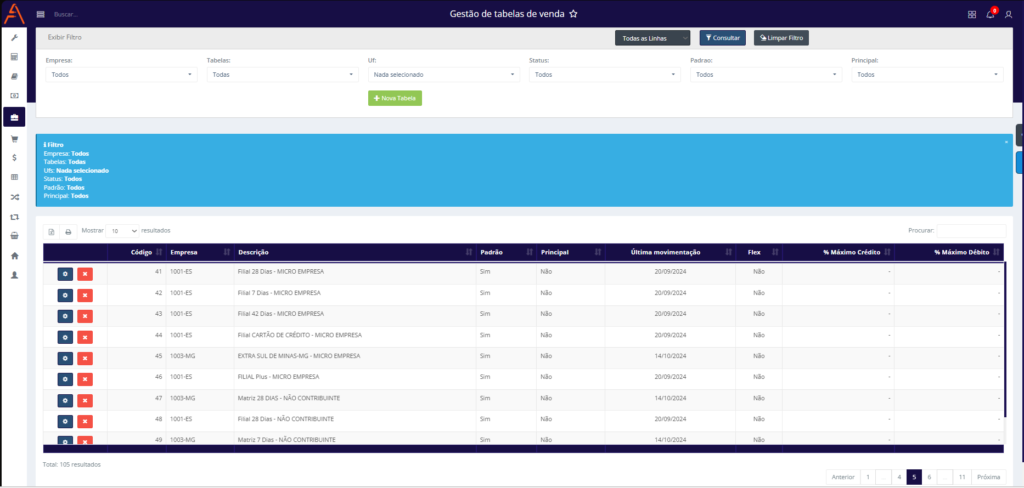
Ao acessar a tela, você encontrará um painel de filtros e uma lista (grid) com todas as tabelas de venda cadastradas no sistema.
Filtros Disponíveis
No topo da tela, ao clicar em “Exibir Filtro”, os seguintes filtros ajudam a refinar a busca:
| Filtro | Descrição |
|---|---|
| Empresas | Campo de seleção. Por padrão, vem como “Todos”. Permite filtrar tabelas por empresa específica. |
| Tabelas | Campo de seleção. Por padrão, vem como “Todas”. Permite buscar por descrição ou código da tabela. |
| UF | Campo de seleção. Por padrão, vem como “Nada selecionado”. Filtra tabelas disponíveis para determinados estados. |
| Status | Campo de seleção. Por padrão, vem como “Todas”. Filtra por tabelas ativas ou inativas. |
| Padrão | Campo de seleção. Por padrão, vem como “Todas”. Filtra tabelas marcadas como padrão ou não. |
| Principal | Campo de seleção. Por padrão, vem como “Todas”. Filtra tabelas marcadas como principal ou não. |
Botões de Ação da Tela
| Botão | Descrição |
|---|---|
| Todas as Linhas | Exibe todos os registros da consulta, ignorando a paginação. |
| Consultar | Aplica os filtros selecionados e atualiza a lista de resultados. |
| Limpar Filtro | Remove todos os filtros aplicados e restaura a visualização padrão. |
| Nova Tabela | Abre um modal para cadastro de uma nova tabela de venda. |
| Mostrar / Resultados | Controle de paginação que permite selecionar quantos resultados exibir por página (ex: 10, 20, 50). |
Grid de Tabelas
A lista de resultados é apresentada em uma tabela com as seguintes colunas:
| Coluna | Descrição |
|---|---|
| Código | Código identificador da tabela de venda. |
| Empresa | Nome e código da empresa à qual a tabela pertence. |
| Descrição | Nome descritivo da tabela (ex: MATRIZ 28 Dias, MATRIZ 42 Dias). |
| Padrão | Indica se a tabela é padrão para a empresa (Sim/Não). |
| Principal | Indica se é a tabela principal da empresa (Sim/Não). |
| Última movimentação | Data da última movimentação ou atualização realizada na tabela. |
| Ações | Contém os botões Editar (⚙️) e Inativar (❌) para gerenciar a tabela. |
Na parte inferior da grid, é exibido o total de resultados encontrados, por exemplo: Total: 103 resultados, além da paginação para navegação entre as páginas (ex: 1 2 3 4 5 11 Próxima).
Gerenciar Tabela
A principal funcionalidade da tela é acessada ao clicar no botão Editar (⚙️) para uma tabela específica ou no botão Nova Tabela. Uma janela modal será aberta com o título “Editar tabela” ou “Nova tabela”, contendo abas para configuração.
Aba 1: Dados Gerais
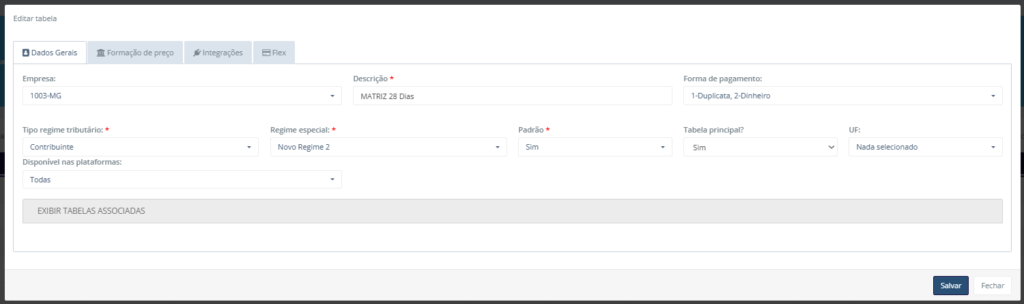
Nesta aba, são definidas as informações cadastrais e características principais da tabela.
| Campo | Descrição |
|---|---|
| Empresa | Código e nome da empresa (campo informativo, não editável no modo edição). |
| Formação de preço | Campo de seleção para vincular uma formação de preço à tabela. |
| Integrações | Campo de seleção para vincular integrações disponíveis. |
| Descrição | Nome descritivo da tabela (ex: MATRIZ 42 Dias). Campo editável. |
| Forma de pagamento | Define as formas de pagamento aceitas para esta tabela (ex: 1-Duplicata, 2-Dinheiro). |
| Tipo regime tributário | Campo obrigatório (*). Define o regime tributário aplicado. |
| Regime especial | Campo obrigatório (*). Define se há regime especial aplicado. |
| Padrão | Seletor Sim/Não. Indica se esta é a tabela padrão, ou seja, será a tabela entregue para qualquer usuário da empresa por padrão. |
| Tabela principal? | Seletor Sim/Não. Indica se esta é a tabela principal da empresa. Uma empresa pode ter apenas uma tabela principal, que serve como preço base nas telas de gestão de produto. |
| Flex | Seletor Sim/Não. Quando ativado, permite definir limites de preço (débito e crédito) para que o vendedor possa negociar dentro de uma faixa, utilizando os parâmetros da aba “Flex”. |
| UF | Seleção de unidades federativas onde esta tabela estará disponível. |
| Disponível nas plataformas | Define em quais plataformas (ex: Todas, E-commerce, Marketplace) a tabela será utilizada. |
| Exibir tabelas associadas | Link que expande ou abre uma lista de tabelas vinculadas a esta. Aqui é possível associar uma tabela a outra, definindo um percentual de ajuste (para mais ou para menos). Ao atualizar o preço da tabela chave, todas as associadas são recalculadas automaticamente com base nesse percentual. |
Aba 2: Formação de Preço
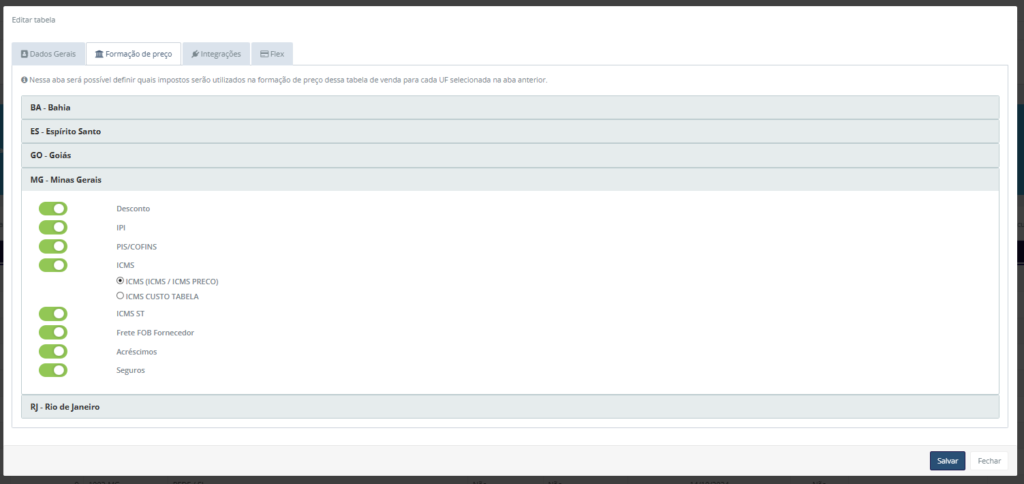
Nesta aba, é possível definir quais impostos serão utilizados na formação de preço da tabela de venda para cada UF selecionada na aba anterior.
Atenção: Caso nenhuma UF tenha sido selecionada na aba “Dados Gerais”, o sistema exibe a mensagem: “Atenção: Nenhuma UF selecionada para a tabela de venda.”
A grid desta aba apresenta as seguintes colunas:
| Coluna | Descrição |
|---|---|
| ID | Código identificador do imposto ou configuração. |
| Tipo | Classificação do item (ex: imposto, margem, desconto). |
| Descrição | Nome do imposto ou regra aplicada. |
| Valor Unitário | Valor ou percentual definido para a formação de preço. |
Aba 3: Integrações
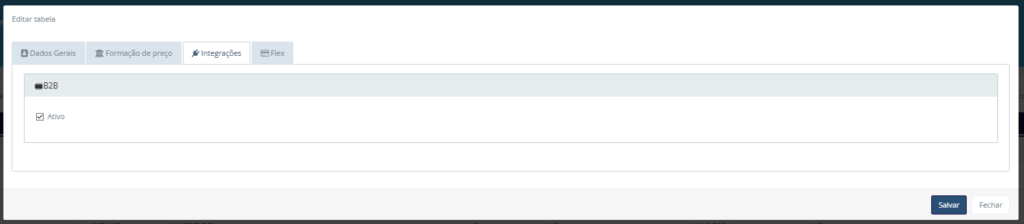
Nesta aba, são configuradas as integrações da tabela com outros módulos e sistemas.
Sub-filtros disponíveis:
- Estados: Filtro por UF (Todos / Selecionar)
- Status: Filtro por status da integração (Todos / Ativo / Inativo)
- Padrão: Filtro por padrão (Todos / Sim / Não)
- Principal: Filtro por principal (Todos / Sim / Não)
Opções da aba:
| Campo | Descrição |
|---|---|
| B2B Ativo | Checkbox que ativa ou desativa a integração B2B para esta tabela. |
Grid de Integrações:
| Coluna | Descrição |
|---|---|
| Produto | Código e descrição do produto vinculado. |
| Quantidade | Quantidade aplicada para a integração. |
| Valor Unitário | Valor unitário configurado. |
| Valor Total | Valor total calculado (Quantidade x Valor Unitário). |
Aba 4: Flex

Esta aba é exibida apenas quando a opção “Flex” está marcada como “Sim” na aba “Dados Gerais”. Ela permite configurar os limites de negociação para a tabela.
| Campo | Descrição |
|---|---|
| Permite débito e crédito | Botões de opção (Sim/Não). Define se a tabela flex permitirá a variação de preço para mais (crédito) e para menos (débito). |
| Percentual máximo de crédito | Campo obrigatório (*). Define o percentual máximo que o preço pode ser acrescido em relação ao preço base, durante a negociação. |
| Percentual máximo de débito | Campo obrigatório (*). Define o percentual máximo que o preço pode ser reduzido em relação ao preço base, durante a negociação. |
Botões de Ação do Modal
| Botão | Descrição |
|---|---|
| Salvar | Aplica todas as alterações realizadas nas abas e mantém o modal aberto para continuidade. |
| Fechar | Retorna à tela de listagem. Se houver alterações não salvas, o sistema deve alertar o usuário ou descartar as mudanças (conforme regra definida). |
Inativar Tabela
Ao clicar no botão Inativar (❌) para uma tabela específica, o sistema exibe um modal de confirmação com a mensagem:
“Deseja inativar esta tabela?”
- Botão “Sim”: Confirma a inativação da tabela.
- Clique fora / Fechar: Cancela a operação e retorna à listagem.
Regra de Negócio Importante
- Caso a tabela possua vínculos ou associações (ex: produtos vinculados, promoções ativas, integrações em andamento, ou seja tabela principal de uma empresa), o sistema não permitirá a inativação.
- Nesse cenário, deve ser exibido um modal de aviso informando que a tabela possui vínculos e não pode ser inativada, mantendo a tabela ativa no sistema.
Processo de Gerenciamento Passo a Passo
- Acesse a Tela: Vá para Gestão de Tabelas de Venda através do menu ou busca.
- Localize a Tabela: Utilize os filtros disponíveis (Empresas, Tabelas, UF, Status, Padrão, Principal) para encontrar a tabela desejada.
- Abra o Gerenciamento: Na linha da tabela, na coluna Ações, clique no botão Editar (⚙️) ou clique em “Nova Tabela” para criar uma.
- Configure os Dados Gerais:
- Na aba Dados Gerais, preencha ou ajuste os campos necessários: descrição, forma de pagamento, regime tributário, UF disponíveis, etc.
- Marque ou desmarque as opções Padrão, Tabela principal (apenas uma por empresa) e Flex conforme a necessidade.
- Se aplicável, utilize o link “Exibir tabelas associadas” para vincular outras tabelas e definir os percentuais de ajuste entre elas.
- Configure a Formação de Preço:
- Navegue até a aba Formação de preço.
- Verifique se as UF desejadas estão selecionadas (caso contrário, volte à aba anterior e ajuste).
- Defina os impostos e valores aplicáveis para cada UF.
- Ajuste as Integrações:
- Na aba Integrações, utilize os sub-filtros para localizar produtos ou integrações específicas.
- Marque a opção B2B Ativo se necessário.
- Ajuste quantidades e valores na grid de integrações.
- Configure a Tabela Flex (se aplicável):
- Se a opção Flex estiver ativa, vá até a aba Flex.
- Defina se a tabela “Permite débito e crédito”.
- Informe os percentuais máximos permitidos para acréscimo (crédito) e desconto (débito).
- Salve as Alterações: Após concluir todas as configurações, clique no botão Salvar.
- Finalize: Clique em Fechar para retornar à tela de listagem. As informações na grid principal devem ser atualizadas para refletir as mudanças.
Como Inativar uma Tabela
- Na tela de listagem, localize a tabela desejada.
- Na coluna Ações, clique no botão Inativar (❌).
- No modal de confirmação, clique em Sim para confirmar a inativação.
- Atenção: Se a tabela possuir vínculos (como ser a tabela principal ou possuir associações ativas), o sistema exibirá um aviso e não permitirá a inativação.
Em caso de dúvidas ou para reportar algum comportamento inesperado, entre em contato com o suporte.
Data da última alteração: 02/03/2026