
Introdução
A funcionalidade de Promoção Simples é a forma mais direta de se criar uma oferta no sistema. Diferente da Promoção Avançada (que permite múltiplas regras, bônus e ativação por grupos), a versão Simples foca em uma única ação: aplicar um desconto a um ou mais produtos, definindo um preço promocional ou um percentual de desconto por um período determinado. É a ferramenta ideal para criar liquidações rápidas ou ofertas pontuais.
Esta funcionalidade está implementada na tela “Gestão de Promoção Simples”, onde o usuário pode filtrar promoções existentes, criar novas ofertas ou editar as atuais de forma ágil.
Gestão de Promoção Simples – Tela Principal
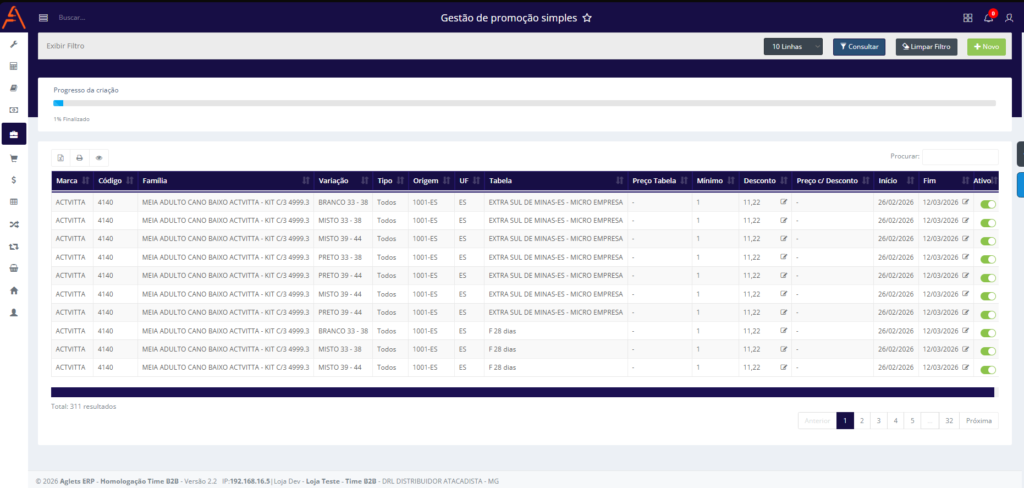
Esta é a tela central para o gerenciamento de todas as promoções simples. Ao acessá-la, o usuário encontra uma área de filtros e uma lista das promoções cadastradas.
Visão Geral da Tela
Filtros e Ações da Tela

No topo da tela, os seguintes controles ajudam a refinar a busca e gerenciar as promoções:
| Ação | Descrição |
|---|---|
| Exibir Filtro | Expande ou recolhe o painel de filtros avançados para refinar a busca por promoções. |
| Marca | Filtro por marca do produto (ex: ACTIVITA). |
| Família | Filtro por família do produto (ex: MEIA ADULTO CANO BAIXO). |
| Ano de cadastro | Filtra promoções pelo ano em que foram cadastradas (ex: 2021). |
| Variação | Filtro por variação específica do produto. |
| Tipo | Campo dinâmico (carregado conforme outros filtros). |
| Origem | Filtra por origem da promoção (ex: “Todas” ou “Nada selecionado”). |
| UF | Filtro por Unidade Federativa onde a promoção é válida. |
| Início | Data de início da vigência da promoção (formato dd/mm/aaaa). |
| Fim | Data de fim da vigência da promoção (formato dd/mm/aaaa). |
| Status | Opção para exibir promoções “Ativas” ou “Inativas”. |
| Procurar | Aplica os filtros selecionados e atualiza a lista de resultados. |
| Limpar Filtro | Remove todos os filtros aplicados e restaura a visualização padrão. |
| Novo | Abre o formulário para criar uma nova promoção simples. |
| 10 Linhas | Controle de paginação que permite selecionar quantos resultados exibir por página (ex: 10, 20, 50). |
Grid de Promoções
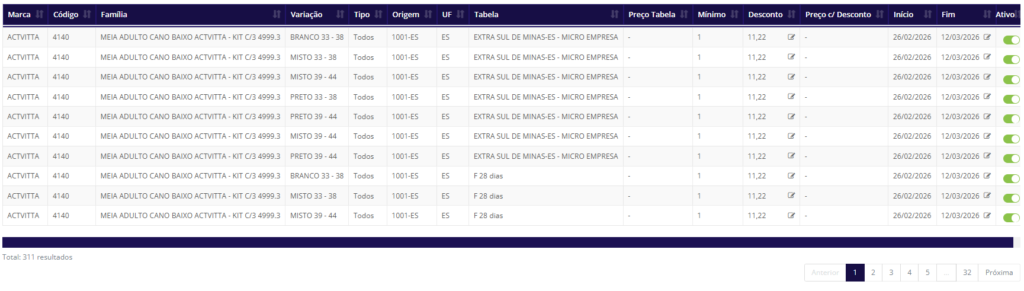
A lista de resultados é apresentada em uma tabela com as seguintes colunas:
| Coluna | Descrição |
|---|---|
| Marca | Nome da marca do produto em promoção. |
| Código | Código identificador único do produto. |
| Família | Família à qual o produto pertence. |
| Variação | Especificação da variação do produto. |
| Tipo | Tipo de promoção (campo descritivo). |
| Origem | Origem do cadastro da promoção. |
| UF | Unidade Federativa de aplicação da promoção. |
| Tabela | Nome da tabela de preços associada à promoção. |
| Preço Tabela | Valor de tabela do produto (sem desconto). |
| Mínimo | Quantidade ou valor mínimo exigido para a promoção. |
| Desconto | Percentual ou valor de desconto aplicado. |
| Preço c/ Desconto | Preço final do produto após a aplicação do desconto. |
| Início | Data de início da validade da promoção. |
| Fim | Data de término da validade da promoção. |
| Ativo | Indicador se a promoção está ativa (Sim/Não). |
Na parte inferior da grid, pode haver a indicação do total de resultados encontrados e a navegação entre páginas.
Edição Rápida de Desconto em Massa
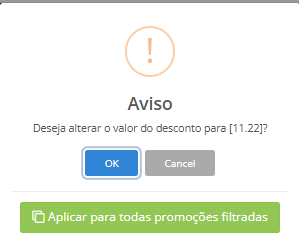
Uma funcionalidade chave da tela é a possibilidade de alterar o valor do desconto de forma rápida e em massa.
Modal de Confirmação de Alteração
Ao tentar modificar o valor de desconto de um ou mais itens (por exemplo, digitando um novo valor como 11,22), o sistema exibe um modal de confirmação com as seguintes opções:
Aviso
Deseja alterar o valor do desconto para [11.22]?[OK] [Cancelar]
[Aplicar para todas promoções filtradas]
- Campo de valor: O novo valor de desconto proposto (ex:
11,22). O sistema aceita tanto ponto (.) quanto vírgula (,) como separador decimal, mas o padrão de exibição é com vírgula. - [OK]: Confirma a alteração apenas para o item ou itens selecionados manualmente.
- [Cancelar]: Fecha o modal sem aplicar nenhuma alteração.
- [Aplicar para todas promoções filtradas]: Opção poderosa que aplica o novo valor de desconto a todos os produtos listados no grid de resultados após a aplicação dos filtros atuais. Útil para reajustes gerais de uma campanha.
Cadastro/Edição de Promoção Simples
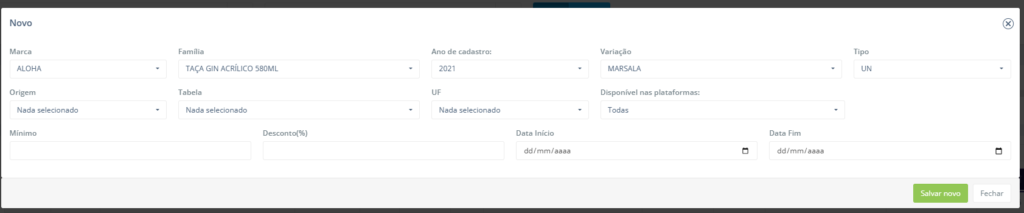
Ao clicar no botão Novo ou ao editar um registro existente (diretamente na grid), um formulário simplificado é aberto, seja na própria linha da tabela ou em um modal. Devido à natureza simples da funcionalidade, o cadastro é concentrado em uma única tela ou linha editável, sem a necessidade de múltiplas abas.
Os campos disponíveis para edição/criação são os mesmos apresentados na grid, com destaque para os obrigatórios:
- Marca / Código / Família: Identificação do produto.
- Tabela: Seleção da tabela de preços (obrigatório).
- Preço Tabela: Exibido para referência (pode ser calculado automaticamente).
- Mínimo: Define uma quantidade mínima para a promoção ser aplicada (opcional).
- Desconto: O valor percentual ou em reais do desconto (obrigatório).
- Preço c/ Desconto: Calculado automaticamente com base no preço de tabela e no desconto.
- Início e Fim: Período de validade da promoção (obrigatório).
- Ativo: Checkbox para definir se a promoção já entra em vigor no ato do cadastro.
Processo de Criação de uma Promoção Simples Passo a Passo
- Acesse a Tela: Vá para Gestão de Promoção Simples.
- Inicie o Cadastro: Clique no botão “Novo”. Uma nova linha em branco ou um modal será aberto para preenchimento.
- Identifique o Produto: Utilize os filtros de Marca, Família ou Código para localizar e selecionar o produto que receberá a promoção.
- Defina as Regras Básicas:
- Escolha a Tabela de preços.
- Defina o período de validade (Início e Fim).
- Informe o Desconto (em % ou valor, dependendo da configuração). O Preço c/ Desconto será calculado automaticamente.
- Opcionalmente, defina uma quantidade Mínima de itens para a oferta.
- Ative a Promoção: Marque a opção Ativo se desejar que a promoção comece a valer imediatamente.
- Finalize o Cadastro: Salve o registro. A nova promoção aparecerá na grid de listagem.
Como Editar ou Gerenciar uma Promoção Existente
- Edição Direta na Grid: Na tela de listagem, localize a promoção desejada e clique diretamente no campo que deseja alterar (por exemplo, o campo Desconto). Após a edição, o sistema pode solicitar a confirmação via modal (conforme descrito na seção “Edição Rápida”).
- Alteração em Massa: Utilize os filtros para exibir apenas as promoções desejadas. Em seguida, altere o valor do desconto de um dos itens e, no modal de confirmação, escolha a opção “[Aplicar para todas promoções filtradas]”.
Em caso de dúvidas ou para reportar algum comportamento inesperado, entre em contato com o suporte.
Data da última alteração: 06/03/2026