
A tela de Gestão de Cotações foi desenvolvida para oferecer um controle centralizado e personalizável sobre os elementos essenciais que compõem o ambiente de vendas da plataforma SMARTPED.
O SMARTPED é uma solução inovadora de vendas que conecta clientes a múltiplas distribuidoras, permitindo a comparação e a escolha dos melhores preços disponíveis. Neste ecossistema, a plataforma recebe e processa os preços dos produtos por cliente, enquanto os pedidos gerados são enviados pelas distribuidoras de forma eficiente.
A funcionalidade é organizada em três abas principais.
1. Aba Cotações
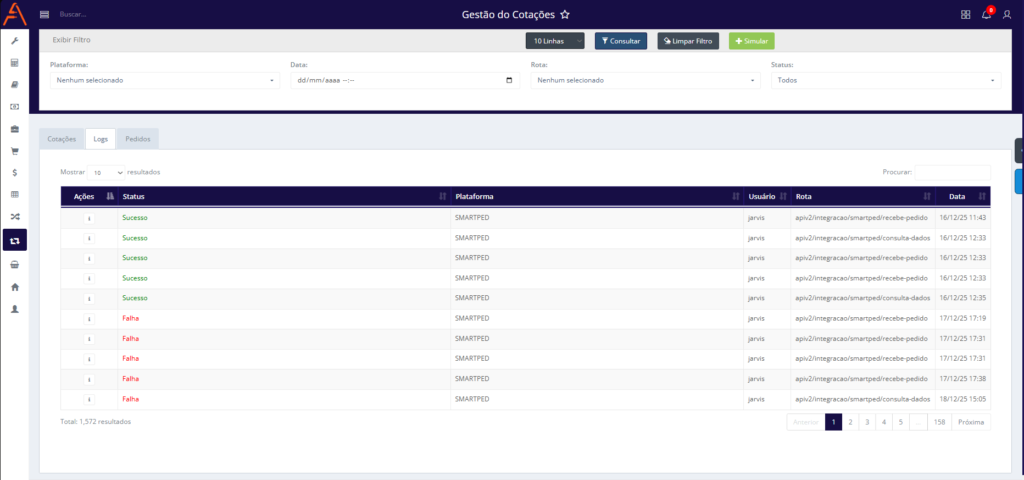
É a tela inicial onde o usuário visualiza e gerencia as cotações criadas.
Filtros Disponíveis:
- Status: Filtra por “Todas” ou situações específicas
- Plataforma: Seleciona uma plataforma específica
- Plano: Campo para filtro adicional
Botões de Ação:
- Consultar: Aplica os filtros selecionados
- Limpar Filtro: Remove todos os filtros aplicados
- Novo: Abre o formulário para criar uma nova cotação
Como criar uma Nova Cotação:
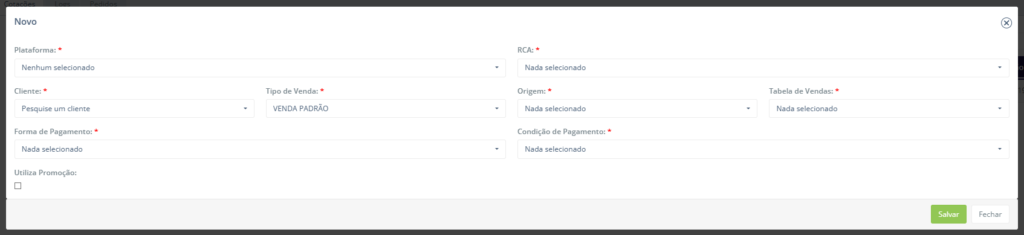
Ao clicar no botão “Novo”, um formulário é aberto com os seguintes campos obrigatórios:
1. Dados Principais:
- Plataforma: Seleciona a plataforma desejada (campo obrigatório)
- Cliente: Pesquisa e seleciona um cliente
- Tipo de Venda: Define o tipo (ex: VENDA PADRÃO)
- Forma de Pagamento: Escolhe a forma de pagamento
- Utiliza Promoção: Indica se a cotação terá promoção
2. Configurações Comerciais:
- RCAs: Define o Representante Comercial
- Origem: Seleciona a origem da venda
- Tabela de Vendas: Escolhe a tabela de preços
- Condição de Pagamento: Define as condições
3. Ações do Formulário:
- Salvar: Finaliza e cria a nova cotação
- Fechar: Cancela a operação
2. Aba Log
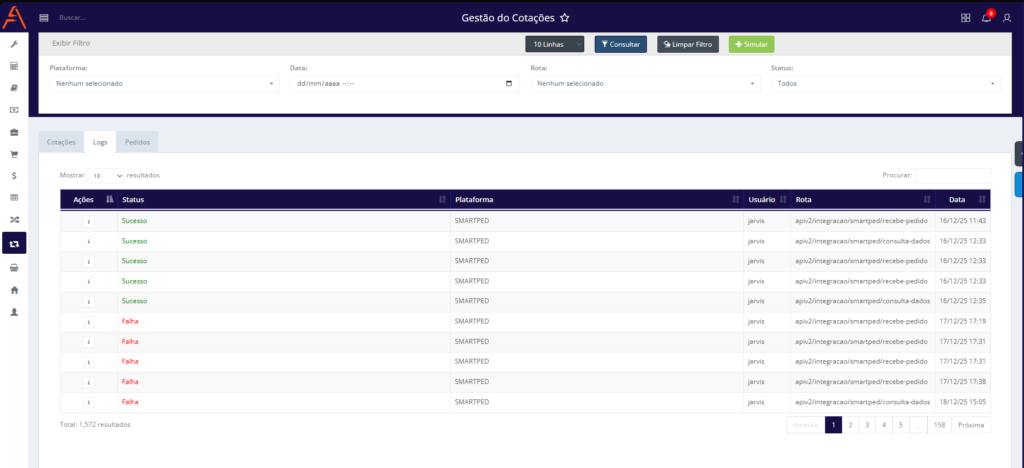
Nesta aba, o usuário pode acompanhar o histórico de ações e simular rotas relacionadas às cotações.
Funcionalidade de Simulação de Rotas:
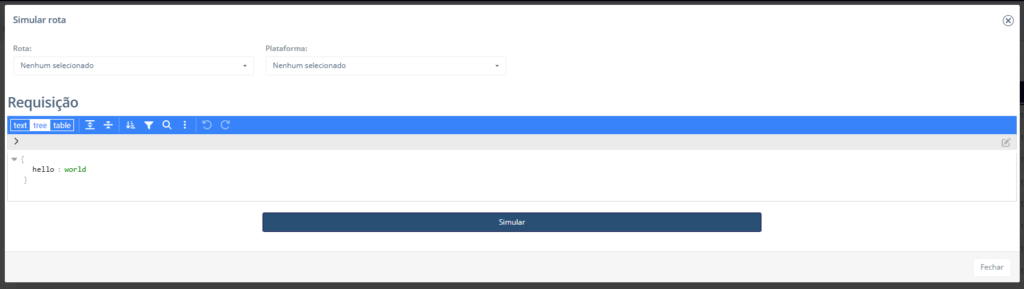
Dentro da aba de Log, há um botão de ação que abre o modal “Simular Rota” com os seguintes campos:
Campos para Simulação:
- Rota: Campo seletor (inicia como “Nenhum selecionado”)
- Plataforma: Campo seletor (inicia como “Nenhum selecionado”)
Opções de Rotas Disponíveis:
/recebe-pedido– Rota para recebimento de pedidos/retorna-pedido– Rota para retorno de pedidos/consulta-dados– Rota para consulta de dados
Ações do Modal:
- Simular: Executa a simulação da rota selecionada
- Fechar: Cancela a operação e fecha o modal
Função: Esta ferramenta permite testar e visualizar o comportamento das rotas da API, validando o fluxo de comunicação entre os sistemas antes de efetivar uma cotação ou pedido.
3. Aba Pedidos
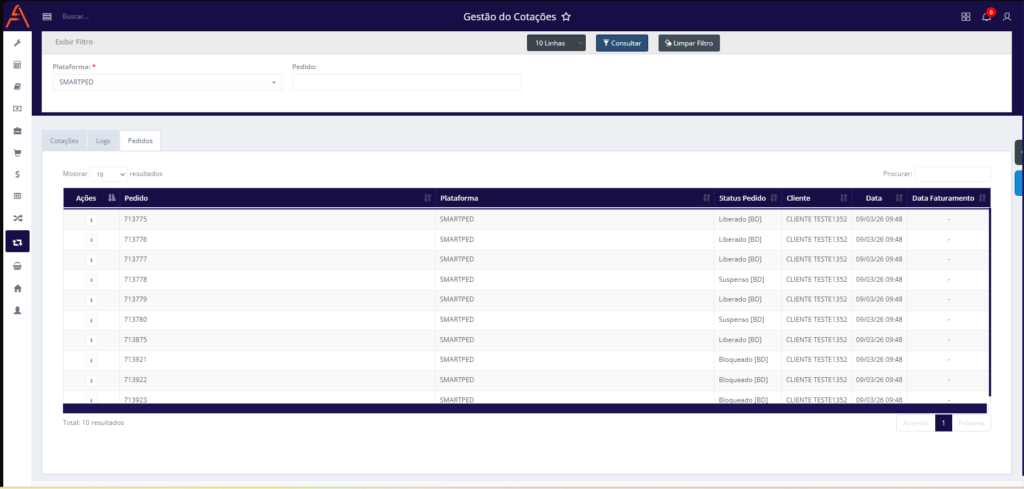
Nesta aba, são listados todos os pedidos que foram gerados a partir das cotações criadas.
- Filtro Obrigatório: Para consultar os pedidos, é necessário selecionar uma Plataforma primeiro
- Funcionalidade: Permite acompanhar a conversão das cotações em pedidos efetivados
Resumo do Fluxo Completo
- Acessar a aba Cotações
- Aplicar filtros (opcional) para encontrar cotações existentes
- Criar nova cotação:
- Clicar em “Novo”
- Preencher todos os campos obrigatórios (*)
- Clicar em “Salvar”
- Acompanhar na aba Logs o histórico da cotação
- Visualizar na aba Pedidos quando a cotação for convertida em pedido (aplicando filtro por Plataforma)
Campos Obrigatórios – Resumo:
- ✅ Plataforma
- ✅ Cliente
- ✅ Tipo de Venda
- ✅ Forma de Pagamento
- ✅ Utiliza Promoção
- ✅ Origem
- ✅ Tabela de Vendas
- ✅ Condição de Pagamento
Ultima alteração: 09/03/2025