
Para que serve a rotina de Gestão de Fotos?
Essa rotina é o centro de controle para todas as fotos de produtos do sistema. Ela permite visualizar, filtrar e gerenciar as imagens de forma centralizada, seja em lote ou individualmente, garantindo que os produtos tenham as fotos corretas (capa, thumb e variações) para exibição nos canais de venda.
A Gestão de Fotos é uma tela do sistema ERP na qual é possível consultar rapidamente quais produtos possuem imagens, ver a miniatura da capa, a quantidade de fotos por produto, e através de um modal de gerenciamento ou upload em massa, controlar todo o acervo de imagens de um ou vários produtos.
Para acessar essa tela, utilize o menu lateral ou o campo de busca no canto superior esquerdo da tela digitando “Gestão de Fotos V2”.
Visão Geral da Tela
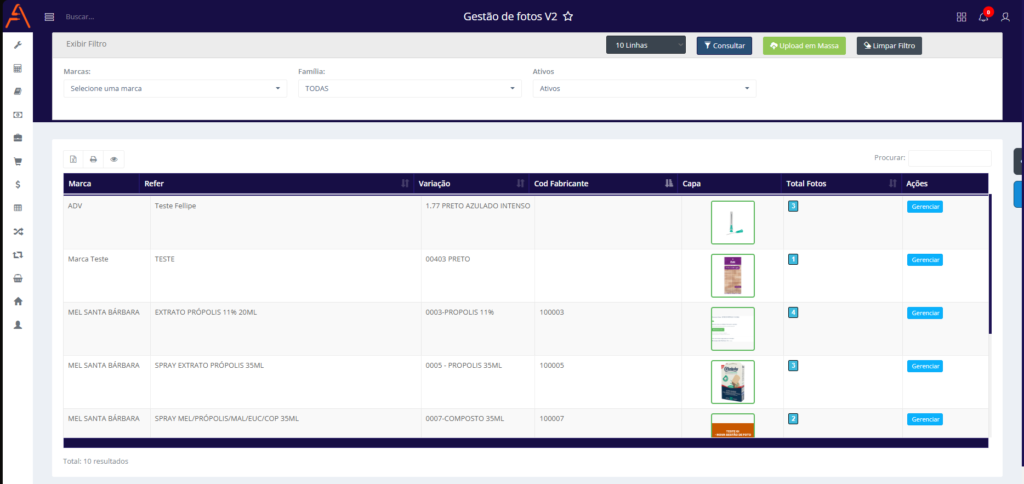
Ao acessar a tela, você encontrará um painel de filtros e uma lista (grid) com todos os produtos que possuem ou podem receber fotos.
Filtros Disponíveis
No topo da tela, ao clicar em “Exibir Filtro”, os seguintes campos ajudam a refinar a busca:
| Filtro | Descrição |
|---|---|
| Marcas | Campo de seleção (dropdown). Por padrão, vem como “Selecionar uma marca”. Permite filtrar produtos de uma marca específica. |
| Família | Campo de seleção. Por padrão, vem como “TODAS”, que é um placeholder, mas a consulta com este valor retorna produtos de todas as famílias. |
| Ativos | Campo de seleção. Por padrão, vem como “Ativos”. Filtra produtos pelo status (Ativo/Inativo). |
Botões de Ação da Tela
| Botão | Descrição |
|---|---|
| Consultar | Aplica os filtros selecionados e atualiza a lista de resultados. |
| Limpar Filtro | Remove todos os filtros aplicados, restaurando a visualização padrão (todos os produtos ativos). |
| Upload em Massa | Abre um modal com as instruções e a área para envio de múltiplas imagens de uma só vez. |
Grid de Produtos
A lista de resultados é apresentada em uma tabela com as seguintes colunas:
| Coluna | Descrição |
|---|---|
| Marca | Nome da marca do produto. |
| Refer | Código de referência do produto. |
| Variação | Descrição da variação do produto (ex: 1.77 PRETO AZULADO INTENSO). |
| Cod Fabricante | Código do fabricante, quando aplicável. |
| Capa | Exibe a miniatura da imagem definida como capa do produto. Fica vazia se não houver capa cadastrada. |
| Total Fotos | Número total de fotos cadastradas para aquele produto (somente informativo, não clicável). |
| Ações | Contém o botão Gerenciar (⚙️) para abrir a tela de gerenciamento individual de fotos do produto. |
Na parte inferior da grid, é exibido o total de resultados encontrados na consulta atual, por exemplo: Total: 10 resultados.
Upload em Massa de Imagens
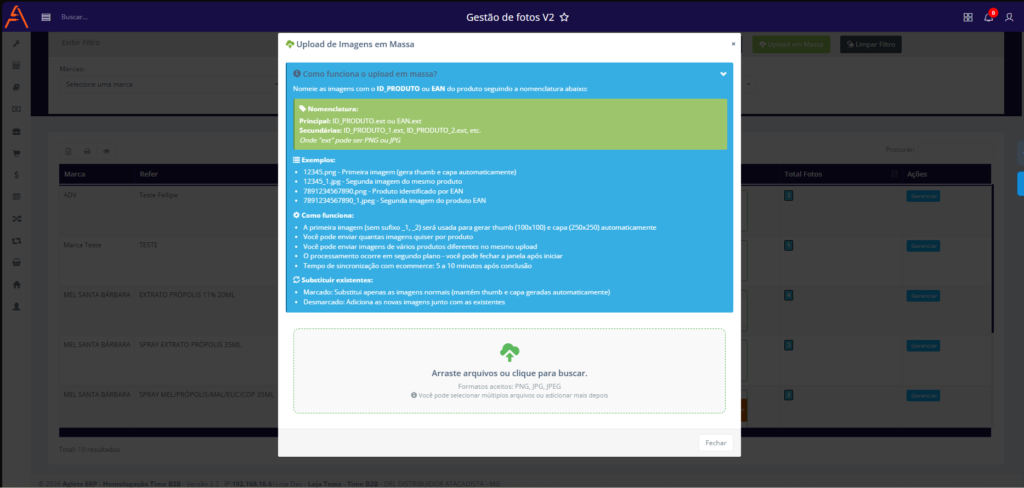
A principal funcionalidade para envio rápido de muitas fotos é acessada ao clicar no botão Upload em Massa. Uma janela modal será aberta com as instruções e regras.
Como funciona o upload em massa?
O sistema identifica a qual produto a imagem pertence pelo nome do arquivo. Por isso, é fundamental seguir a nomenclatura correta:
Nomenclatura:
- Imagem Principal (gera Thumb e Capa):
ID_PRODUTO.extouEAN.ext - Imagens Secundárias:
ID_PRODUTO_1.ext,ID_PRODUTO_2.ext, etc. - Onde “ext” pode ser
png,jpgoujpeg.
Exemplos:
12345.png– Primeira imagem do produto com ID 12345 (gera thumb e capa).12345_1.jpg– Segunda imagem do mesmo produto.7891234567890.png– Produto identificado pelo EAN 7891234567890.7891234567890_1.jpeg– Segunda imagem do produto com esse EAN.
Regras e Funcionamento:
- A primeira imagem (sem sufixo
_1,_2) enviada para um produto será usada para gerar automaticamente o Thumb (100×100) e a Capa (250×250). - Você pode enviar quantas imagens quiser por produto e de vários produtos diferentes no mesmo upload.
- Após a conclusão, o tempo de sincronização das imagens com a loja/app é de 5 a 10 minutos.
Opção: Substituir existentes
Esta opção no modal de upload controla como as novas imagens interagem com as já cadastradas.
| Opção | Comportamento |
|---|---|
| Marcado | Substitui apenas as imagens normais (secundárias) do produto. O Thumb e a Capa, gerados automaticamente, são mantidos (a menos que uma nova imagem principal seja enviada no lote). |
| Desmarcado | Adiciona as novas imagens junto com as existentes. O produto passará a ter o total de fotos antigas + novas. |
Como usar:
- Clique em “Upload em Massa” na tela principal.
- Arraste os arquivos para a área indicada ou clique para buscá-los em seu computador.
- Selecione a opção “Substituir existentes” conforme sua necessidade.
- Confirme o upload.
- Um modal de sucesso será exibido informando o resultado da operação (ex: “5 imagens importadas com sucesso”).
Validações:
- Formato: Apenas arquivos PNG, JPG, JPEG são aceitos.
- Nome do Arquivo: Se o nome do arquivo não corresponder a um
ID_PRODUTOouEANválido no sistema, o upload daquele arquivo será rejeitado com a mensagem “Imagem inválida – produto não encontrado”. - Produto Inativo: [Regra a ser confirmada] O comportamento para upload em produtos inativos precisa ser definido (permitir ou bloquear).
Gerenciar Fotos (Individual)
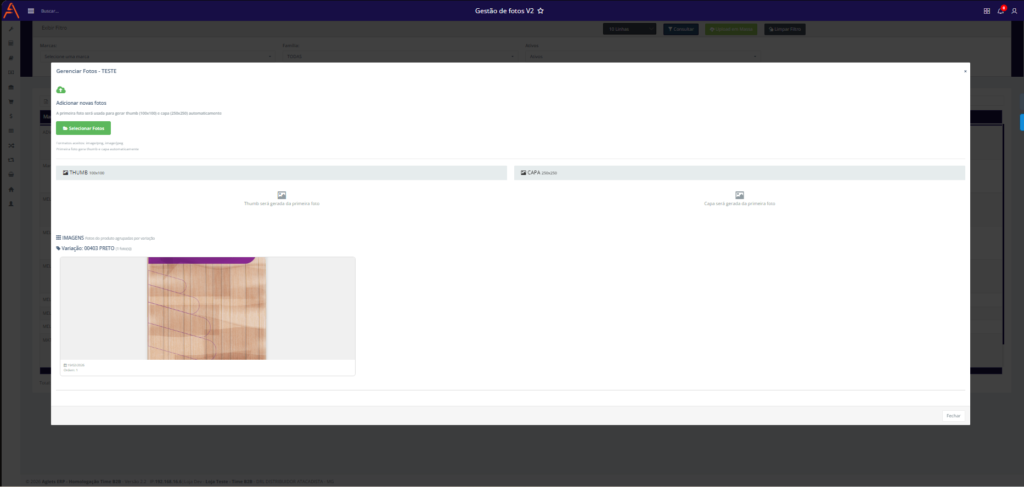
Esta funcionalidade é acessada ao clicar no botão Gerenciar (⚙️) para um produto específico na grid principal. Uma nova tela é aberta com o título “Gerenciar Fotos – [Nome do Produto]”.
Adicionar Novas Fotos
No topo da tela de gerenciamento, há uma área para adicionar fotos ao produto atual.
| Campo/Ação | Descrição |
|---|---|
| Selecionar Fotos | Botão que abre o explorador de arquivos do computador. Você pode selecionar uma ou múltiplas fotos de uma vez. |
| Informação importante | Um texto informativo lembra que: “As fotos serão associadas à primeira variação disponível” do produto. |
| Formatos aceitos | image/png, image/jpeg. |
| Regra da primeira foto | A primeira foto adicionada por este meio (ou a primeira da lista, se múltiplas) será usada para gerar automaticamente o Thumb (100×100) e a Capa (250×250). |
Visualização e Gerenciamento de Fotos
As fotos do produto são exibidas agrupadas por variação.
Lista de Fotos
Para cada foto, as seguintes informações e ações estão disponíveis:
| Elemento | Descrição |
|---|---|
| Miniatura da Foto | Exibição reduzida da imagem. |
| Data | Data de upload ou inclusão da foto (ex: 19/02/2025). |
| Ordem | Campo numérico editável que define a ordem de exibição das fotos (ex: “Ordem: 0”, “Ordem: 1”). A alteração deste valor reordena as imagens. |
| Excluir | Ícone de “lixeira” para remover a foto. Uma confirmação deve ser solicitada antes da exclusão. |
Regras Importantes:
- Se a foto excluída for a atual Capa ou Thumb, o sistema deve recalcular e definir a próxima foto disponível (ou a primeira da nova ordem) como a nova Capa/Thumb.
- A ordenação manual (campo “Ordem”) tem precedência sobre a ordenação automática por data.
Processo de Gerenciamento Passo a Passo
Como Consultar Produtos e Fotos
- Acesse a Tela: Vá para Gestão de Fotos V2.
- Localize o Produto (Opcional): Utilize os filtros Marcas, Família para restringir a lista. Deixe “Ativos” como padrão ou altere conforme necessário.
- Consulte: Clique em Consultar para aplicar os filtros.
- Analise a Grid: Verifique a miniatura da Capa e o Total Fotos para os produtos listados.
Como Fazer Upload em Massa
- Na tela principal, clique em Upload em Massa.
- Prepare seus arquivos seguindo a nomenclatura obrigatória (ID_PRODUTO ou EAN).
- Arraste os arquivos para o modal ou clique para selecioná-los.
- Escolha a opção Substituir existentes conforme desejado.
- Confirme o envio.
- Aguarde a mensagem de sucesso. Lembre-se do tempo de sincronização de 5 a 10 minutos.
Como Gerenciar Fotos de um Produto Específico
- Na tela principal, localize o produto na grid.
- Na coluna Ações, clique em Gerenciar.
- Para adicionar fotos: Clique em Selecionar Fotos e escolha as imagens. A primeira será a nova capa.
- Para reordenar: Altere os valores no campo Ordem de cada foto.
- Para excluir: Clique no ícone de lixeira na foto desejada e confirme a ação.
Como Inativar ou Excluir Fotos
A exclusão de fotos é feita apenas no gerenciamento individual, conforme passo a passo acima. Não há uma função de “inativar” foto; a ação é de exclusão definitiva.
Em caso de dúvidas ou para reportar algum comportamento inesperado durante a homologação, entre em contato com o suporte.
Data da última alteração: 03/03/2026