
A tela Gestão de Cupom no sistema Aglets ERP é utilizada para criar, gerenciar e controlar todos os cupons de desconto da empresa. Essa ferramenta é fundamental para a administração de campanhas promocionais, permitindo definir regras específicas, períodos de validade, limites de uso e o público-alvo de cada desconto.
COMO ACESSAR A TELA GESTÃO DE CUPOM
No sistema da Aglets ERP, acesse o menu Cupom > Gestão de Cupom. Alternativamente, você pode digitar “Gestão de Cupom” na barra de pesquisa no topo da página.
COMO FUNCIONA A TELA GESTÃO DE CUPOM
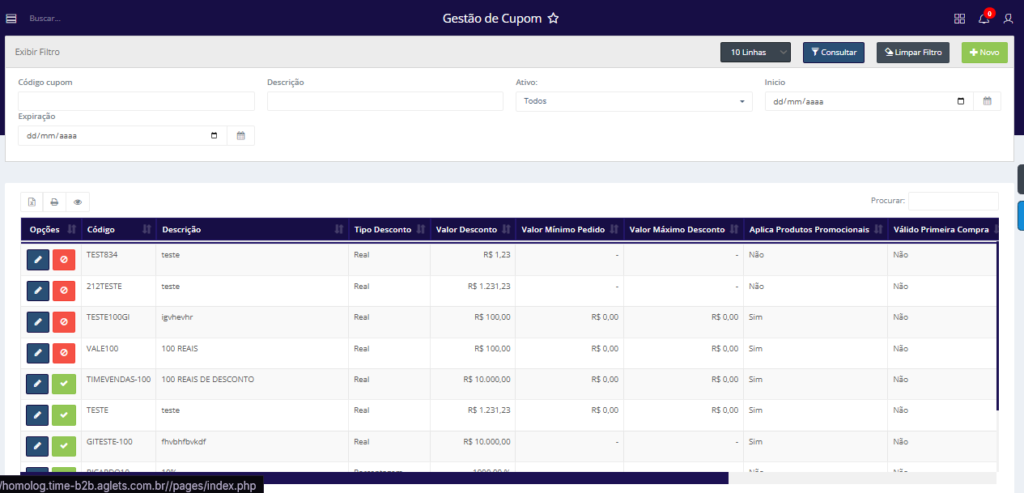
Esta tela é o centro de controle para o ciclo de vida completo dos cupons. Aqui é possível:
- Criar novos cupons com regras de desconto personalizadas.
- Visualizar uma lista completa de todos os cupons cadastrados.
- Editar as regras de cupons existentes.
- Ativar ou Desativar cupons conforme a necessidade da campanha.
- Filtrar e Buscar cupons específicos utilizando diversos critérios.
COMO GERENCIAR OS CUPONS NA TELA GESTÃO DE CUPOM
CONSULTAR CUPONS EXISTENTES
Ao acessar a tela, você visualiza uma lista com todos os cupons. Para refinar essa consulta, utilize a seção de filtros, que contém os seguintes campos:
| Campo | Descrição | Observações |
|---|---|---|
| Código cupom | Busca pelo identificador único do cupom. | Aceita busca parcial. |
| Descrição | Busca por palavras na descrição do cupom. | Aceita busca parcial. |
| Ativo | Filtra por status do cupom. | Opções: Todos, Sim, Não. |
| Início | Filtra pela data de início da vigência. | Formato dd/mm/aaaa. |
A seção de filtros conta com dois botões de ação:
- Consultar: Aplica os critérios selecionados à listagem.
- Limpar Filtro: Remove todos os filtros aplicados.
Após clicar em Consultar, a tabela principal será atualizada. Ela exibe as seguintes colunas de informação sobre cada cupom:
- Opções: Contém ícones para ações rápidas (Editar e Alterar Status).
- Código: O identificador único do cupom.
- Descrição
- Tipo Desconto: Forma de desconto (ex:
Realpara valor fixo). - Valor Desconto
- Valor Mínimo Pedido
- Valor Máximo Desconto
- Aplica Produtos Promocionais: Se o desconto se soma a promoções (
Sim/Não). - Válido Primeira Compra: Se é restrito à primeira compra do cliente.
- Limite Uso Cliente: Número de usos permitidos por cliente.
- Limite Uso Cupom: Número total de usos permitidos.
- Início: Data de ativação.
- Expiração: Data de fim da validade. Um hífen (
-) indica “sem data definida”. - Ativo: Status atual (
SimouNão).
CRIAR UM NOVO CUPOM
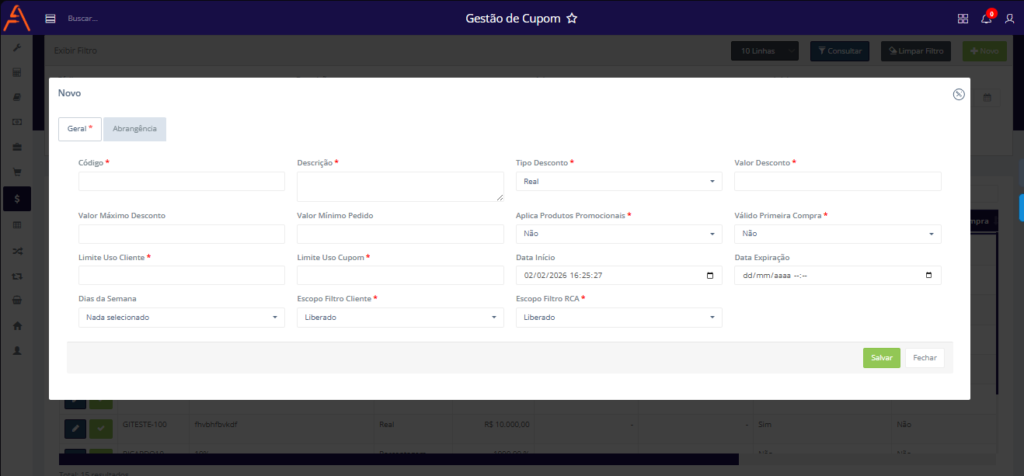
- Na tela principal, clique no botão Novo.
- Preencha o formulário de cadastro, que é dividido em duas partes principais:
- Geral e Abrangência: Defina o Código, a Descrição e selecione o público-alvo.
- Regras do Desconto: Configure o tipo e valor do desconto, datas de validade, limites de uso e outras condições.
- Clique em Salvar. O sistema confirmará a criação e o novo cupom aparecerá na listagem.
EDITAR UM CUPOM EXISTENTE
- Na tabela de cupons, localize o cupom desejado.
- Na coluna Opções, clique no ícone de caneta ✏️ da linha correspondente.
- O formulário de cadastro será aberto com os dados atuais para edição.
- Faça as alterações necessárias e clique em Salvar.
ATIVAR OU DESATIVAR UM CUPOM
A ação mais comum é alterar o status do cupom, e não excluí-lo permanentemente.
- Localize o cupom na tabela.
- Na coluna Opções, clique no ícone de ação.
- Uma mensagem de confirmação do sistema será exibida.
- Confirme a ação. O status na coluna Ativo será alterado de
SimparaNãoou vice-versa.
ATENÇÕES E REGRAS IMPORTANTES
| Regra | Detalhamento |
|---|---|
| Validade do Cupom | Para ser utilizado, um cupom deve estar com Ativo: Sim e a data atual deve estar entre Início e Expiração. |
| Abrangência Restritiva | As configurações de público (Clientes, Segmentos, etc.) funcionam como filtros de permissão. Se nenhuma for definida, o cupom vale para todos. Se alguma for definida, o cupom vale apenas para os selecionados. |
| Código Único | Não é possível cadastrar dois cupons com o mesmo código. O sistema impedirá a duplicação. |
| Limites de Uso | O sistema bloqueia novos usos ao atingir o Limite Uso Cliente (por pessoa) ou o Limite Uso Cupom (global). |
| Campo sem Regra | Um hífen (-) em campos como Valor Mínimo Pedido indica que não há uma restrição definida para aquela regra. |