
A tela Gestão de campanhas , no sistema Aglets ERP, é utilizada para realizar o cadastro de novas campanhas associadas a marca, podendo também informar mais detalhes como Familia, Variação e Tipo.
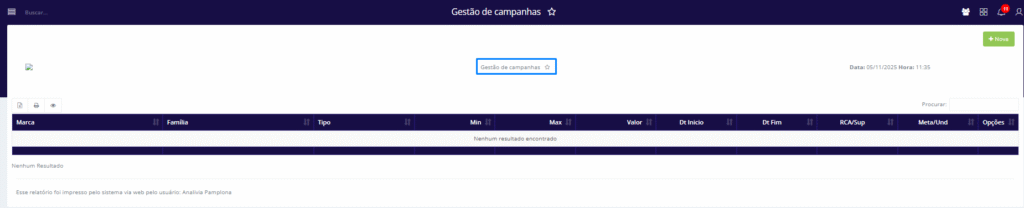
Visão geral da tela Gestão de campanhas
COMO ACESSAR A TELA GESTÃO DE CAMPANHAS
No sistema da Aglets ERP, acesse Gestão comercial > Campanhas >Gestão de campanhas , ou digite “Gestão de Campanhas” na barra de pesquisa no topo da página.
COMO CRIAR AS REGRAS DA CAMPANHA NA TELA GESTÃO DE CAMPANHAS
Ao acessar a tela de Gestão de campanhas, é possivel realizar a criação de novas regras para as campanhas, clicando no botão novo que fica no canto superior direito do pagina, que é destacado na cor verde.

Visão geral do botão para criação de uma nova campanha
Após clicar no botão nova, para inserir uma nova campanha ele abre uma tela com as informações para ser selecionadas e preenchidas para as regras da nova campanha:
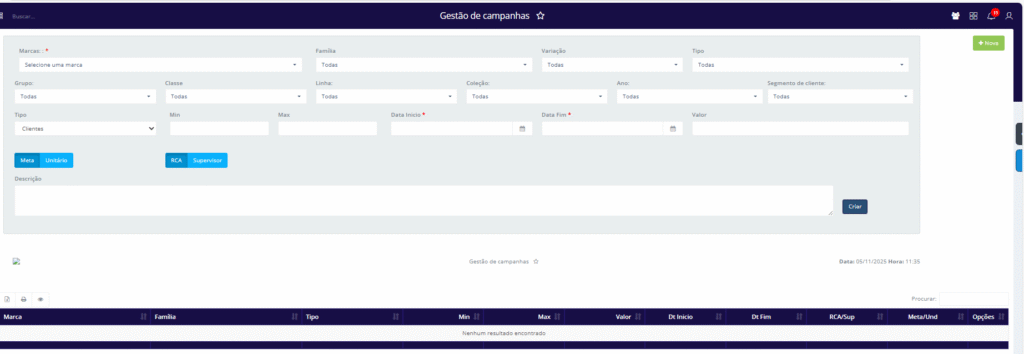
Visão geral da criação de uma nova campanha
Aqui você define as regras e informações para a sua nova campanha, que pode ser baseada em Clientes, Novos Clientes, Pedidos, Pontos, Quantidade ou Valor.
Os campos marcados com asteriscos (*) são obrigatórios e devem ser preenchidos antes de finalizar a campanha.
Após informar todos os critérios desejados, clique no botão “Criar” para concluir a criação da campanha.

Visão geral dos tipos de campanha
Após a finalização da criação da campanha você consegue acompanhar pela Rotina APURAÇÃO DE CAMPANHAS
Apuração de Campanhas
A tela Aputaçãode campanhas , no sistema Aglets ERP, é utilizada para realizar o acompanhamento da apuração das campanhas definidas na rotina Gestão de Campanhas
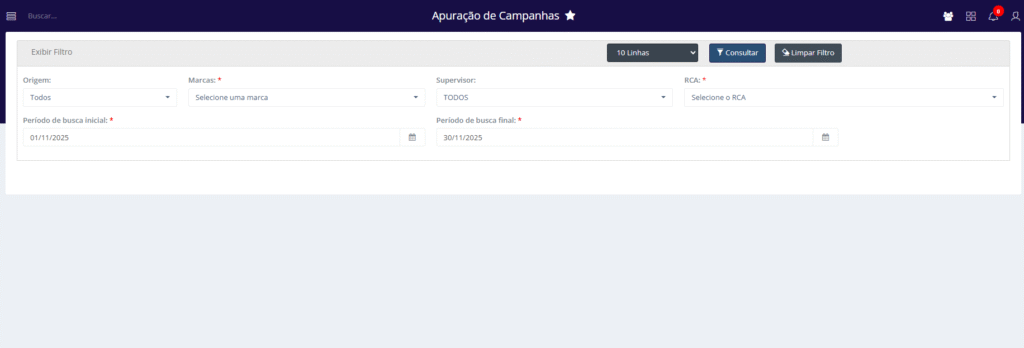
Visão geral da tela Apuração de campanhas
COMO CONSULTAR AS CAMPANHAS NA TELA APURAÇÃO DE CAMPANHAS
Ao acessar a tela de Acesso de Apuração de campanhas , é possível consultar as campanhas existentes no sistema por meio dos filtros disponíveis, possui Seis filtros para auxiliar os usuários nas consultas.
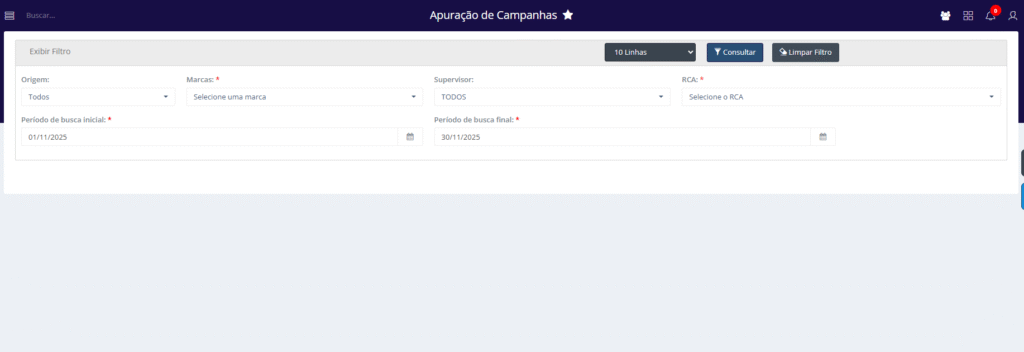
Origem: Selecione as ou a empresa que deseja filtrar. (Não Obrigatorio)
Marca: Selecione a ou as marcas que deseja filtrar.(Obrigatorio)
Supervisor: Selecione os supervisores que deseja filtrar.(Não Obrigatorio)
RCA: Selecione os RCA´S que deseja filtrar. (Obrigatorio)
Periodo de busca inicial: Informe desde que data deseja filtrar.(Obrigatorio)
SPeriodo de busca Final: Informa até qual periodo deseja filtrar.(Obrigatorio)
Inicialmente, o filtro apresenta uma linha denominada Exibir Filtro. Ao clicar nela, todos os filtros são omitidos da página, mas reaparecem ao clicar novamente. Nessa linha, estão presentes três botões que realizam ações distintas sobre o filtro:

10 Linhas: Ao clicar neste botão, o usuário pode selecionar a quantidade de linhas que deseja visualizar na consulta. As opções disponíveis são: 10 Linhas, 50 Linhas, 100 Linhas, 1000 Linhas ou Todas as Linhas.- Consultar: Ao clicar neste botão, a consulta é efetuada na página. Isso significa que todos os filtros selecionados pelo usuário serão aplicados à tabela de consulta, assim como a quantidade de linhas escolhida para visualização.
- Limpar Filtro: Ao clicar neste botão, todos os campos do filtro preenchidos pelo usuário serão limpos.
Após selecionar os filtros desejados, escolha a quantidade de linhas no campo denominado 10 linhas e clique em Consultar para realizar a consulta. A tela retornará os resultados encontrados, exibindo os seguintes dados:
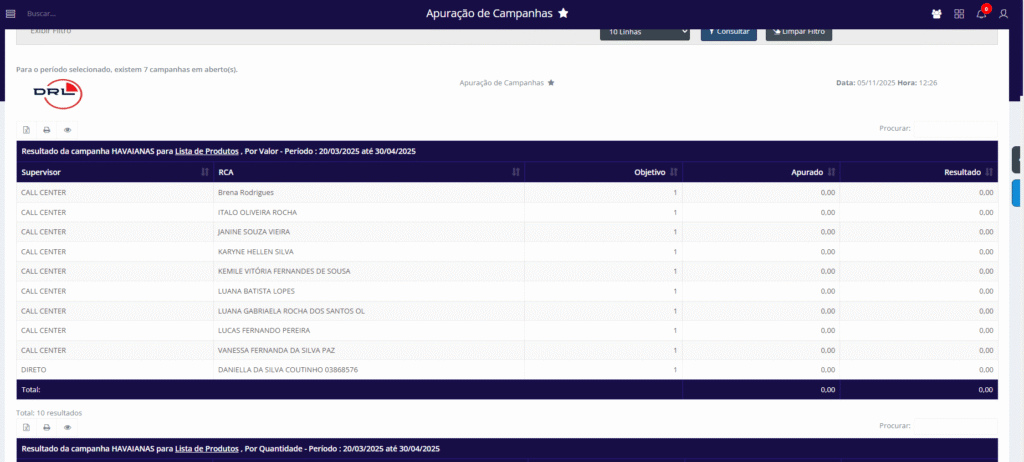
Retorno da consulta na tela Apuração de campanhas