
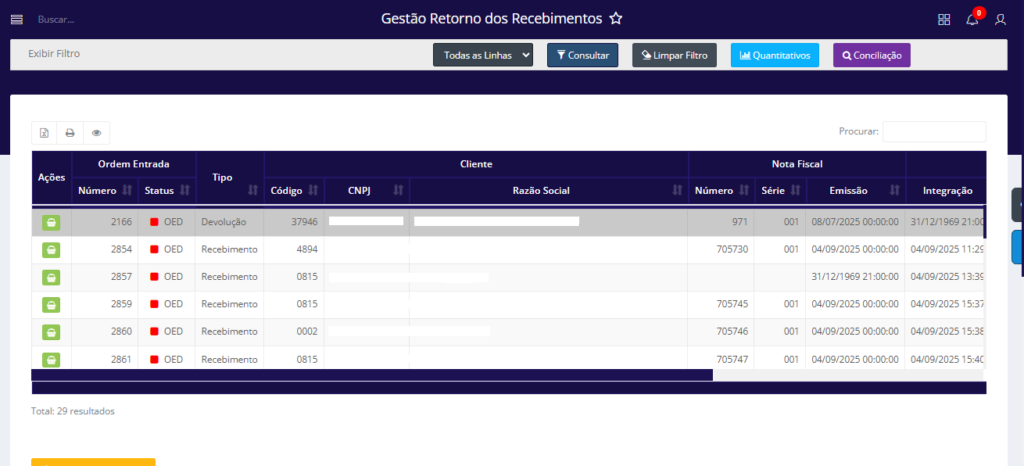
A tela de Gestão de Retorno dos Recebimentos, no sistema Aglets ERP, é utilizada para tratar os erros de integrações de notas fiscais com o sistema WMS.
COMO ACESSAR A TELA GESTÃO RETORNO DOS RECEBIMENTOS
No sistema da Aglets ERP, acesse WMS > Hub Integrações com WMS > FLSoft – JLog > Gestão Retorno dos Recebimentos, ou digite “Gestão Retorno dos Recebimentos” na barra de pesquisa no topo da página.
COMO VISUALIZAR OS REGISTROS NA TELA
Ao acessar a tela de Gestão Retorno dos Recebimentos, é possível consultar as ordens de entrada existentes no sistema utilizando o filtro disponível, que conta com sete campos para auxiliar os usuários nas consultas. Os campos do filtro são:

- Empresa: Exibe o nome da empresa;
- Status:
Ordem Entrada Fechada: O ajuste de divergências das ordens de entrada foi realizado por meio de revisão no galpão ou por modificação individual na coluna ‘Ações’ da segunda tabela.
Ordem Entrada Divergente: É exibido quando apresenta divergência entre a quantidade esperada e a recebida de algum produto, nem toda ordem de entrada de devolução é divergente, ela pode estar fechada;
Pedido Gerado: É exibido quando foi gerado um pedido da ordem de entrada para suprir a divergência da mesma;
Ordem Entrada Ajuste Manual: É exibido quando as divergências das ordens de entrada foram realizadas pelo botão “Correção Divergências”; - Data Início: Define a data inicial a partir do qual o sistema deve exibir os registros nas tabelas;
- Data Fim: Data fim a partir do qual o sistema deve exibir os registros nas tabelas;
- Cliente/Fornecedor: Exibe o nome do cliente/fornecedor pelo qual deve ser feita a consulta;
- Nº Nota: Número da Nota Fiscal;
- Tipo Integração: Se devolução, recebimento ou as duas.
Inicialmente, o filtro apresenta uma linha denominada Exibir Filtro. Ao clicar nela, todos os filtros são omitidos da página, mas reaparecem ao clicar novamente. Além disso, esta seção conta com três botões que realizam ações distintas sobre o filtro:

- 10 Linhas: Ao clicar neste botão, o usuário pode selecionar a quantidade de linhas que deseja visualizar na consulta. As opções disponíveis são: 10 Linhas, 50 Linhas, 100 Linhas, 1000 Linhas ou Todas as Linhas.
- Consultar: Ao clicar neste botão, a consulta é efetuada na página. Isso significa que todos os filtros preenchidos pelo usuário serão aplicados á página, assim como a quantidade de linhas escolhidas para visualização.
- Limpar Filtro: Ao clicar neste botão, todos os campos do filtro preenchidos pelo usuário serão limpos.
- Quantitativos: Exibe um modal para que o usuário possa visualizar em forma de gráfico, os status das ordens de entrada;
- Conciliação: Exibe um modal para que o usuário possa visualizar se as NF’s de entrada foram integradas no sistema e no WMS.
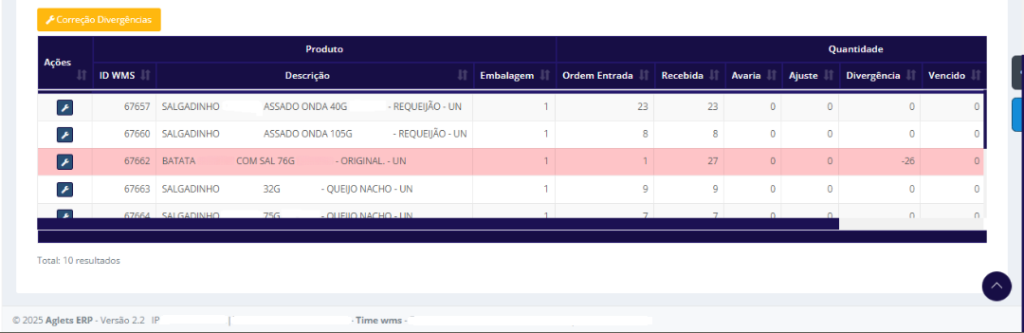
Para visualizar todos os dados nas tabelas, basta clicar no botão Consultar, e o sistema exibirá automaticamente retornos das ordens de entrada na primeira tabela e os itens do retorno na segunda tabela:
Atenção: Como padrão é exibido as ordens de entrada com divergência, para visualizar outro status basta alterar no filtro.
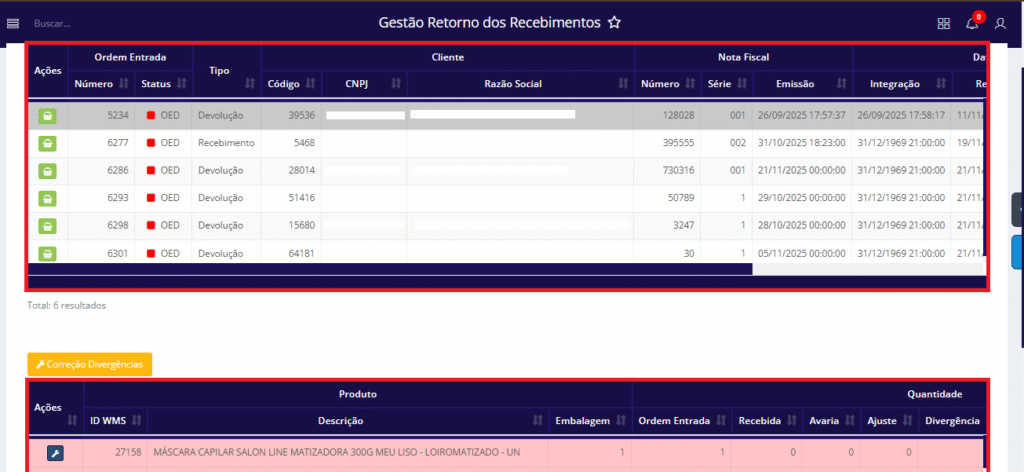
Para obter mais informações sobre recursos presentes na primeira tabela, clique aqui
- Ações: Exibem botões que podem variar de acordo com o status;
- Número: Indica qual o número da ordem de entrada;
- Tipo: Indica qual o tipo da nota, se é de recebimento ou de devolução;
- Código: Indica o código do cliente;
- CNPJ: Indica o cnpj do cliente;
- Razão social: Indica a razão social do cliente;
- Número: Indica o número da NF;
- Série: Indica a série da NF;
- Emissão: Indica a data e hora da emissão da NF;
- Integração: Indica a data que foi feita a integração;
- Retorno: Indica a data de retorno do sistema.
- Ínterim: Indica o tempo entre a integração e o retorno da ordem de entrada;
- CGO: Indica a operação referente a aquela nota fiscal da ordem de entrada.
Para obter mais informações sobre recursos presentes na segunda tabela, clique aqui
- ID WMS: Identificação no WMS;
- Descrição: Descrição dos produtos;
- Embalagem: Embalagem do produto retornada pelo WMS
- Ordem Entrada: Quantidade daquele produto informada na Ordem de Entrada;
- Recebida: Quantidade recebida;
- Avaria: Quantidade em avaria;
- Ajuste: Quantidade ajuste;
- Divergência: Quantidade em divergência;
- Vencido: Quantidade vencida;
- CTRL QA: Quantidade de produtos que é selecionada para passar por uma “inspeção de qualidade”.
- Lote Divergente: Quantidade de lote divergente.
Ainda na tela Gestão Retorno dos Recebimentos, na primeira tabela, a coluna de Ações contém três ícones com diferentes funcionalidades, podendo variar de acordo com o status das notas de entrada.
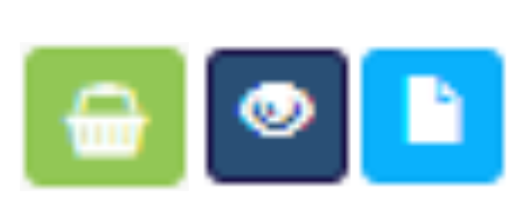
Todos os botões presentes na coluna Ações
 Inclusão do Pedido: Este botão permite ao usuário gerar um pedido em caso de “Ordem de Entrada Divergente”, para isso é exibido o seguinte modal:
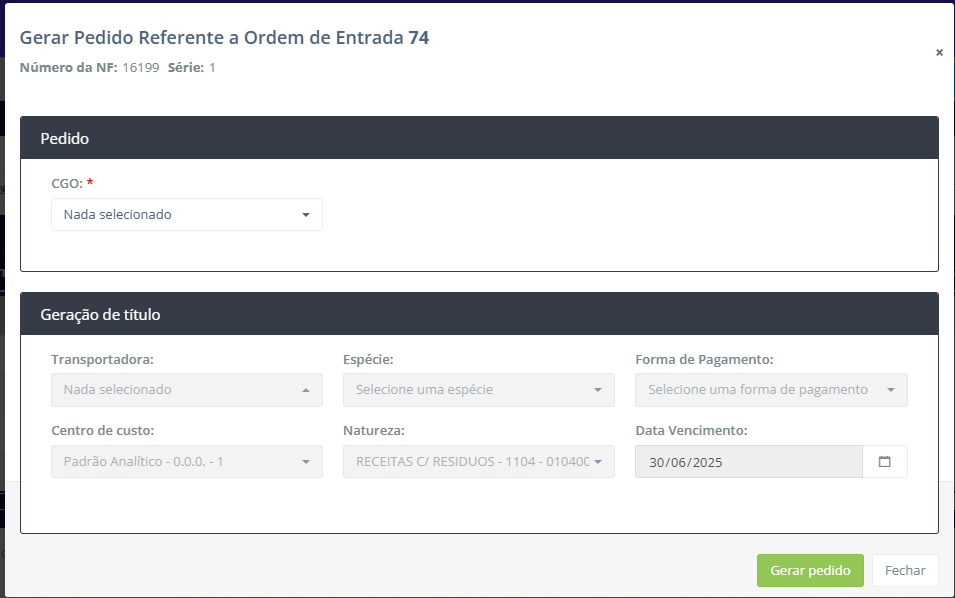
Atenção: a geração de título irá depender exclusivamente se o CGO estiver com o parâmetro de “Tratamento de Perda gera Financeiro” ativado. Para saber mais basta ir na tela “Cadastro de CGO”.
Para obter mais informações sobre recursos presentes no modal, clique aqui
- CGO: Exibe os CGO’s disponíveis;
- Transportadora: Selecione a transportadora responsável.
- Espécie: Selecione a espécie do título (em alguns casos virá marcado automaticamente).
- Forma de pagamento: Selecione a forma de pagamento do título.
- Centro de custo: selecione o centro de custo.
- Natureza: Selecione a natureza do título.
- Data vencimento: Selecione a data de vencimento do título (A data vem como padrão o último dia útil do mês).
Após preencher as informações necessárias, será exibido a seguinte mensagem:
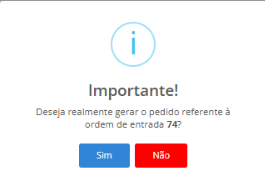
Se o usuário clicar em “Sim”, ele irá visualizar uma mensagem de “Sucesso”.
Se o usuário clicar em “Não”, volta para os campos a preencher.
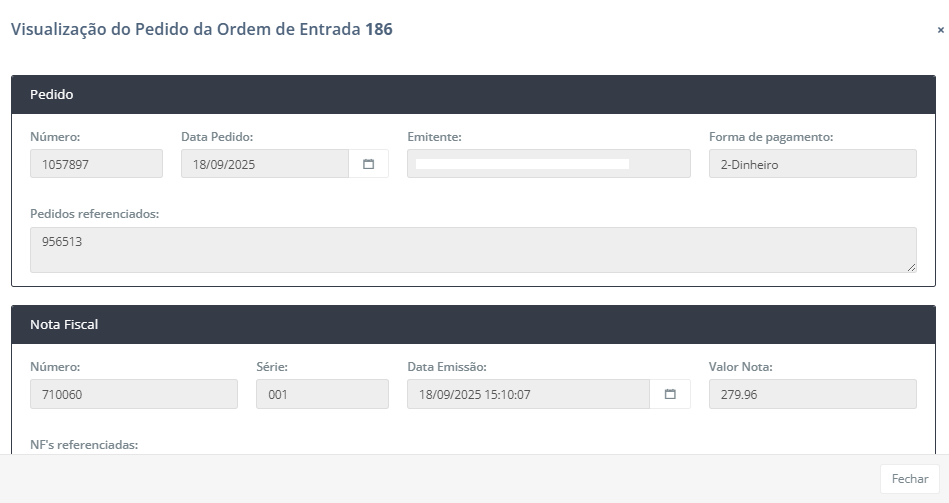
 Visualizar pedido gerado: Este botão permite ao usuário visualizar as informações do pedido gerado, para isso é exibido o seguinte modal:
Para obter mais informações sobre recursos presentes no modal, clique aqui
Pedido:
- Número: Número do pedido;
- Data Pedido: Data de emissão do pedido;
- Emitente: Nome de quem gerou o pedido;
- Forma de Pagamento: Forma de pagamento escolhida;
- Pedidos referenciados: São os pedidos ligados ao pedido de perdas.
Nota Fiscal:
- Número: Número da NF;
- Série: Série da NF;
- Data Emissão: Data em que a NF foi emitida;
- Valor Nota: Exibe o valor da nota fiscal;
- NF’s referenciadas: São as notas fiscais que, de alguma forma, estão relacionadas com a nota fiscal do pedido.
Título:
- Número: Número do título;
- Valor: Valor do título;
- Data Vencimento: Data de vencimento do título.
 Exibir DANFE: Este botão permite ao usuário visualizar e realizar o download para impressão do DANFE.
A segunda tabela, a coluna de Ações contém dois ícones que realizam ações diferentes:

 Editar Quantidade Recebida: Este botão permite ao usuário editar manualmente a quantidade de produtos recebidos no WMS. Para isso é exibido o seguinte modal:
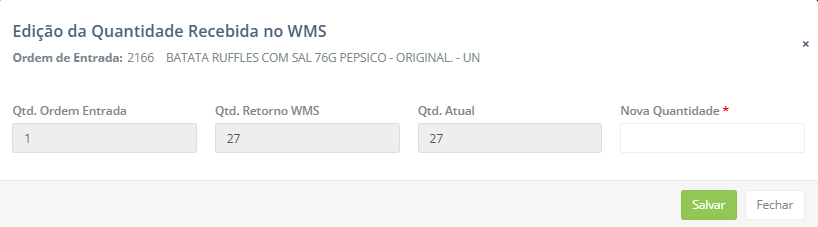
A quantidade a ser alterada e o resultado podem ser visualizados na tabela.
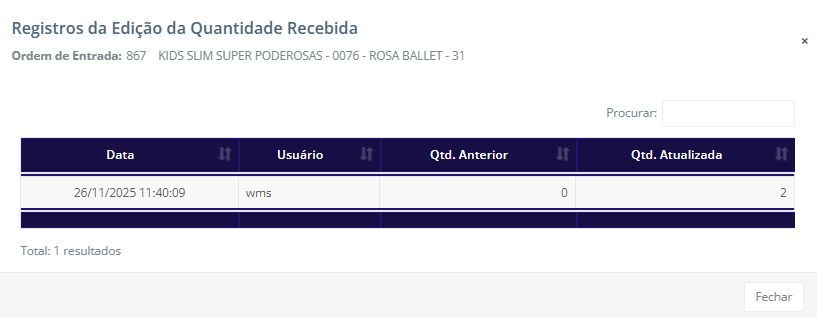
 Visualizar Logs Edição Quantidade: Este botão permite ao usuário visualizar as edições feitas no botão de Editar Quantidade Recebida. É exibido um modal com as mudanças feitas:
Acima da segunda tabela é exibido o seguinte botão:
Ele permite ao usuário corrigir de uma vez todas as divergências presentes na segunda tabela.
Ainda no filtro inicial, o botão “Quantitativos” permite ao usuário visualizar em gráfico as ordens de entradas. Para isso, é exibido o seguinte modal:
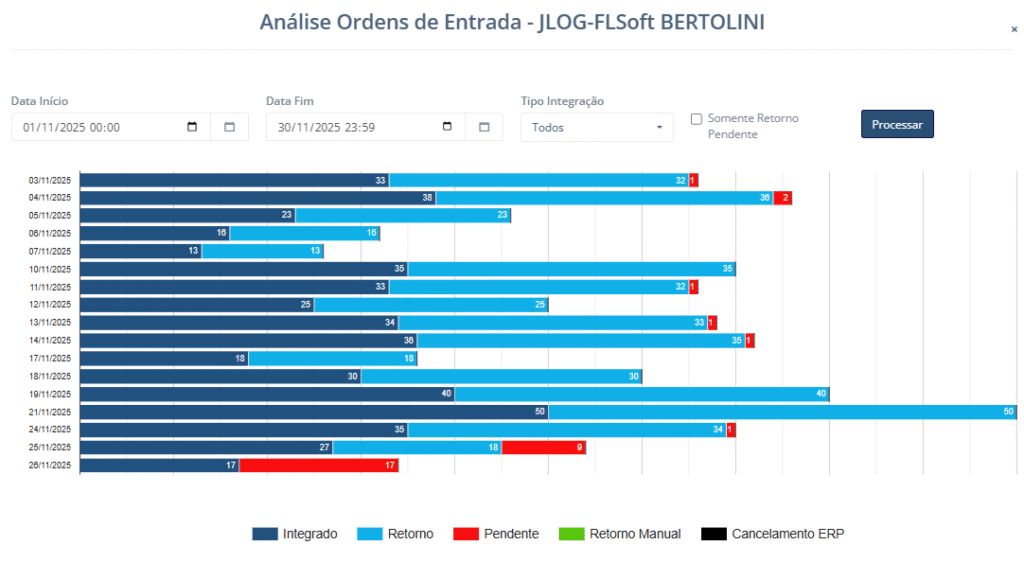
- Data Início: Data Início pela qual devem ser exibidas as informações;
- Data Fim: Data Fim pela qual devem ser exibidas as informações;
- Tipo Integração: Se Devolução, Recebimento ou as duas.
Ainda no filtro, existe o botão “Conciliação“, ele realiza a gestão dos arquivos XML recebidos, permitindo verificar se a Nota Fiscal associada já está registrada no sistema e se foi enviada para o WMS.
Para isso é exibido o seguinte modal:
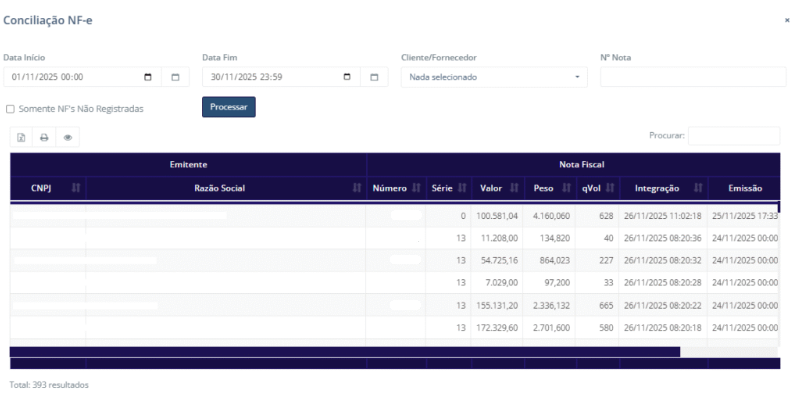
- CNPJ: CNPJ da razão social;
- Razão Social: Nome completo da empresa;
- Número: Número da nota fiscal;
- Série: Série da NF;
- Valor: Valor monetário da NF;
- Peso: Peso da NF;
- qVol: Quantidade em volume da NF;
- Integração: Data da Integração;
- Emissão: Data da Emissão.
Ao clicar em uma nota fiscal, o usuário pode visualizar os produtos vinculados a mesma:
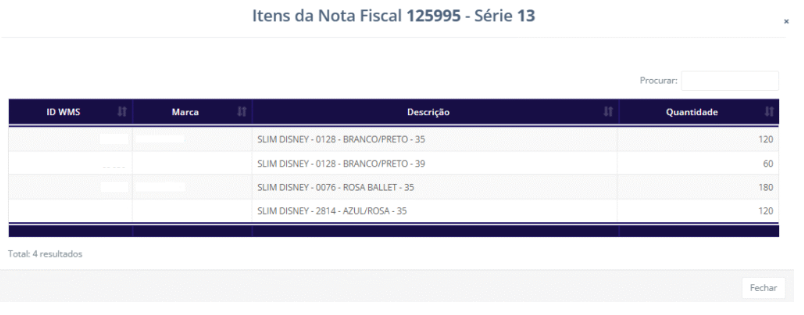
Atenção: Se não acha o produto do XML no sistema, a linha fica vermelha, e a descrição é recuperada diretamente do XML e não do cadastro de produto.
Ficou alguma dúvida? Entre em contato com nosso suporte!