
O Plano de Contas é a compilação dos registros de todos os eventos e movimentações financeiras de uma empresa, servindo como uma conduta referencial para o registro das operações. Algumas das informações contempladas nesse tipo de relatório são: faturamento, custos fixos, custos variáveis, custos por setor, volume de vendas, ticket médio, custo de aquisição de clientes, entre muitas outras fornecidas pelo Sistema Aglets .
É bom saber!
Existem dois tipos de Plano de Contas:
1- Analítico: Onde as Contas estão localizadas; Representam os elementos no maior grau de detalhamento.
2- Sintético: Resumo das Contas; Soma de um determinado grupo de contas Analíticas.
COMO ACESSAR A TELA DE PLANO DE CONTAS:
No sistema da Aglets ERP, acesse Financeiro > Cadastro > Plano de Contas, ou digite “Plano de Contas” na barra de pesquisa no topo da página.
COMO CRIAR UM NOVO PLANO DE CONTAS
Antes de realizar a criação de um novo Plano de Contas, é necessário atentar-se para o campo do Modelo que está sendo utilizado, presente no menu do Filtro de consulta.
Com a máscara abaixo, por exemplo, podemos observar a sequência de 00 (Avô) . 00 (Pai) . 000 (Filho).

Criação de um novo Modelo
Para adicionar um modelo de máscara, pode se acessar a aba “Gerenciamento” e clicar na opção “Modelos” como indicado abaixo

Clicando no botão de Modelos será aberto um pop-up, no qual podemos visualizar os modelos já criados e os seguintes campos:

- Modelo: É o nome que irá descrever a máscara nas páginas que a usam
- Máscara: Define o padrão de formatação que será aplicado ao plano de contas. Esse padrão indica como os códigos devem ser estruturados.
Exemplo:- Máscara:
0.00.000 - Prefixos válidos:
1.01.001,1.01.002, etc.
Cada parte da máscara representa um nível hierárquico ou uma subdivisão do plano de contas.
- Máscara:
- Status: Indica se o modelo está ativo ou inativo. Para mudar o seu status basta clicar no quadrado contido no campo.
Mas atenção! Ao Ativar ou Inativar um modelo TODOS os planos de contas ligados ao modelo também sofrerão essa alteração!
Para adicionar uma nova máscara poderá clicar no botão “Novo Modelo”.

Ao clicarmos nele, será adicionada uma linha a mais na tabela, nela podem ser inseridos os campos de modelo e mascara explicados acima. Para salvar o novo modelo, basta clicar no botão verde com ícone de pasta, para excluir poderá clicar no vermelho com o ícone de lixeira. A imagem abaixo indica essa linha:

Após verificar a máscara, você deverá mapear o local de inserção do novo Plano de Contas (se ele será um Avô, um Pai ou um Filho), respeitando os tipos Analíticos e Sintéticos. Posteriormente, basta escolher o método de criação:
Botão “Novo“
Está localizado no Filtro de consulta (como sinalizado na imagem abaixo):

Após clicar no botão “Novo”, é possível visualizar alguns campos a serem preenchidos, onde serão definidos os detalhes do seu novo Plano de Contas. Observe:
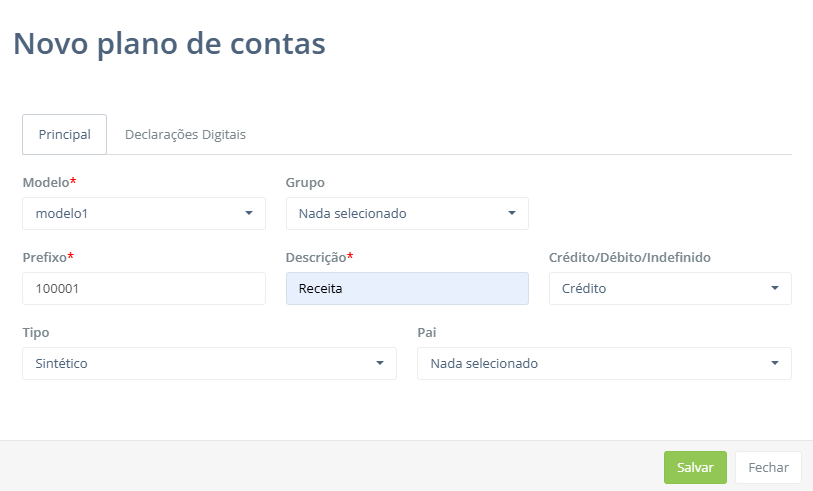
- Modelo: Indica qual modelo de máscara será utilizada no plano de contas.
- Grupo: Permite o detalhamento e o agrupamento das informações nos relatórios, com base na categoria selecionada. Essa funcionalidade facilita a organização e a análise dos dados. Atualmente, estão disponíveis as seguintes categorias: Caixa, Centro de Custo, Pessoa e Bancos. (Para mais informações sobre as categorias do campo grupo consulte a documentação da tela Lançamento Manual)
- Prefixo: Código para facilitar a identificação do Plano de Contas;
- Descrição: Nome do Plano de Contas;
- Crédito/Débito: Se o novo Plano de Contas será de crédito ou débito;
- Tipo: Se o novo Plano de Contas será Analítico ou Sintético (se ele poderá ou não ter filhos);
- Pai: Caso esse novo Plano de Contas precise de um Pai (Sintético), você poderá relacioná-lo com um Plano de Contas do tipo Sintético. Importante! Para conseguir pesquisar nesse campo, o campo “Modelo” tem que constar uma opção selecionada.
Na aba Declarações Digitais, estão disponíveis campos destinados ao preenchimento fiscal, sendo eles:
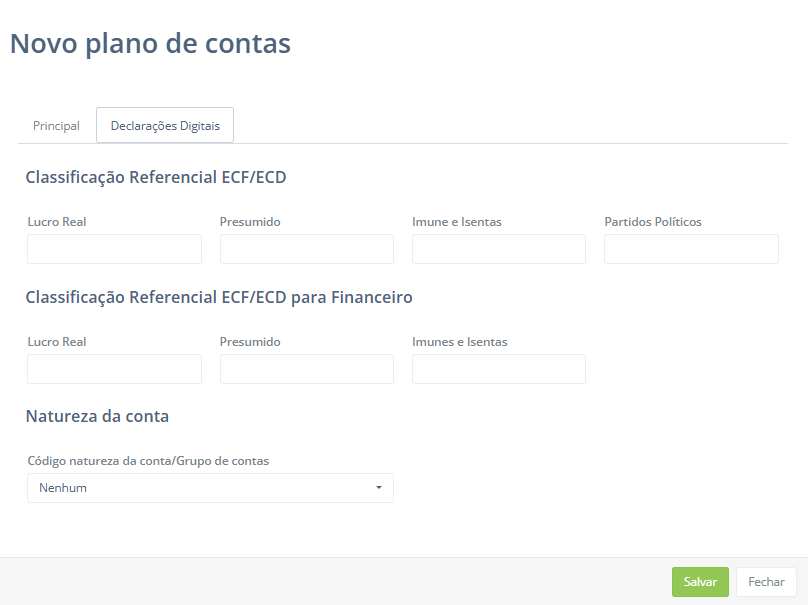
- Lucro Real: Insira a classificação referencial para empresas tributadas pelo regime de Lucro Real, conforme exigências da ECF (Escrituração Contábil Fiscal) e ECD (Escrituração Contábil Digital).
- Presumido: Preencha a classificação referencial para empresas enquadradas no regime de Lucro Presumido, utilizado para fins de escrituração fiscal e contábil.
- Imune e Isentas: Insira a classificação referencial para entidades imunes ou isentas de tributação, conforme legislação aplicável.
- Partidos Políticos: Preencha a classificação referencial específica para partidos políticos, atendendo às regras de escrituração fiscal e contábil.
- Lucro Real: Insira a classificação referencial aplicada aos registros financeiros de empresas no regime de Lucro Real
- Presumido: Preencha a classificação referencial aplicada aos registros financeiros de empresas no regime de Lucro Presumido.
- Imunes e Isentas: Insira a classificação referencial aplicada aos registros financeiros de entidades imunes ou isentas.
- Código Natureza da Conta/Grupo de contas: O preenchimento desse campo serve para indicar a natureza da conta contábil e contém as seguintes opções: Contas de ativo, Contas de passivo, Patrimônio líquido, Contas de resultado, Contas de compensação ou Outras
O preenchimento destes campos não é obrigatório. No entanto, inserir as informações corretas pode auxiliar no envio do SPED (Sistema Público de Escrituração Digital), garantindo maior conformidade com as exigências fiscais e contábeis.
Botão “+“
Para a utilização desse método, é necessário existir ao menos um Plano de Contas do tipo Sintético cadastrado.
Está localizado na Guia “Árvore” da rotina (como sinalizado na imagem abaixo), com o símbolo “+”:
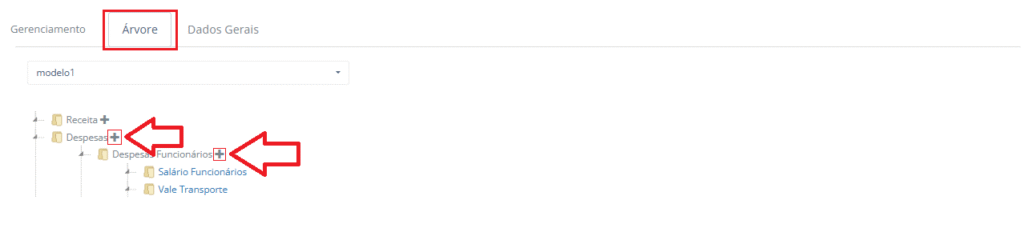
Após clicar no botão “+”, é possível visualizar os mesmos campos a serem preenchidos do método acima, onde será definida a forma em que o seu novo Plano de Contas será reconhecido. Porém, nesta situação, o campo “Pai” será preenchido automaticamente pelo fato de você ter clicado no “+” do Pai dele.
COMO CONSULTAR UM PLANO DE CONTAS
Realize a consulta selecionando os filtros ( conforme mostrado na imagem abaixo), conforme parâmetros a seguir:

- Modelo: Qual modelo de máscara que gostaria de filtrar;
- Plano de Contas: Selecione um Plano de Contas específico (Analítico), caso desejar;
- Status: Status do Plano de Contas que deseja filtrar (Todos, Ativos ou Inativos);
- Linhas: Quantidade máxima de linhas que deseja visualizar;
O relatório gerado nessa consulta, detalhará os Planos de Contas já cadastrados.
COMO EDITAR UM PLANO DE CONTAS
Ao concluir a Consulta desejada, você poderá realizar alterações nos registros do Plano de Contas.
Mas, atenção! Existem restrições para essas alterações!
Alteração de Campos
Para isso, basta localizar o ícone do Lápis na coluna Ação e clicar sobre ele (como sinalizado na imagem abaixo):

Seguindo o exemplo da imagem acima, iremos editar o Plano de Contas de número 1:
1 – Avô (Sintético)
Após selecionar o Plano de Contas desejado, pode-se observar um campo diferente ao da criação, nomeado Código. Veja abaixo a relação dos campos:
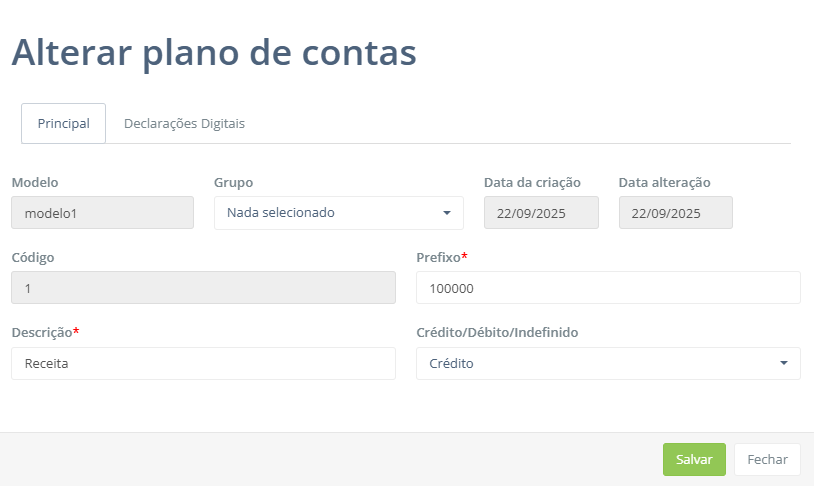
- Modelo: Indica qual modelo de máscara foi selecionada;
- Grupo: Permite o detalhamento e o agrupamento das informações nos relatórios, com base na categoria selecionada. Essa funcionalidade facilita a organização e a análise dos dados. Atualmente, estão disponíveis as seguintes categorias: Caixa, Centro de Custo, Pessoa e Bancos;
- Data da Criação: Data que o Plano de Contas foi criado;
- Data da Última Alteração: Data da alteração mais recente do Plano de Contas;
- Código: Numeração sequencial da sua Árvore de Plano de Contas. É responsável por ordenar todos os tipos já criados;
- Prefixo: Código para facilitar a identificação do Plano de Contas;
- Descrição: Nome do Plano de Contas;
- Crédito/Débito: Se o Plano de Contas é de crédito ou débito;
- Tipo: Se o Plano de Contas é Analítico ou Sintético (se ele pode ou não ter filhos);
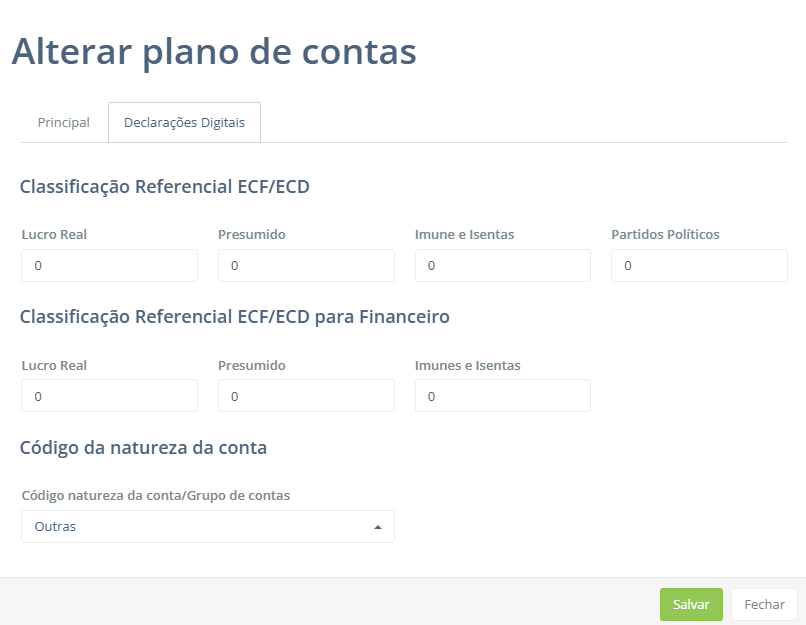
- Lucro Real: Mostra a classificação referencial para empresas tributadas pelo regime de Lucro Real, conforme exigências da ECF (Escrituração Contábil Fiscal) e ECD (Escrituração Contábil Digital).
- Presumido: Indica a classificação referencial para empresas enquadradas no regime de Lucro Presumido, utilizado para fins de escrituração fiscal e contábil.
- Imune e Isentas: Mostra a classificação referencial para entidades imunes ou isentas de tributação, conforme legislação aplicável.
- Partidos Políticos: Indica a classificação referencial específica para partidos políticos, atendendo às regras de escrituração fiscal e contábil.
- Lucro Real: Mostra a classificação referencial aplicada aos registros financeiros de empresas no regime de Lucro Real
- Presumido: Indica a classificação referencial aplicada aos registros financeiros de empresas no regime de Lucro Presumido.
- Imunes e Isentas: Mostra a classificação referencial aplicada aos registros financeiros de entidades imunes ou isentas.
- Código Natureza da Conta/Grupo de contas: Indica preenchimento desse campo serve para indicar a natureza da conta contábil e contém as seguintes opções: Contas de ativo, Contas de passivo, Patrimônio líquido, Contas de resultado, Contas de compensação ou Outras
Nessa situação, aconselha-se a criação de um novo Plano de Contas, para que a Árvore não seja prejudicada!
COMO ATIVAR OU INATIVAR UM PLANO DE CONTAS
Para Ativar ou Inativar um Plano de Contas, basta localizar o ícone ao lado do lápis, na coluna Ação.
ATIVAR :
O ícone estará na cor Vermelho (status atual: inativo), clique nele para Ativá-lo.
INATIVAR:
O ícone estará na cor Verde (status atual: ativo), clique nela para Inativá-lo.

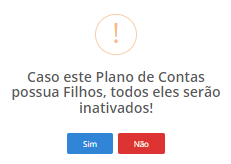
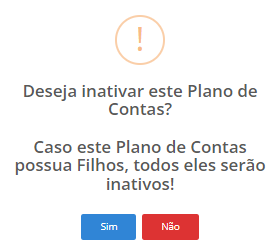
Atenção ao inativar: Ao realizar a Inativação de um Plano de Contas, é necessário observar se ele possui ramificação na Árvore (com filhos ativos), pois nessa circunstância, toda a linhagem será inativada junto!
Ficou alguma dúvida? Entre em contato com o nosso suporte!