A tela de Lançamento Manual Contábil no sistema Aglets ERP é essencial para a organização contábil da empresa. Ela permite registrar transações financeiras ou fiscais com precisão, especificando contas, valores e datas. Os lançamentos garantem o equilíbrio entre débitos e créditos e são base para relatórios e análises contábeis
COMO ACESSAR A TELA DE LANÇAMENTO MANUAL
No sistema da Aglets ERP, acesse Controladoria > Contábil > Lançamento Manual, ou digite “Lançamento Manual” na barra de pesquisa no topo da página.
COMO CONSULTAR OS REGISTROS NA TELA DE LANÇAMENTO MANUAL
Ao acessar a tela de Lançamento Manual, é possível visualizar os lançamentos existentes no sistema. Para isso, o usuário pode clicar no botão “Consultar”, visualizando assim todos os registros inseridos. Caso o usuário queira especificar qual lançamento ele está buscando, também é possível personalizar por meio dos filtros “Lote”, “Plano de contas crédito”, “Plano de contas débito” e “status”.

- Lote: Digite termos para localizar registros pela descrição do lançamento manual, facilitando a busca.
- Plano de contas crédito: Selecione o plano de contas no qual o lançamento será creditado.
- Plano de contas débito: Selecione o plano de contas no qual o lançamento será debitado.
- Status: Selecione o status desejado para filtrar os lançamentos contábeis: Ativo, Inativo ou Todos.
Nenhum dos campos do filtro é obrigatório, permitindo que o usuário selecione apenas os campos desejados. Caso nenhuma opção de um campo do filtro seja preenchida, o sistema retornará todas as opções disponíveis para o usuário.
Inicialmente, o filtro apresenta uma linha denominada Exibir Filtro. Ao clicar nela, todos os filtros são omitidos da página, mas reaparecem ao clicar novamente. Além disso, esta seção conta com três botões que realizam ações distintas sobre o filtro:

10 Linhas: Ao clicar neste botão, o usuário pode selecionar a quantidade de linhas que deseja visualizar na tabela de consulta dos lançamentos. As opções disponíveis são: 10 Linhas, 50 Linhas, 100 Linhas, 1000 Linhas ou Todas as Linhas.
Consultar: Ao clicar neste botão, a consulta é efetuada na página. Isso significa que todos os filtros selecionados pelo usuário serão aplicados à tabela de consulta, assim como a quantidade de linhas escolhida para visualização.
Limpar Filtro: Ao clicar neste botão, todos os campos do filtro preenchidos pelo usuário serão limpos.
Após selecionar os filtros desejados, escolha a quantidade de linhas no campo denominado 10 linhas e clique em Consultar para realizar a consulta. A tela retornará as informações encontradas, exibindo os seguintes dados:
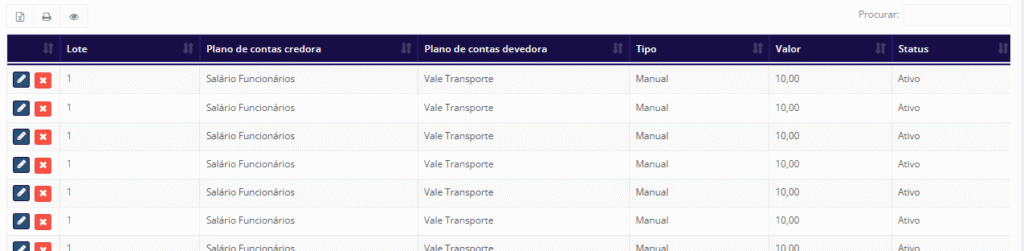
- Ações: Exibe o conjunto de ações que podem ser realizadas no lançamento manual.
- Lote: Indica o lote do registro.
- Plano de contas crédito: Define o plano de contas no qual o valor será creditado, representando a entrada de recursos na operação manual.
- Plano de contas débito: Define o plano de contas no qual o valor será debitado, representando a saída ou aplicação de recursos.
- Tipo: Indica se o lançamento foi cadastrado manualmente pelo usuário ou gerado automaticamente pelo sistema.
- Valor: Exibe o valor monetário do lançamento manual.
- Status: Indica se o lançamento manual está ativo ou inativo no sistema.
Também existem três botões e um campo que realizam ações gerais na tabela:
- Exportar para Excel: Ao clicar neste botão, o usuário pode exportar a tabela com as informações exibidas para um arquivo Excel.
- Exportar para PDF: Ao clicar neste botão, o usuário pode exportar a tabela com as informações exibidas para um arquivo PDF.
- Ocultar ou Exibir Colunas: Ao clicar neste botão, o usuário pode definir quais colunas da tabela deseja visualizar, ocultando ou exibindo as colunas conforme desejado.
- Procurar: Ao preencher este campo, o usuário pode pesquisar por qualquer informação exibida na tabela, digitando o termo de busca. Esta função atua como um filtro rápido para a tabela, retornando os resultados da pesquisa instantaneamente sobre as linhas já visíveis de uma consulta feita anteriormente.
COMO CRIAR UM LANÇAMENTO MANUAL NA TELA DE LANÇAMENTO MANUAL
Para criar um novo lançamento manual na tela de Lançamento Manual, clique em Novo no topo da página:
Em seguida, será exibido um pop-up para a criação de um novo Lançamento Manual. Os campos contidos nesta aba são:
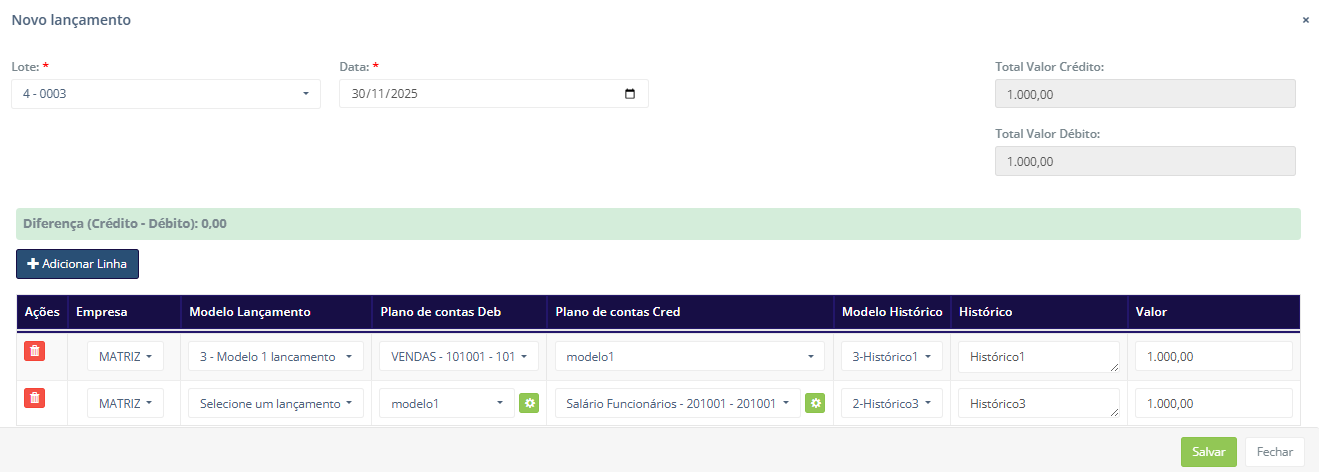
No cabeçalho inserimos os campos:
- Lote: Escolha o lote ao qual o lançamento será vinculado.
- Data: Informe a data correspondente ao lote selecionado.
Sobre os campos Valor Total Crédito e Valor Total Débito:
- Caso o registro contenha apenas o campo Plano de Contas Débito preenchido, o valor será somado apenas em Valor Total Débito.
- Caso o registro contenha apenas o campo Plano de Contas Crédito preenchido, o valor será somado apenas em Valor Total Crédito.
- Se ambos os campos (Plano de Contas Débito e Plano de Contas Crédito) estiverem preenchidos, o valor será somado em ambos os totais.
Importante: Para que o lançamento seja salvo, a diferença entre Valor Total Crédito e Valor Total Débito deve ser R$ 0,00. Caso contrário, o registro não será salvo.
- Ações: Preencha com o nome do lançamento manual, que será exibido nas telas que utilizam esse cadastro.
- Empresa: Exibe a empresa à qual o lançamento manual está vinculado, garantindo que o registro seja feito dentro da estrutura correta da organização.
- Modelo de Lançamento: O modelo de lançamento pode ser utilizado para preencher vários campos, evitando preenchimentos repetitivos
- Plano de contas Deb: Insira o plano de contas no qual o valor será debitado, representando a saída ou aplicação de recursos.
- Plano de contas Cred: Insira o plano de contas no qual o valor será creditado, representando a entrada de recursos na operação manual.
- Modelo Histórico: Insira um modelo do histórico, o mesmo pode ser utilizado para preencher vários campos do histórico, evitando preenchimentos repetitivos
- Histórico: Mostra o histórico manual vinculado ao lançamento, descrevendo a natureza da operação registrada. Este campo pode ser editável se no cadastro do histórico estiver marcado para aceitar complemento.
- Valor: Insira o valor do lançamento
Ao selecionar um Plano de contas Deb ou Plano de Contas Cred que possua algum grupo associado, será exibido um pop-up com as categorias definidas no cadastro do plano. Atualmente, estão disponíveis as seguintes categorias:
- Caixa: Preencha com as contas não bancárias, exibindo apenas aquelas sem dados bancários cadastrados.
- Centro de Custo: Preencha com o centro de custo vinculado ao lançamento, permitindo identificar e controlar os gastos por área ou departamento
- Pessoa: Preencha com a pessoa relacionada ao lançamento
- Bancos: Preencha com as contas bancárias, exibindo apenas aquelas que possuem dados bancários cadastrados.
Após preencher as informações, clique em Salvar para confirmar o novo lançamento manual
COMO EDITAR UM LANÇAMENTO MANUAL NA TELA DE LANÇAMENTO MANUAL
Para editar um lançamento manual na tela de Lançamento Manual, clique no ícone de Editar localizado no lado esquerdo da página, na coluna Ações, ao lado do lançamento que deseja alterar.

Em seguida, será exibido um pop-up para a alteração do lançamento manual. Este pop-up possui os mesmos campos presentes na criação do lançamento manual. Inicialmente, todos os campos já vêm preenchidos com as informações atuais do lançamento manual que está sendo editado. Todos os campos do lançamento manual podem ser editados.
Após alterar as informações desejadas do lançamento manual, clique em Salvar para confirmar as alterações.
COMO INATIVAR OU ATIVAR REGISTRO NA TELA DE LANÇAMENTO MANUAL
Para inativar ou ativar um lançamento manual, clique no ícone Inativar/Ativar localizado ao lado do botão Editar, na coluna Ações.
INATIVAR
ATIVAR
Se o lançamento estiver ativo, o ícone será exibido na cor vermelha, permitindo a inativação.
Se estiver inativo, o ícone será exibido na cor verde, permitindo a ativação.

Ao tentar ativar ou inativar o lançamento manual, será exibido um pop-up solicitando a confirmação do usuário. Se o usuário clicar em “Não”, a ação será cancelada e nenhuma modificação será realizada. Caso o usuário clique em “Sim”, a ativação ou inativação do lançamento manual será efetuada imediatamente.
COMO EXCLUIR UM REGISTRO NA TELA DE LANÇAMENTO MANUAL
Ao inativar um registro, o usuário pode optar por excluí-lo definitivamente. Para realizar essa operação, clique no botão indicado abaixo e confirme a ação. Após a confirmação, o registro será permanentemente removido.
Importante! Essa ação é irreversível. Certifique-se de que não precisará mais do lançamento contábil antes de prosseguir com a exclusão.