
A tela de Encerramento de Período no sistema Aglets ERP é fundamental para o controle e finalização dos ciclos contábeis e fiscais da empresa. Ela permite gerenciar os lançamentos de encerramento dos períodos financeiro e fiscal, assegurando que todas as movimentações estejam devidamente registradas e conciliadas. Essa funcionalidade contribui para a integridade dos dados contábeis e serve como base para análises e relatórios gerenciais.
COMO ACESSAR A TELA DE ENCERRAMENTO DE PERÍODO
No sistema da Aglets ERP, acesse Controladoria > Operações> Encerramento de Período, ou digite “Encerramento de Período” na barra de pesquisa no topo da página.
COMO CONSULTAR OS REGISTROS NA TELA DE ENCERRAMENTO DE PERÍODO
Ao acessar a tela de encerramento de período, é possível visualizar os lançamentos existentes no sistema. Para isso, o usuário pode clicar no botão “Consultar”, visualizando assim todos os registros inseridos. Caso o usuário queira especificar qual encerramento ele está buscando, também é possível personalizar por meio dos filtros “Empresa”, “Tipo” e “status”.

- Empresa: Selecione a empresa pela qual deseja filtrar o registro.
- Tipo: Selecione o tipo do encerramento desejado: Todos, Financeiro e Fiscal.
- Status: Selecione o status desejado para filtrar os lançamentos: Encerrados, Cancelado ou Todos.
Nenhum dos campos do filtro é obrigatório, permitindo que o usuário selecione apenas os campos desejados. Caso nenhuma opção de um campo do filtro seja preenchida, o sistema retornará todas as opções disponíveis para o usuário.
Inicialmente, o filtro apresenta uma linha denominada Exibir Filtro. Ao clicar nela, todos os filtros são omitidos da página, mas reaparecem ao clicar novamente. Além disso, esta seção conta com três botões que realizam ações distintas sobre o filtro:

10 Linhas: Ao clicar neste botão, o usuário pode selecionar a quantidade de linhas que deseja visualizar na tabela de consulta dos lançamentos. As opções disponíveis são: 10 Linhas, 50 Linhas, 100 Linhas, 1000 Linhas ou Todas as Linhas.
Consultar: Ao clicar neste botão, a consulta é efetuada na página. Isso significa que todos os filtros selecionados pelo usuário serão aplicados à tabela de consulta, assim como a quantidade de linhas escolhida para visualização.
Limpar Filtro: Ao clicar neste botão, todos os campos do filtro preenchidos pelo usuário serão limpos.
Após selecionar os filtros desejados, escolha a quantidade de linhas no campo denominado 10 linhas e clique em Consultar para realizar a consulta. A tela retornará as informações encontradas, exibindo os seguintes dados:

- Empresa: Exibe a empresa na qual o lançamento pertence
- Tipo: Exibe qual é o tipo daquele lançamento: Financeiro ou Fiscal
- Encerramento: Indica qual foi a data da criação daquele lançamento
- Criação: Mostra o usuário responsável pela criação do lançamento.
- Edição: Indica o usuário que alterou determinado registro
- Data Cancelamento: Exibe a data em que o encerramento foi cancelado
- Status: Indica a situação do encerramento
Também existem três botões e um campo que realizam ações gerais na tabela:
- Exportar para Excel: Ao clicar neste botão, o usuário pode exportar a tabela com as informações exibidas para um arquivo Excel.
- Exportar para PDF: Ao clicar neste botão, o usuário pode exportar a tabela com as informações exibidas para um arquivo PDF.
- Ocultar ou Exibir Colunas: Ao clicar neste botão, o usuário pode definir quais colunas da tabela deseja visualizar, ocultando ou exibindo as colunas conforme desejado.
- Procurar: Ao preencher este campo, o usuário pode pesquisar por qualquer informação exibida na tabela, digitando o termo de busca. Esta função atua como um filtro rápido para a tabela, retornando os resultados da pesquisa instantaneamente sobre as linhas já visíveis de uma consulta feita anteriormente.
COMO CRIAR UM ENCERRAMENTO DE PERÍODO
Para criar um novo encerramento na tela de Encerramento de Período, clique em “Encerrar” no topo da página:

Em seguida, será exibido um pop-up para a criação de um novo encerramento. Os campos contidos nesta aba são:
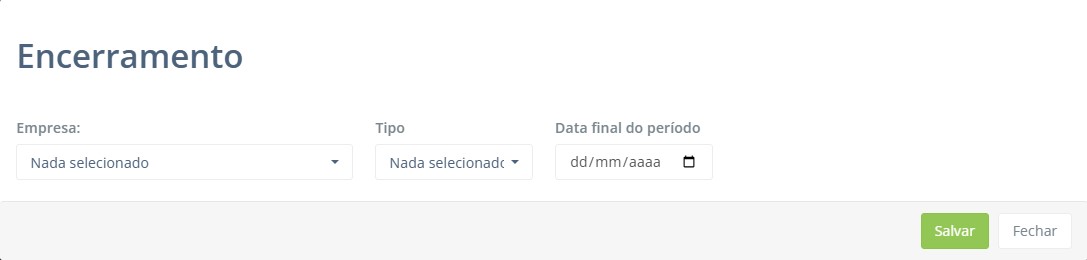
- Empresa: Selecione a empresa à qual o lançamento pertence, podendo ser selecionado mais de uma empresa
- Tipo: Selecione qual será o tipo daquele lançamento: Financeiro, Fiscal ou ambos
- Data final do Período: Selecione a data final do encerramento
Após preencher as informações, clique em Salvar para confirmar o novo encerramento de período
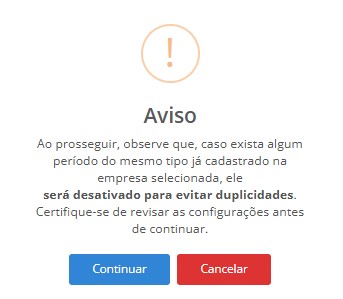
Importante: Ao salvar um período com o mesmo tipo e na mesma empresa, o sistema desativa o registro anterior, evitando possíveis duplicidades
COMO CANCELAR UM ENCERRAMENTO DE PERÍODO
Caso seja necessário realizar alguma ação que movimente o financeiro e/ou fiscal, após ter sido definida a data de encerramento do período, precisará ser definida uma nova data de encerramento para que consiga realizar a ação.
Quando ocorre uma nova definição de data de encerramento, desde que seja do mesmo tipo e anterior ao período do registro, a data de encerramento anterior é cancelada. E, para retornar para a data de encerramento cancelada, é necessário realizar uma nova definição.
As informações de data, hora e do usuário responsável por cada lançamento e cancelamento ficam registradas respectivamente nas colunas Data Encerramento, Criação, Data Cancelamento e Edição.