
A tela Validade de Produtos no sistema Aglets ERP tem como objetivo gerenciar e monitorar os itens em estoque no armazém, fornecendo uma visão consolidada para o controle de qualidade.
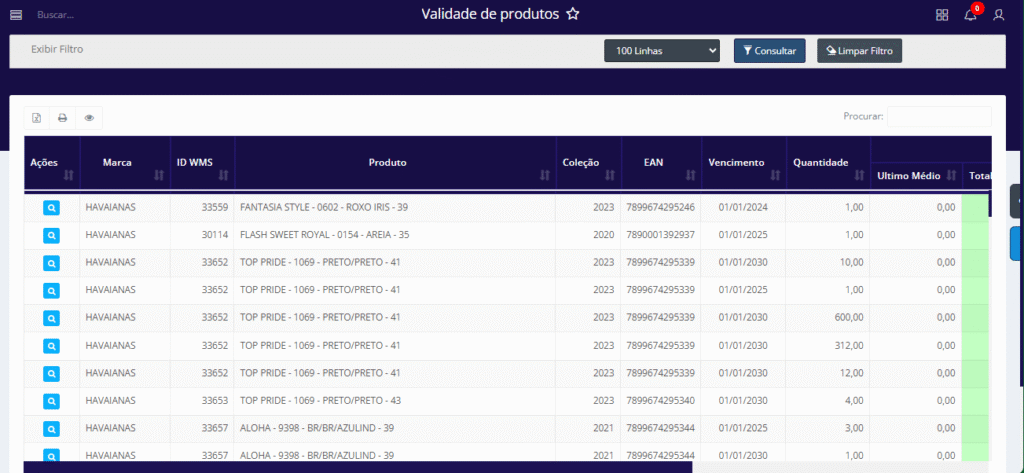
COMO ACESSAR A TELA VALIDADE DE PRODUTOS
No sistema Aglets ERP, acesse Relatórios > Análises > Validade de Produtos, ou digite “Validade de Produtos” na barra de pesquisa no topo da página.
COMO VISUALIZAR TODOS OS PRODUTOS CADASTRADOS
Inicialmente, o filtro apresenta uma linha denominada Exibir Filtro. Ao clicar nela, todos os filtros são omitidos da página, mas reaparecem ao clicar novamente. Além disso, esta seção conta com três botões que realizam ações distintas sobre o filtro:

Todos os botões presentes em Exibir Filtro na tela Validade de Produtos
- 100 Linhas: Ao clicar neste botão, o usuário pode selecionar a quantidade de linhas que deseja visualizar na consulta. As opções disponíveis são: 10 Linhas, 50 Linhas, 100 Linhas, 1000 Linhas ou Todas as Linhas.
- Consultar: Ao clicar neste botão, a consulta é efetuada na página. Isso significa que todos os filtros preenchidos pelo usuário serão aplicados á página, assim como a quantidade de linhas escolhidas para visualização.
- Limpar Filtro: Ao clicar neste botão, todos os campos do filtro preenchidos pelo usuário serão limpos.
Caso o usuário queira visualizar um produto específico, é necessário preencher os seguintes campos:

- Marca: Nome do fabricante;
- Família: Família do Produto;
- Variação: Indica se existem variações do produto;
- Tipo: Diferenciações específicas dentro da família do produto;
- Código WMS: Identidade no WMS;
- Código Fabricante: Código atribuído pelo fabricante para identificar o produto;
- Produtos que vencem até: Data de validade;
- Espécie de endereço: Localização do produto dentro do armazém.
Atenção: O campo Espécie de endereço é obrigatório.
Para visualizar todos os produtos, é obrigatório preencher o campo Espécie de Endereço no filtro, após isso, basta clicar no botão Consultar, e o sistema exibirá automaticamente todos os produtos cadastrados.
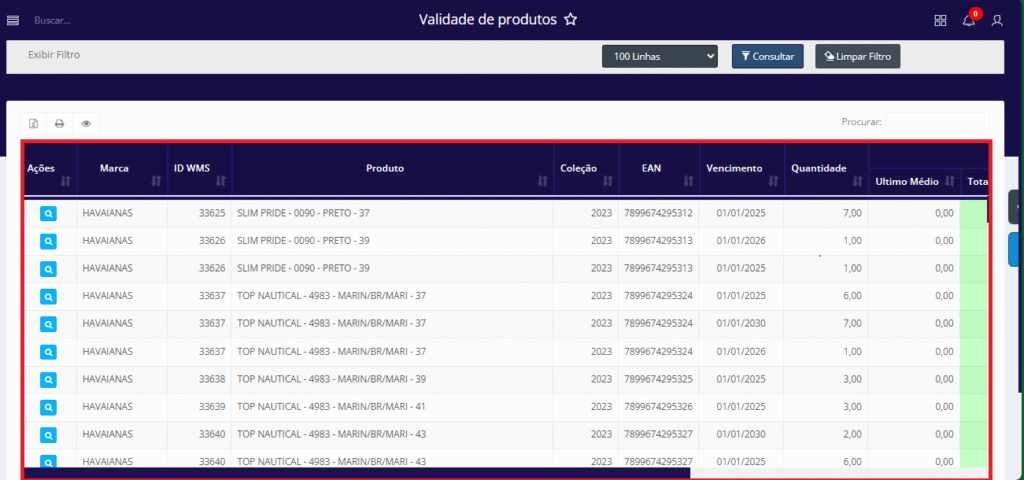
Para obter mais informações sobre recursos presentes na Tabela, clique aqui
- Marca: Nome do fabricante;
- ID WMS: Identificador no WMS;
- Produto: Descrição do produto;
- Coleção: Ano do lançamento;
- EAN: Número do código de barras;
- Vencimento: Data de validade;
- Quantidade: Número de unidades em estoque;
- Ultimo Médio: Ultimo custo médio do produto selecionado;
- Total UCM: Total do último custo médio de acordo com a quantidade do produto selecionado;
- Ultimo: Último custo do produto selecionado;
- Total UC: Total do último custo do produto selecionado;
- Lote: Número do lote de produtos com mesma fabricação e armazenamento;
- Endereço: Localização de armazenamento;
- Descrição Espécie: Apanha, avariados, pulmão, sobras, vencidos e virtual.
Ainda na tela Validade de Produtos, a coluna de Ações contém um ícone que abre um modal para visualizar as notas fiscais de entrada.

Botão presente na coluna Ações da tela Validade de Produtos
- Visualizar NFs de Entrada do Produto: Permite a visualização de todas as NFs de Entrada de acordo com o período desejado. Ao clicar neste botão é aberto o seguinte modal:
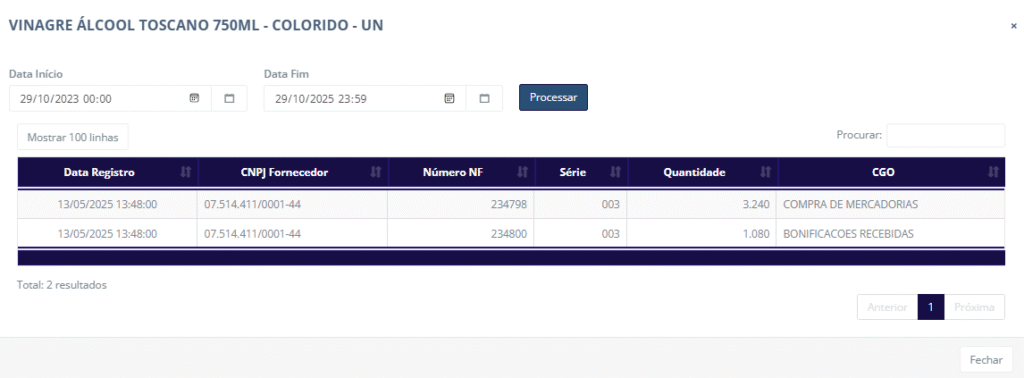
Para obter mais informações sobre recursos presentes na Tabela, clique aqui
- Data Registro: Data em que a NF foi registrada.
- CNPJ Fornecedor: CNPJ do fornecedor do produto.
- Número NF: Número identificador da NF.
- Série: Cada série representa um conjunto de notas fiscais com uma numeração própria.
- Quantidade: Quantidade de produtos.
- CGO: Descrição do CGO.
Atenção: A Data Início é preenchida automaticamente com a data de dois anos anteriores à Data Fim.
A Data Início não pode ser anterior a cinco (5) anos da Data Fim.
O limite máximo para a Data Início é de 1 (um) ano após a Data Fim.
As Notas Fiscais são exibidas em ordem decrescente.
Ficou alguma dúvida? Consulte o nosso suporte!