
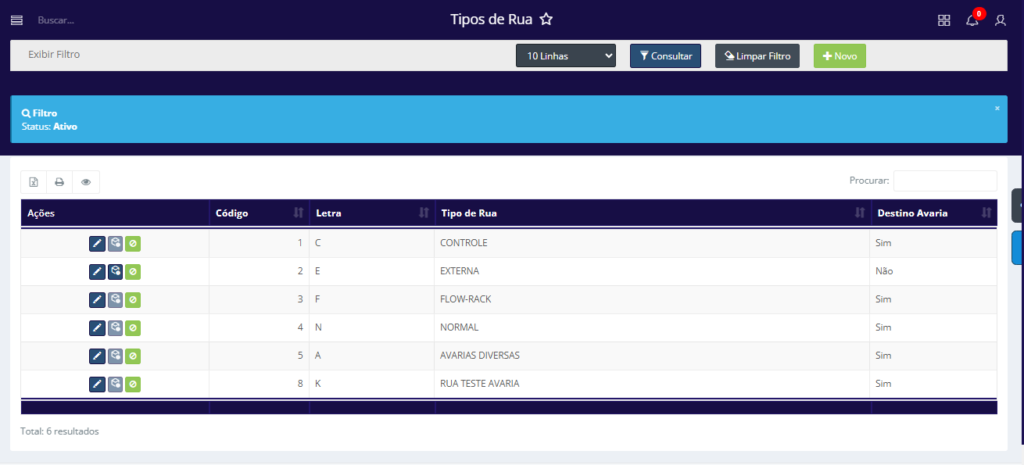
A tela Tipos de Rua no sistema Aglets ERP tem como objetivo permitir criar e gerenciar os tipos de ruas utilizadas no armazém. Essas classificações são importantes para padronizar endereços e facilitar processos logísticos.
COMO ACESSAR A TELA TIPOS DE RUA
No sistema da Aglets ERP, acesse WMS > Parâmetros > Endereços > Tipos de Rua, ou digite “Tipos de Rua” na barra de pesquisa no topo da página.
COMO CONSULTAR OS TIPOS DE RUA EXISTENTES
Ao acessar a tela de Tipos de rua, é possível consultar os tipos existentes no sistema utilizando o filtro disponível, que conta com um campo para auxiliar os usuários nas consultas. O campo do filtro é:
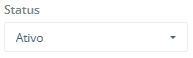
- Status: Se Ativo, Inativo ou Todos.
Inicialmente, o filtro apresenta uma linha denominada Exibir Filtro. Ao clicar nela, todos os filtros são imitidos da página, mas reaparecem ao clicar novamente. Além disso, está seção conta com quatro botões que realizam ações distintas sobre o filtro:

- 10 Linhas: Ao clicar neste botão, o usuário pode selecionar a quantidade de linhas que deseja visualizar na consulta. As opções disponíveis são: 10 Linhas, 50 Linhas, 100 Linhas, 1000 Linhas ou Todas as Linhas.
- Consultar: Ao clicar neste botão, a consulta é efetuada na página. Isso significa que todos os filtros preenchidos pelo usuário serão aplicados á página, assim como a quantidade de linhas escolhidas pela visualização.
- Limpar Filtro Ao clicar neste botão, todos os campos do filtro preenchidos pelo usuário serão limpos.
- Novo: Ao clicar neste botão, o usuário pode preencher as informações necessárias para criar um novo tipo de rua.
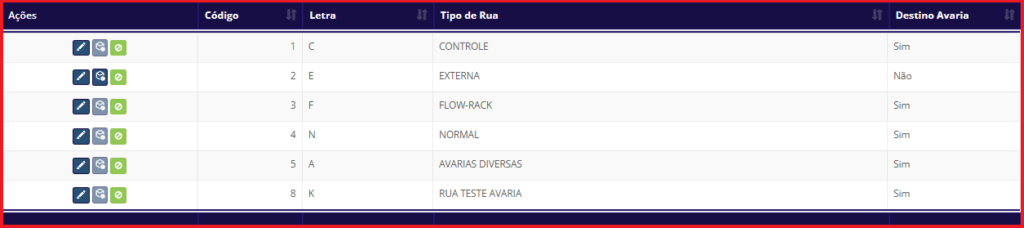
Para visualizar todos os dados na tabela, basta clicar no botão Consultar, e o sistema exibirá automaticamente os registros:
Para obter mais informações sobre os recursos presentes na tabela, clique aqui
- Código: Exibe o código identificador do tipo de rua.
- Letra: Exibe a letra identificadora do tipo de rua.
- Tipo de Rua: Exibe a descrição do tipo de rua.
- Destino Avaria: Indica se o tipo de rua é destinado para armazenar produtos que estão com avaria.
Ainda na tela Tipos de Rua, a coluna ações contém quatro ícones com diferentes funcionalidades.

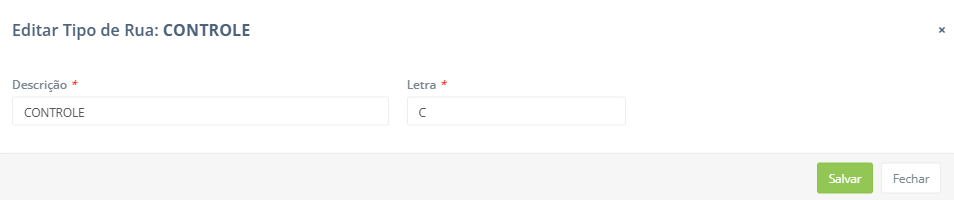
 Editar: Este botão permite ao usuário editar o tipo de rua. Para isso, ao clicar no botão é aberto o seguinte modal:
 Alterar Destino Avaria: Este botão permite ao usuário alterar a configuração “Alterar Destino Avaria” do tipo de rua. Ao confirmar a alteração, este tipo de endereço deixará de ser utilizado para armazenar produtos avariados. Para permitir que este tipo de rua volte a receber avarias, basta clicar no botão novamente e confirmar a alteração.
 Inativar: Este botão permite ao usuário inativar um tipo de rua.
 Ativar: Este botão permite ao usuário ativar um tipo de rua inativada.
Por fim, sobre a tela retornada após a consulta, existem três botões e um campo que realizam ações gerais na tabela:

 Exportar para Excel: Ao clicar neste botão, o usuário pode exportar a tabela com as informações exibidas para um arquivo Excel.
 Exportar para PDF: Ao clicar neste botão, o usuário pode exportar a tabela com as informações exibidas para um arquivo PDF.
 Ocultar ou Exibir Colunas: Ao clicar neste botão, o usuário pode definir quais colunas da tabela deseja visualizar, ocultando ou exibindo as colunas conforme desejado.
- Procurar: Ao preencher este campo, o usuário pode pesquisar por qualquer informação exibida na tabela, digitando o termo de busca. Esta função atua como um filtro rápido para a tabela, retornando os resultados da pesquisa instantaneamente sobre as linhas já visíveis de uma consulta feita anteriormente.
COMO CRIAR UM NOVO TIPO DE RUA
Para criar um novo tipo de rua, clique no botão Novo:

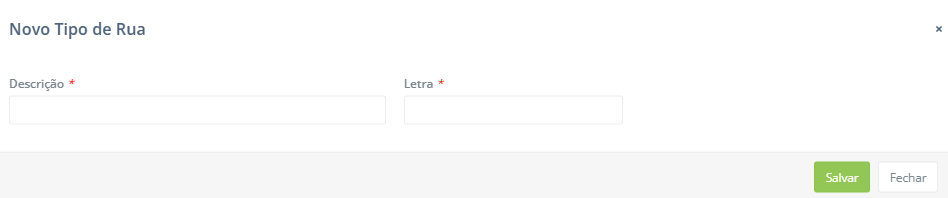
Então, será aberto o modal para o usuário preencher os campos:
Após preencher os campos e salvar, será exibida a seguinte mensagem:

Ficou alguma dúvida? Entre em contato com o nossos suporte!