
A tela Geração e Exportação de Carga para o WMS no sistema Aglets ERP tem como objetivo enviar os pedidos já feitos no ERP e manda-los para o WMS, por meio da geração de uma carga, para que o armazém execute a operação logística.
COMO ACESSAR A TELA GERAÇÃO E EXPORTAÇÃO DE CARGAS PARA O WMS
No sistema da Aglets ERP, acesse HUB Integrações com WMS > Exportação > Geração e Exportação de Cargas para o WMS, ou digite “Geração e Exportação de Cargas para o WMS” na barra de pesquisa no topo da página.
COMO CONSULTAR AS CARGAS EXISTENTES
Ao acessar a tela de Geração e Exportação de cargas para o WMS, é possível consultar as cargas existentes no sistema utilizando o filtro disponível, que conta com doze campos para auxiliar os usuários nas consultas. Os campos do filtro são:

- Empresa: Permite a pesquisa por empresa.
- UF: Permite a pesquisa pelo status de acordo com a empresa.
- Data/Hora de emissão: Permite a pesquisa por data e hora da emissão.
- Data/Hora até emissão: Permite a pesquisa até a data e hora da emissão.
- CGO: Permite a pesquisa de acordo com o CGO.
- Pedido: Permite a pesquisa por pedido.
- Cliente: Permite a pesquisa por cliente.
- Setor: Permite a pesquisa por setor.
- Rota: Permite a pesquisa por rota.
- Tipo de separação: Permite a pesquisa por tipo de separação. Sendo elas:
Caixa Fechada, Fracionado, Caixa Fechada + Fracionado ou Todos. - Linha de separação: Permite a pesquisa por linha de separação.
- Setor com Encerramento na Seleção da Carga: Permite a pesquisa por pedidos que foram feitos após o horário de encerramento de carga.
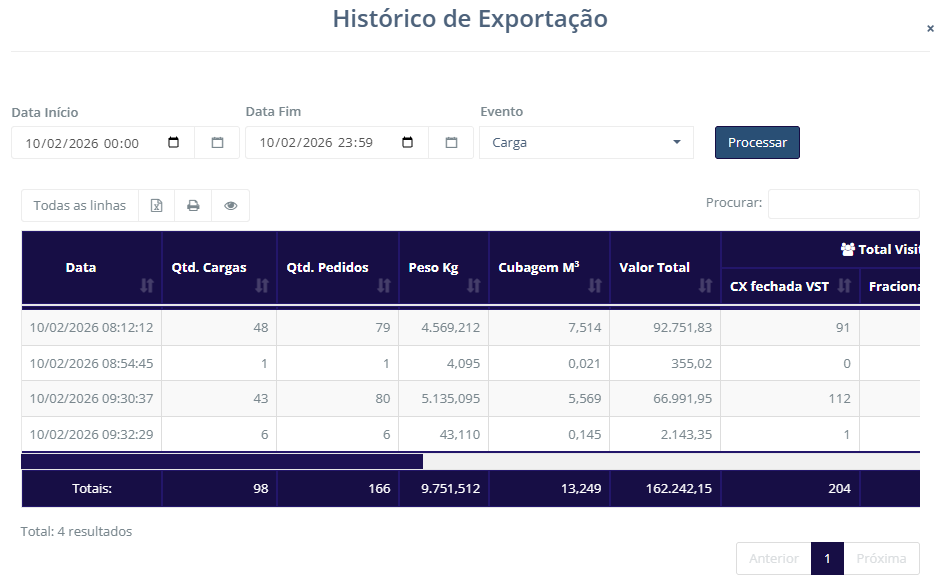
 Histórico de Exportação: Este botão permite ao usuário visualizar o histórico de exportação com base em períodos. Para isso, ao clicar no botão é aberto o seguinte modal:
Para obter mais informações sobre os recursos presentes no modal, clique aqui
- Data Início: Permite a pesquisa pela data início.
- Data Fim: Permite a pesquisa pela data fim.
- Evento: Permite a pesquisa pelo evento. Sendo eles:
Carga e Cancelamento.
- Data: Exibe a data da exportação.
- Qtd. Cargas: Exibe a quantidade de cargas que foram exportadas no dia.
- Qtd. Pedidos: Exibe a quantidade de pedidos dentro das cargas.
- Peso Kg: Exibe o peso total da exportação.
- Cubagem M³: Exibe a cubagem total da exportação.
- Valor Total: Exibe o valor total da exportação.
- Cx fechada VST: Exibe o total de visitas a caixa fechada.
- Fracionado VST: Exibe o total de visitas a fracionados.
- Total VST: Exibe o total de visitas.
- CX fechada UND: Exibe o total de visitas a caixa fechada por unidade.
- Fracionado UND: Exibe o total de visitas a fracionados por unidade.
- Total UND: Exibe o total de visitas por unidade.
- Falhas: Exibe o total de falhas.
- Integradas: Exibe o total de integradas.
- Retornadas: Exibe o total do retorno.
- Canceladas: Exibe o total de canceladas.
- Usuário: Exibe o usuário responsável pela exportação.
- Totais: Exibe a soma total de cada coluna.
Atenção: É importante destacar que a criação de um CGO é feita na tela Cadastro de CGO.
Se deseja compreender mais da tela, clique aqui.
A criação de um setor é feita na tela Setor Logístico;
Se deseja compreender mais da tela, clique aqui.
A criação de uma rota é feita na tela Rota Logística;
Se deseja compreender mais da tela, clique aqui.
A criação de uma linha de separação é feita na tela Linha de Separação;
Se deseja compreender mais da tela, clique aqui.
Nenhum campo do filtro é obrigatório, permitindo que o usuário preencha apenas os que desejar. Caso nenhum campo seja preenchido, o sistema retornará todas as opções disponíveis para o usuário.
Inicialmente, o filtro apresenta uma linha denominada Exibir Filtro. Ao clicar nela, todos os filtros são omitidos da página, mas reaparecem ao clicar novamente. Além disso, está seção conta com quatro botões que realizam ações distintas sobre o filtro:

Todos os filtros presentes em Exibir Filtro na tela de Geração e Exportação de Cargas para o WMS
- Todas as Linhas: Ao clicar neste botão, o usuário pode selecionar a quantidade de linhas que deseja visualizar na consulta. As opções disponíveis são: 10 Linhas, 50 Linhas, 100 Linhas, 1000 Linhas ou Todas as Linhas.
- Consultar: Ao clicar neste botão, a consulta é efetuada na página. Isso significa que todos os filtros preenchidos pelo usuário serão aplicados á página, assim como a quantidade de linhas escolhidas pela visualização.
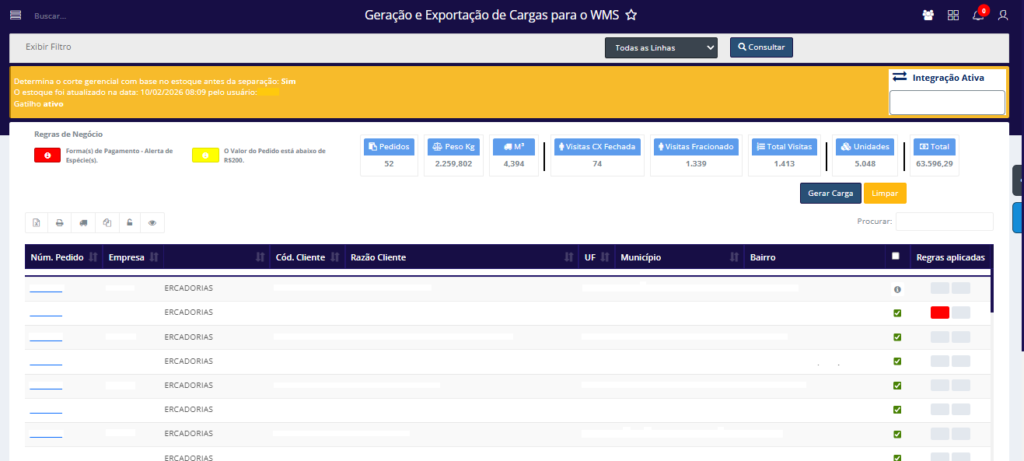
Os campos exibidos na área central da tela têm caráter informativo e gerencial, apresentando indicadores consolidados e regras de negócio com base nos pedidos atualmente listados ou selecionados.

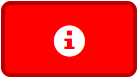 Forma(s) de Pagamento – Alerta de Espécie(s): É exibido na tabela quando o cliente usa duas formas de pagamento.
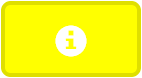 O Valor do Pedido está abaixo de R$200: É exibido na tabela quando o valor do pedido não atingiu o valor mínimo para pedido.
- Pedidos: Exibe a quantidade de pedidos selecionados na tabela.
- Peso Kg: Exibe o peso total dos pedidos selecionados.
- M³: Exibe o total de metros cúbicos dos pedidos.
- Visitas CX Fechada: Exibe a quantidade de visitas a pedidos com caixa fechada.
- Visitas Fracionado: Exibe a quantidade de visitas a pedidos fracionados.
- Total Visitas: Exibe o total de pedidos selecionados na tabela.
- Unidades: Exibe o total de unidades dos pedidos selecionados na tabela.
- Total: Exibe o total de pedidos selecionados na tabela.
Para visualizar todos os dados na tabela, basta clicar no botão Consultar, e o sistema exibirá automaticamente os registros:
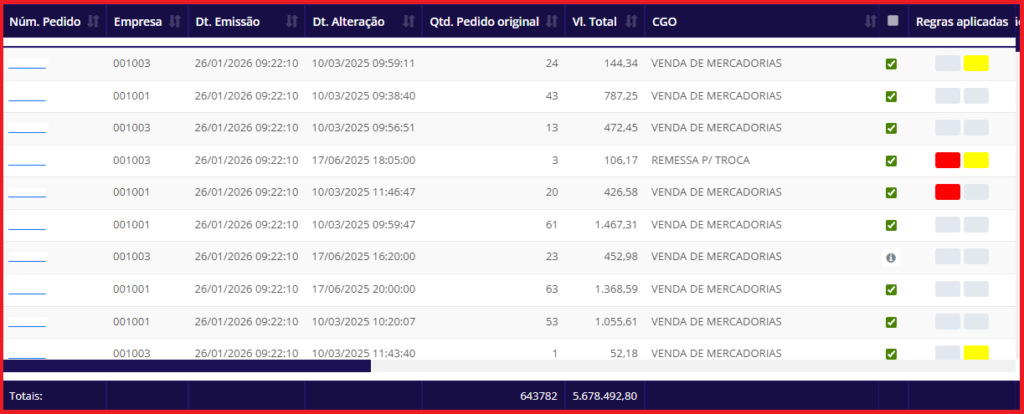
Para obter mais informações sobre os recursos presentes na tabela, clique aqui
- Núm. Pedido: Exibe o número identificador do pedido. Ao clicar sobre o número, o usuário é direcionado para a tela Visualização do Pedido, onde é possível consultar todas as informações detalhadas relacionadas ao pedido selecionado.
- Empresa: Exibe a empresa vinculada ao pedido.
- Dt. Emissão: Exibe a data de emissão do pedido.
- Dt. Alteração: Exibe a data de alteração do pedido.
- Qtd. Pedido original: Exibe a quantidade original do pedido.
- vL. Total: Exibe o volume total do pedido.
- CGO: Exibe o CGO do pedido.
- CheckBox: Permite selecionar um ou mais pedidos para a geração de carga.
Quando o cliente não estiver regular na SEFAZ, será exibido um ícone de informação com o motivo: Solicitante não habilitado para emissão da NF-e. - Cód. Cliente: Exibe o código do cliente.
- Razão Cliente: Exibe a razão social do cliente.
- UF: Exibe a unidade federativa (estado) do endereço de entrega do pedido.
- Município: Exibe o munícipio do endereço de entrega do pedido.
- Bairro: Exibe o bairro do endereço de entrega do pedido.
- Setor: Exibe o setor logístico associado ao cliente.
- Rota Logística: Exibe a rota logística associado ao cliente.
- Forma. Pgto: Exibe a forma de pagamento do pedido.
- Qtd. Pedido a integrar: Exibe a quantidade de pedidos para ser integrados.
- Núm. Carga: Permite selecionar o(s) pedido(s) para gerar carga.
- Regras Aplicadas: Exibe as regras aplicadas aos pedidos. Sendo elas:
Forma(s) de Pagamento – Alerta de Espécie(s) e O Valor do Pedido está abaixo de R$200.
Por fim, sobre a tela retornada após a consulta, existem seis botões e um campo que realizam ações gerais na tabela:

 Exportar para Excel: Ao clicar neste botão, o usuário pode exportar a tabela com as informações exibidas para um arquivo Excel.
 Exportar para PDF: Ao clicar neste botão, o usuário pode exportar a tabela com as informações exibidas para um arquivo PDF.
 Cargas geradas hoje: Ao clicar neste botão, o usuário pode visualizar todas as cargas que foram geradas no dia. É exibido o seguinte modal:
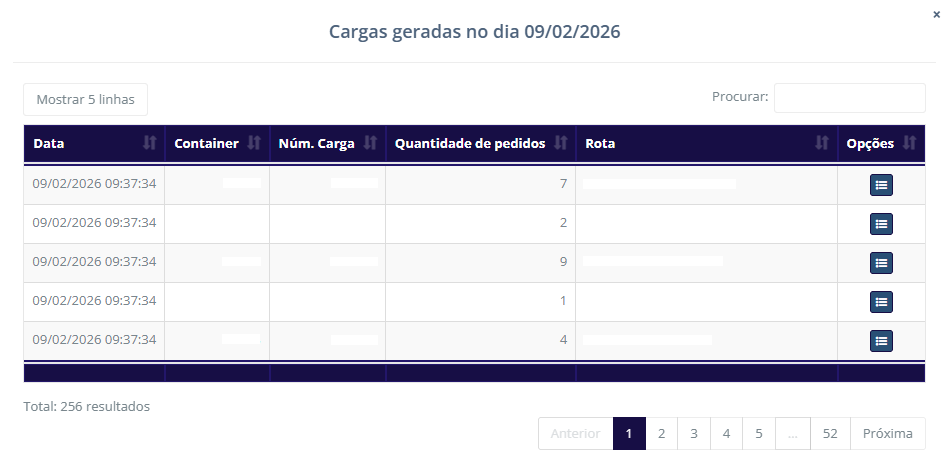
Para obter mais informações sobre os recursos presentes no modal, clique aqui
- Data: Exibe a data das cargas geradas.
- Container: Exibe o número identificador do container.
- Núm. Carga: Exibe o número identificador da carga.
- Quantidade de pedidos: Exibe a quantidade de pedidos dentro da carga.
- Rota: Exibe a rota associada a carga.
Na coluna Ações é exibido o seguinte botão:

Este botão permite visualizar todos os pedidos da carga selecionada, ao clicar no botão, é exibido o seguinte modal:
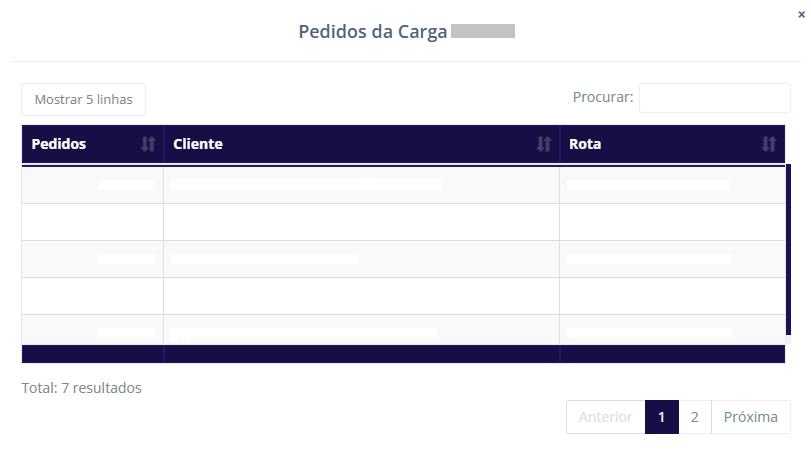
- Pedidos: Exibe o número do pedido.
- Cliente: Exibe a razão social do cliente.
- Rota: Exibe a rota associada ao cliente.
 Gerenciador de Arquivos – Integrador para o WMS: Ao clicar neste botão, o usuário pode visualizar container, cargas e pedidos para integração. É exibido o seguinte modal:
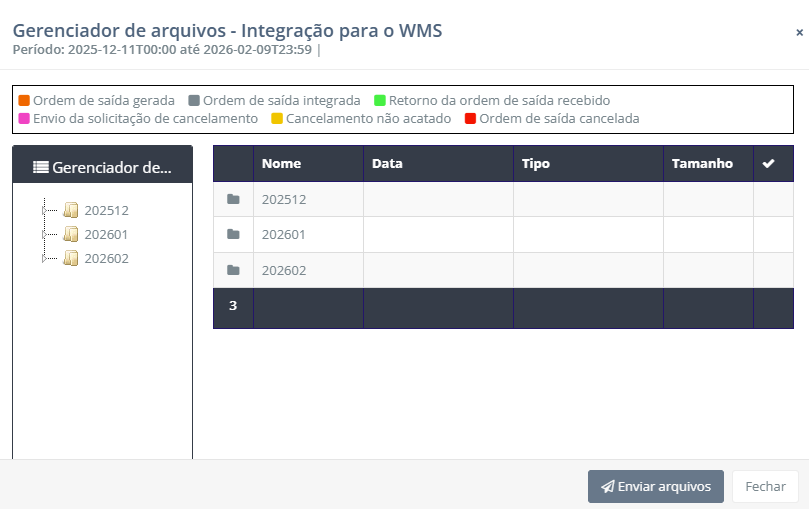
Para obter mais informações sobre os recursos presentes no modal, clique aqui
- Gerenciador de Arquivos: Permite ao usuário selecionar um container com base no semestre. Ao selecionar um container, o sistema exibe as cargas associadas a ele e, para cada carga, os respectivos pedidos que a compõem.
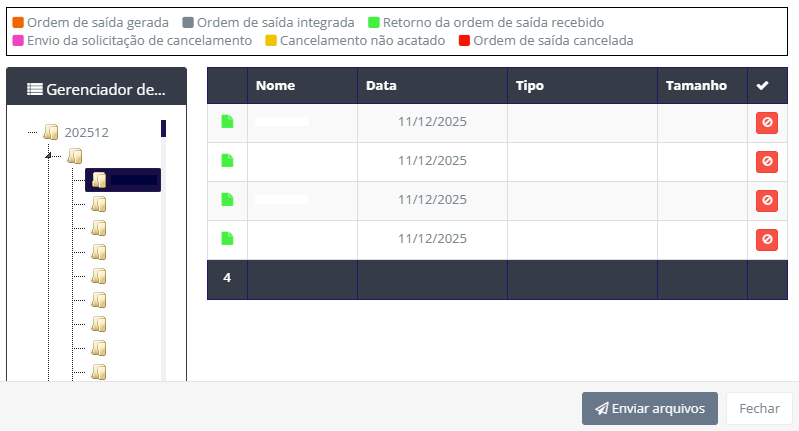
Os status do pedido são Ordem de Saída Gerada, Ordem de Saída Integrada, Retorno da Ordem de Saída Recebido, Envio da Solicitação de Cancelamento, Cancelamento não acatado e Ordem de Saída cancelada.
Na coluna ao lado do campo é exibido status do pedido.
Ainda no modal de Geração de Arquivos, existe um botão que permite cancelar a ordem de saída.

 Gerenciamento do monitor da carga: Este botão permite ao usuário desfazer a última carga gerada, em caso de ocorrência de falhas durante o processo de geração, retornando os pedidos ao estado anterior para nova tentativa de processamento.
 Ocultar ou Exibir Colunas: Ao clicar neste botão, o usuário pode definir quais colunas da tabela deseja visualizar, ocultando ou exibindo as colunas conforme desejado.
- Procurar: Ao preencher este campo, o usuário pode pesquisar por qualquer informação exibida na tabela, digitando o termo de busca. Esta função atua como um filtro rápido para a tabela, retornando os resultados da pesquisa instantaneamente sobre as linhas já visíveis de uma consulta feita anteriormente.
Ficou alguma dúvida? Entre em contato com o nosso suporte.
Última atualização 02/03/2026