
A tela Checkout no sistema Aglets ERP tem como objetivo realizar a conferência e validação dos itens separados presentes no Mapa de Separação, antes de ser liberado para o transporte.
COMO ACESSAR A TELA CHECKOUT
No sistema da Aglets ERP, acesse WMS > Operacional > Expedição > Checkout, ou digite “Checkout” na barra de pesquisa no topo da página.
Ao acessar a tela Checkout, o sistema solicita que o operador informe o login do operador.
Esse login identifica quem está executando a conferência.
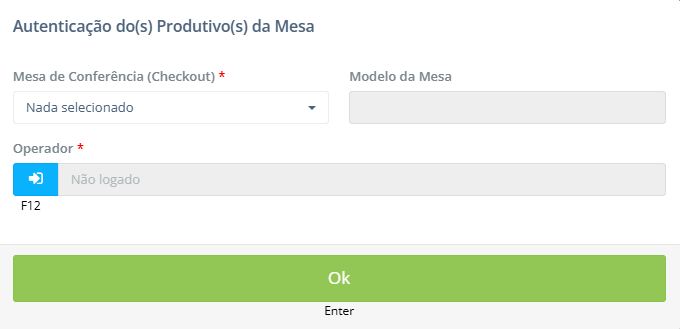
- Mesa de Conferência: Permite ao operador selecionar a mesa de conferência em que vai realizar a conferência.
- Modelo da Mesa: É preenchido automaticamente de acordo com a mesa selecionada, conforme cadastrado na tela de Mesa de Conferência.
- Operador: Exibe o nome do operador de acordo com o login.
Atenção: É importante destacar que a criação de uma Mesa de Conferência é feita na tela Mesa de Conferência.
Se deseja compreender mais da tela, clique aqui.
Depois de realizar o login e selecionar a mesa, é exibido um modal solicitando a digitação do Mapa de Separação que será utilizado na conferência.
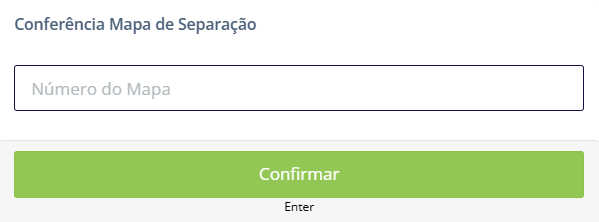
Atenção: É importante destacar que a criação de um Mapa de Separação é feita na tela Mapa de Separação.
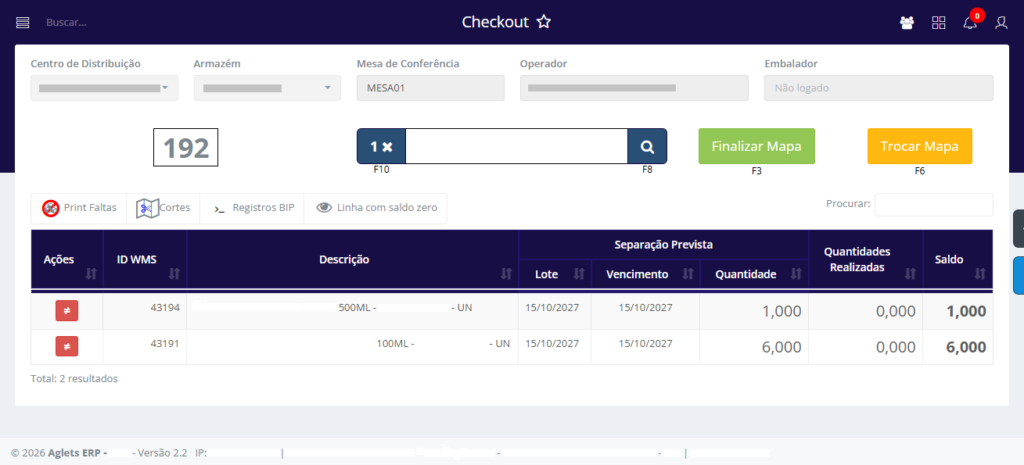
Após informar o mapa de separação, o sistema exibe a tela principal do Checkout contendo uma tabela com todos os produtos que devem ser conferidos.
Os itens apresentados são carregados automaticamente de acordo com o mapa selecionado.

Para obter mais informações sobre os recursos presentes na tabela, clique aqui
- ID WMS: Exibe o código identificador do produto no WMS.
- Descrição: Exibe a descrição completa do produto.
- Lote: Exibe o lote do produto.
- Vencimento: Exibe a data de validade do produto.
- Quantidade: Exibe a quantidade solicitada daquele produto, segundo mapa de separação.
- Quantidades Realizadas: Exibe a quantidade já conferida pelo operador.
- Saldo: Exibe a diferença entre a quantidade solicitada e a realizada.
Ainda na tela Checkout, a coluna ações contém dois ícones com diferentes funcionalidades.

Todos os botões presentes na coluna Ações
 Lote – Vencimento Divergente: Este botão permite ao operador ajustar o lote e a data de validade do produto. Além disso, também possibilita a criação de um novo lote para o produto. Para isso, ao clicar no botão é aberto o seguinte modal:
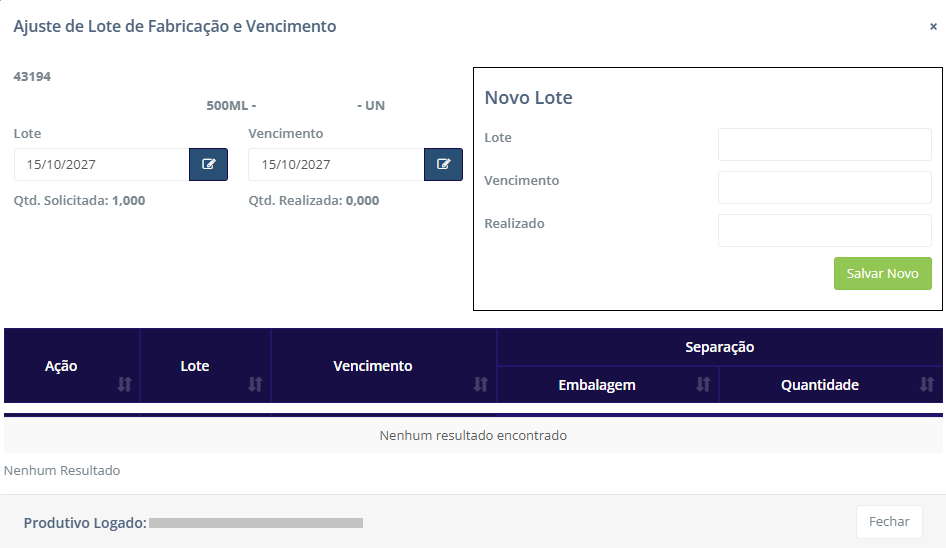
Para obter mais informações sobre os recursos presentes no modal, clique aqui
- Lote: Permite alterar o lote do produto.
- Vencimento: Permite alterar a data de vencimento do produto.
NOVO LOTE
- Lote: Permite adicionar o nove lote do produto.
- Vencimento: Permite adicionar a nova data de validade do produto.
- Realizado: Permite adicionar a quantidade de bipagem realizada.
Atenção: É importante destacar que nova quantidade informada no campo Realizado não pode ser maior que a Quantidade Solicitada nem maior que a Quantidade Realizada exibidas na parte superior da tela.
- Lote: Exibe o novo lote adicionado.
- Vencimento: Exibe a nova data de validade.
- Embalagem: Exibe o tipo de embalagem utilizada na separação.
- Quantidade: Quanto da quantidade solicitada será separada utilizando aquele lote específico.
 Informações: É exibido quando o produto não tem controle de lote e vencimento, conforme cadastrado na tela Gestão de família/produtos.
Na parte superior da tela principal do Checkout, são exibidos os campos de filtro e identificação operacional, que exibem o contexto no qual a conferência será realizada. Esses campos são carregados automaticamente de acordo com o operador logado, o armazém e a mesa de conferência.

- Centro de Distribuição: Exibe o Centro de Distribuição ao qual o operador está vinculado.
- Armazém: Exibe o armazém associado ao Centro de Distribuição selecionado.
- Mesa de Conferência: Indica a mesa (estação física) onde a conferência está sendo executada.
- Operador: Exibe o nome do operador responsável pela conferência.
- Embalador: Este campo é preenchido caso a mesa de conferência tenha um embalador.
No centro da tela do Checkout estão localizados os controles operacionais principais, utilizados durante a conferência dos itens do mapa de separação. Esses campos permitem ao operador, bipar produtos e executar ações sobre o mapa.

 Exibe o número do Mapa de Separação em que esta sendo realizo o Checkout.
 Ao clicar no 1x, o operador pode digitar a quantidade de itens a serem bipadas.
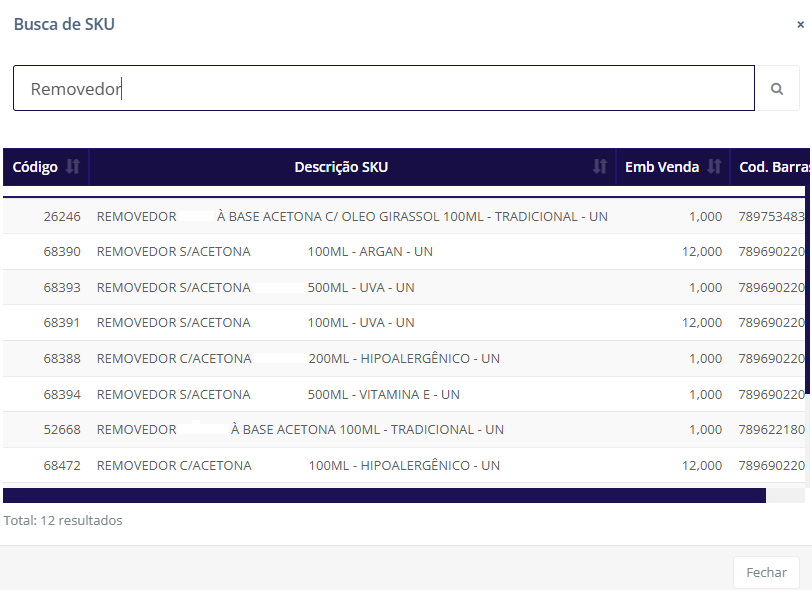
A lupa permite o operador realizar a busca de um SKU. Para isso, ao clicar na lupa é exibido o seguinte modal:
 Este botão permite ao operador finalizar o mapa de separação. Ao fazer isso, o status do mapa será alterado para Mapa Separação Finalizado na tela Mapa de Separação.
 Este botão salva os processos feitos e permite trocar de mapa de separação.
Por fim, sobre a tabela, existem quatro botões e um campo que permitem executar ações durante a conferência:

 Lista dos SKUs com saldo pendente de conferência: Este botão permite ao operaodor realizar o download dos produtos pendentes para conferência.
 Ajustes no Mapa de Separação quando o produto não é localizado na separação: Este botão permite ao operador cortar produtos que não tem quantidade suficiente para atender o que foi pedido.
O corte é utilizado quando o operador não consegue localizar fisicamente toda a quantidade solicitada de um produto durante a separação.
Nesse caso, a diferença entre a quantidade solicitada e a quantidade realizada é registrada como corte.
Produtos cortados não são considerados falta e não aparecem no PDF de itens pendentes.
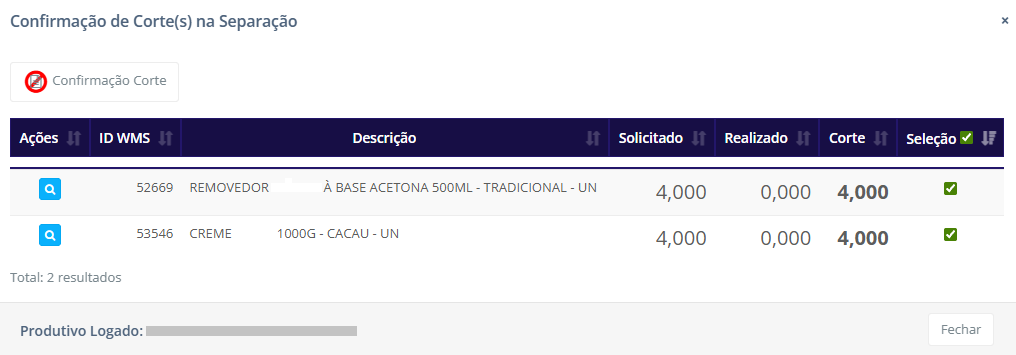
Para obter mais informações sobre os recursos presentes no modal, clique aqui
- ID WMS: Exibe o Código identificador do produto no WMS.
- Descrição: Exibe a descrição do produto.
- Solicitado: Exibe a quantidade solicitada.
- Realizado: Exibe a quantidade conferida.
- Corte: Exibe a quantidade a ser cortada.
- Seleção: Permite selecionar o(s) produto(s) para serem cortado(s)
Ainda no modal de Corte, a coluna Ações contem um ícone para ajudar na conferência.

- Lista do Estoque última integração – Tipo/Endereço: Este botão permite ao operador visualizar o estoque do produto selecionado. Para isso, ao clicar no botão é aberto o seguinte modal:
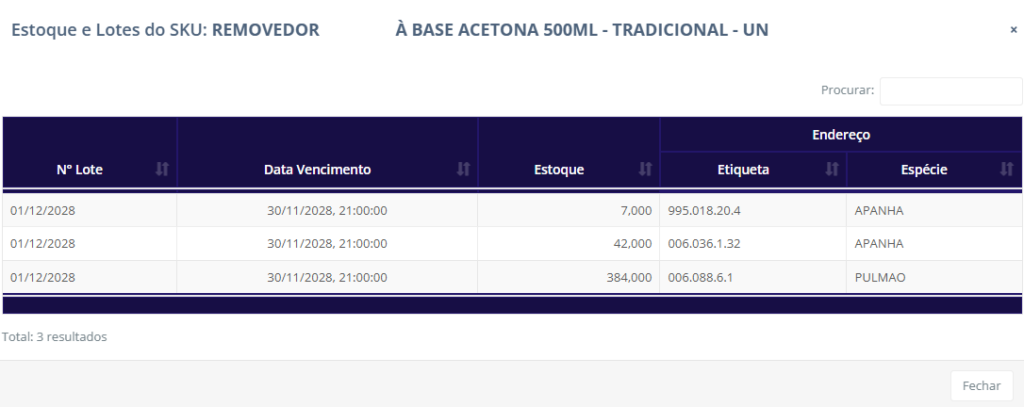
- Nº Lote: Exibe o lote do produto.
- Data Vencimento: Exibe a data de vencimento do produto.
- Estoque: Exibe a quantidade de estoque do produto.
- Etiqueta: Exibe a etiqueta do produto.
- Espécie: Exibe o endereço do produto.
 Exibe o histórico de leituras do(s) SKU(s) conferidos: Este botão exibe o histórico das leituras dos produtos conferidos. Para isso, ao clicar no botão é exibido o seguinte modal:
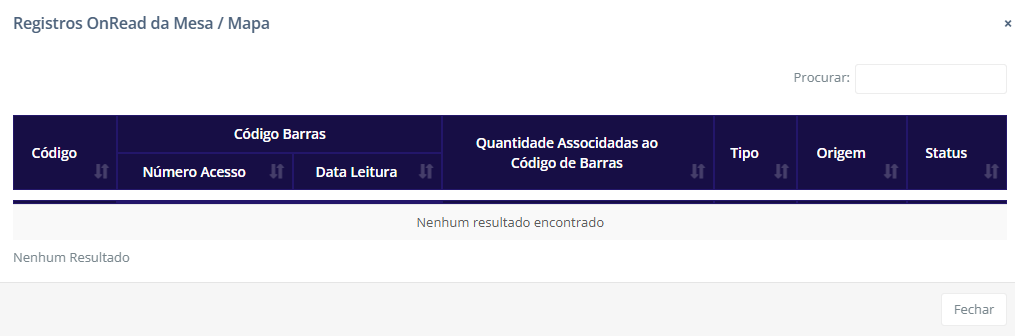
Para obter mais informações sobre as informações presentes no modal, clique aqui
- Código: Número identificador interno do registro no sistema.
- Número Acesso: Código lido pelo leitor de código de barras.
- Data Leitura: Exibe a data de leitura do código de barras.
- Quantidade Associadas ao Código de Barras: Exibe a quantidade vinculada ao código de barras do produto no momento da leitura.
- Tipo: Indica a origem da leitura, informando se o registro foi realizado por meio do leitor de código de barras ou pela busca manual do SKU.
- Origem: Indica se o bip realizado é considerado válido ou inválido pelo sistema.
- Status: Indica a origem da informações registradas, que é o Checkout.
 Exibir ou ocultar linhas com saldo zero: Este botão permite ao operador exibir ou ocultar as linhas que contém saldo zero.
- Procurar: Ao preencher este campo, o operador pode pesquisar por qualquer informação exibida na tabela, digitando o termo de busca. Esta função atua como um filtro rápido para a tabela, retornando os resultados da pesquisa instantaneamente sobre as linhas já visíveis.
Ficou alguma dúvida? Entre em contato com o nosso suporte.