
A tela Parametrização CBS/IBS no sistema Aglets ERP é utilizada para gerenciar todos os parâmetros, garantindo que estejam devidamente parametrizados com as alíquotas dos impostos IBS e CBS aplicáveis às operações da empresa. Por meio dessa tela, é possível criar, acessar e gerenciar as parametrizações de IBS e CBS do sistema, assegurando a conformidade das informações dentro do respectivo período de vigência.
Essa tela é subdividida em duas abas, IBS e CBS, sendo que cada uma possui funcionalidades específicas, conforme a aba em que o usuário estiver, funcionando como telas independentes. Dessa forma, se o usuário estiver na aba IBS, todas as funcionalidades exibidas serão voltadas exclusivamente ao IBS, e o mesmo ocorre na aba CBS.
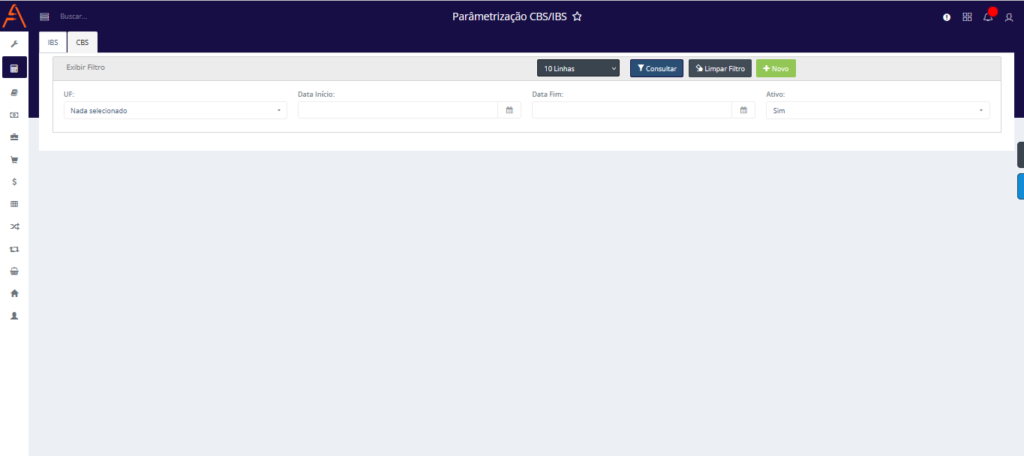
COMO ACESSAR A TELA PARAMETRIZAÇÃO CBS/IBS
No sistema da Aglets ERP, acesse Controladoria > Tributação > Parametrização CBS/IBS, ou digite “Parametrização CBS/IBS” na barra de pesquisa no topo da página.
COMO CONSULTAR OS PARÂMETROS NA TELA PARAMETRIZAÇÃO CBS/IBS
Ao acessar a tela de Parametrização CBS/IBS, é possível consultar os parâmetros existentes no sistema por meio dos filtros disponíveis em cada aba. Na aba IBS, o filtro possui quatro campos para auxiliar os usuários nas consultas.

- UF: Selecione o estado associada ao parâmetro pelo qual deseja filtrar.
- Data de início: Selecione a data inicial da qual deseja filtrar.
- Data de fim: Selecione a data final a qual deseja filtrar.
- Ativo: Selecione o status atual do parâmetro pelo qual deseja filtrar, podendo ser Ativo ou Inativo.
Já na aba CBS, o filtro possui três campos para auxiliar os usuários nas consultas.

- Data de início: Selecione a data inicial da qual deseja filtrar.
- Data de fim: Selecione a data final a qual deseja filtrar.
- Ativo: Selecione o status atual do parâmetro pelo qual deseja filtrar, podendo ser Ativo ou Inativo.
Nenhum dos campos do filtro é obrigatório, permitindo que o usuário selecione apenas os campos desejados. Caso nenhum campo seja preenchido, o sistema retornará todas as opções disponíveis para o usuário.
Inicialmente, o filtro apresenta uma linha denominada Exibir Filtro. Ao clicar nela, todos os filtros são omitidos da página, mas reaparecem ao clicar novamente. Nessa linha, estão presentes três botões que realizam ações distintas sobre o filtro:

- 10 Linhas: Ao clicar em 10 linhas, o usuário pode selecionar a quantidade de linhas que deseja visualizar na consulta. As opções disponíveis são: 10 Linhas, 50 Linhas, 100 Linhas, 1000 Linhas ou Todas as Linhas.
- Consultar: Ao clicar em Consultar, a consulta é efetuada na página. Isso significa que todos os filtros selecionados pelo usuário serão aplicados à tabela de consulta, assim como a quantidade de linhas escolhida para visualização.
- Limpar filtro: Ao clicar em Limpar filtro, todos os campos do filtro preenchidos pelo usuário serão limpos.
- Novo: Para mais informações sobre o ícone Novo, acesse o tópico COMO CRIAR UM PARÂMETRO DE IBS NA TELA PARAMETRIZAÇÃO CBS/IBS ou COMO CRIAR UM PARÂMETRO DE CBS NA TELA PARAMETRIZAÇÃO CBS/IBS.
A consulta em cada aba é realizada de forma independente, ou seja, é possível efetuar consultas separadas em cada uma delas sem que uma interfira na outra. Primeiramente, selecione a aba na qual deseja realizar a consulta. Em seguida, selecione os filtros desejados, escolha a quantidade de linhas no campo denominado 10 linhas e clique em Consultar para realizar a consulta.
Ao realizar a consulta na aba IBS, a tela retornará os resultados encontrados, exibindo os seguintes dados:
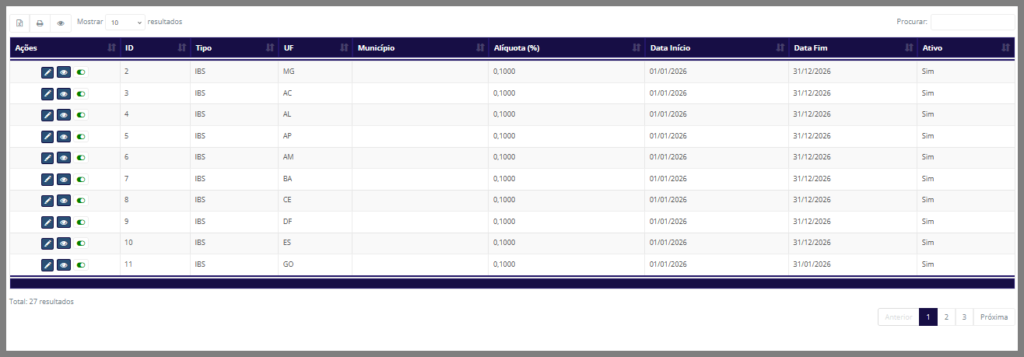
- Ações: Exibe o conjunto de ações que podem ser realizadas nos parâmetros.
Para obter mais informações sobre os recursos presentes na coluna Ações, clique aqui.
Na tela Parametrização CBS/IBS, a coluna de Ações contém quatro ícones para auxiliar no gerenciamento dos CGTs. As funcionalidades desses ícones serão explicadas abaixo:

Ícone presente na coluna Ações da tela Gestão de CGT
 Editar: Permite alterar as informações de um parâmetro de IBS conforme as necessidades do usuário.
Para mais informações sobre os campos de um CGT, acesse o tópico COMO CRIAR UM PARÂMETRO DE IBS NA TELA GESTÃO DE CGT.
 Visualizar: Permite consultar as informações de um parâmetro de IBS. Isso significa que, através desse ícone, o usuário pode apenas visualizar as informações relacionadas ao parâmetro, sem a possibilidade de realizar qualquer alteração.
 Ativar/Inativar: Permite ativar ou inativar um parâmetro de IBS. Se o ícone estiver verde, indica que o parâmetro está ativa e pode ser utilizado no sistema. No entanto, se o ícone estiver vermelho, indica que o parâmetro está inativo, e não pode ser utilizado nem exibido em outras telas do sistema. Para alterar o status do parâmetro, clique no ícone vermelho para ativá-la ou no ícone verde para inativá-la novamente.
- ID: Exibe o código sequencial associado ao parâmetro de IBS.
- Tipo: Exibe o tipo de imposto associado ao parâmetro. Neste caso, para todos os parâmetros exibidos na aba IBS, o imposto será sempre IBS.
- UF: Exibe o estado associado ao parâmetro que receberá a aplicação da alíquota.
- Município: Exibe o município associado ao parâmetro que receberá a aplicação da alíquota. Caso nenhum município seja exibido, indica que a alíquota e o parâmetro se aplicam a todos os municípios do estado.
- Alíquota (%): Exibe a alíquota que será aplicada ao estado e ao município vinculados.
- Data de início: Exibe a data de início do período de vigência do parâmetro de IBS.
- Data de fim: Exibe a data de término do período de vigência do parâmetro de IBS.
- Ativo: Exibe o status atual do parâmetro de IBS, podendo ser Ativo ou Inativo.
Ao realizar a consulta na aba CBS, a tela retornará os resultados encontrados, exibindo os seguintes dados:

- Ações: Exibe o conjunto de ações que podem ser realizadas nos parâmetros.
Para obter mais informações sobre os recursos presentes na coluna Ações, clique aqui.
Na tela Parametrização CBS/IBS, a coluna de Ações contém quatro ícones para auxiliar no gerenciamento dos CGTs. As funcionalidades desses ícones serão explicadas abaixo:
Ícone presente na coluna Ações da tela Gestão de CGT
- Editar: Permite alterar as informações de um parâmetro de IBS conforme as necessidades do usuário, possibilitando o gerenciamento das regras e exceções durante a criação do CGT.
Para mais informações sobre os campos de um CGT, acesse o tópico COMO CRIAR UM PARÂMETRO DE CBS NA TELA GESTÃO DE CGT.
- Visualizar: Permite consultar as informações de um parâmetro de CBS. Isso significa que, através desse ícone, o usuário pode apenas visualizar as informações relacionadas ao parâmetro, sem a possibilidade de realizar qualquer alteração.
- Ativar/Inativar: Permite ativar ou inativar um parâmetro de CBS. Se o ícone estiver verde, indica que o parâmetro está ativa e pode ser utilizado no sistema. No entanto, se o ícone estiver vermelho, indica que o parâmetro está inativo, e não pode ser utilizado nem exibido em outras telas do sistema. Para alterar o status do parâmetro, clique no ícone vermelho para ativá-la ou no ícone verde para inativá-la novamente.
- ID: Exibe o código sequencial associado ao parâmetro de CBS.
- Tipo: Exibe o tipo de imposto associado ao parâmetro. Neste caso, para todos os parâmetros exibidos na aba CBS, o imposto será sempre CBS.
- Alíquota (%): Exibe a alíquota que será aplicada ao estado e ao município vinculados.
- Data de início: Exibe a data de início do período de vigência do parâmetro de CBS.
- Data de fim: Exibe a data de término do período de vigência do parâmetro de CBS.
- Ativo: Exibe o status atual do parâmetro de CBS, podendo ser Ativo ou Inativo.
Por fim, sobre a tabela retornada após a consulta, existem seis ícones e um campo que realizam ações gerais na tabela:


Todos os botões presentes sobre a tabela na tela Parametrização CBS/IBS, abas IBS e CBS
 Exportar para Excel: Permite exportar a tabela com as informações exibidas para um arquivo em formato Excel.
 Exportar para PDF: Permite exportar a tabela com as informações exibidas para um arquivo em formato PDF.
 Ocultar ou Exibir Colunas: Permite definir quais colunas da tabela deseja visualizar, ocultando ou exibindo as colunas conforme desejado.
 Mostrar registros: Permite definir a quantidade de linhas que a tabela irá exibir por página da consulta. Quanto maior o número de linhas por página, menor será a quantidade de páginas resultantes. As opções disponíveis são: 10, 25, 50, 100 ou Todos.
 Procurar: Permite ao usuário localizar rapidamente qualquer informação exibida na tabela, digitando um termo de busca. Atua como um filtro rápido para a tabela, exibindo apenas as linhas que correspondem ao termo digitado a partir dos dados já carregados na consulta.
COMO CRIAR UM PARÂMETRO DE IBS NA TELA PARAMETRIZAÇÃO CBS/IBS
Para criar um novo parâmetro na tela Parametrização CBS/IBS, primeiramente acesse a aba correspondente ao tipo de parâmetro que deseja cadastrar. Caso o usuário esteja na aba IBS, somente será possível cadastrar parâmetros para o imposto IBS. Da mesma forma, se o usuário estiver na aba CBS, apenas parâmetros do imposto CBS poderão ser cadastrados.
Após selecionar a aba IBS, clique em Novo.
Botão Novo na tela Parametrização CBS/IBS
Após isso, será exibido um pop-up para a criação de um novo parâmetro. Nele, existem duas abas: IBS por UF e IBS por Município.
Atenção: Um parâmetro de IBS pode ser criado ou por UF, pela aba IBS por UF, ou por município, pela aba IBS por Município, não sendo possível utilizar ambas as abas ao mesmo tempo. Por exemplo, se o usuário iniciar o preenchimento na aba IBS por UF e, antes de salvar, trocar para a aba IBS por Município, todas as informações preenchidas na aba anterior serão descartadas, sendo necessário iniciar um novo preenchimento pela aba IBS por Município.
Inicialmente, na aba IBS por UF, é possível parametrizar a alíquota de IBS para os estados selecionados, contemplando todos os seus municípios. Os campos que compõem a aba IBS por UF são explicados a seguir:
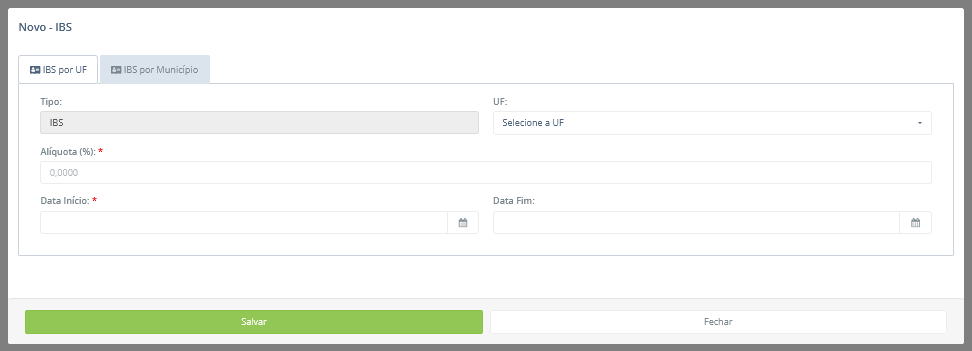
- Tipo: Apenas exibe o imposto para o qual o parâmetro está sendo criado, nesse caso, IBS.
- UF: Preencha com os estados em que o parâmetro de IBS terá vigência.
- Alíquota (%): Preencha com a alíquota que será aplicada aos estados vinculados ao parâmetro.
- Data de início: Preencha com a data de início de vigência do parâmetro.
- Data de fim: Preencha com a data de fim de vigência do parâmetro.
Se o usuário desejar parametrizar a alíquota de IBS apenas para municípios específicos de um estado, deverá utilizar a aba IBS por Município. Nela, é possível parametrizar a alíquota de IBS para um ou mais municípios de um mesmo estado. Os campos que compõem a aba IBS por Município são explicados a seguir:
Atenção: É possível parametrizar apenas os municípios de um estado por vez. Isso significa que, caso o usuário deseje parametrizar municípios de estados diferentes, será necessário realizar um cadastro separado para cada estado.
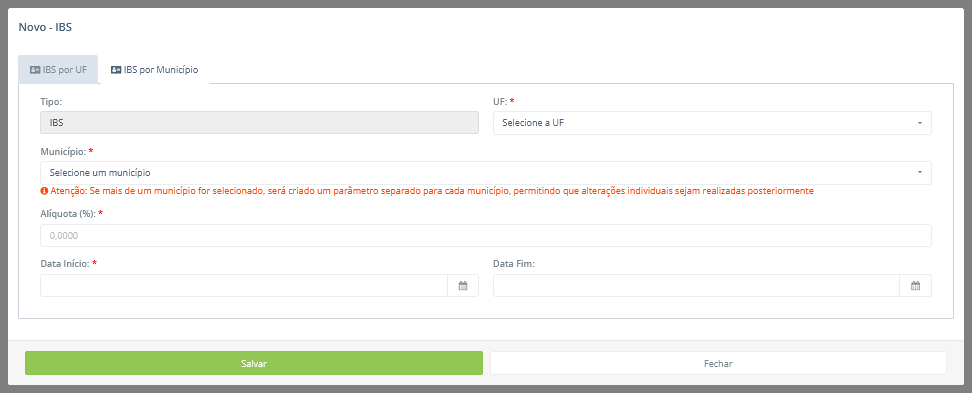
- Tipo: Apenas exibe o imposto para o qual o parâmetro está sendo criado, nesse caso, IBS.
- UF: Preencha com o estado dos municípios que deseje que o parâmetro de IBS terá vigência.
- Município: Preencha com os municípios em que o parâmetro de IBS terá vigência.
- Alíquota (%): Preencha com a alíquota que será aplicada aos municípios vinculados ao parâmetro.
- Data de início: Preencha com a data de início de vigência do parâmetro.
- Data de fim: Preencha com a data de fim de vigência do parâmetro.
Ao criar um novo parâmetro de IBS, independentemente de utilizar a aba IBS por UF ou IBS por Município, os campos obrigatórios são identificados por um asterisco vermelho, indicando que devem ser preenchidos. Os demais campos são opcionais e podem ser preenchidos conforme a necessidade do usuário.
Se os campos opcionais não forem preenchidos, o sistema os salvará com o valor padrão exibido ou os deixará em branco. No entanto, se algum campo obrigatório não for preenchido, o sistema exibirá um aviso informando que é necessário preenchê-lo para salvar o parâmetro.
Após preencher todos os campos obrigatórios e os demais campos desejados com as informações do parâmetro, clique em Salvar para concluir.

COMO CRIAR UM PARÂMETRO DE CBS NA TELA PARAMETRIZAÇÃO CBS/IBS
Para criar um novo parâmetro na tela Parametrização CBS/IBS, primeiramente acesse a aba correspondente ao tipo de parâmetro que deseja cadastrar. Caso o usuário esteja na aba IBS, somente será possível cadastrar parâmetros para o imposto IBS. Da mesma forma, se o usuário estiver na aba CBS, apenas parâmetros do imposto CBS poderão ser cadastrados.
Após selecionar a aba CBS, clique em Novo.
Botão Novo na tela Parametrização CBS/IBS
Após isso, será exibido um pop-up para a criação de um novo parâmetro. Os campos que compõem esse pop-up serão explicados abaixo:
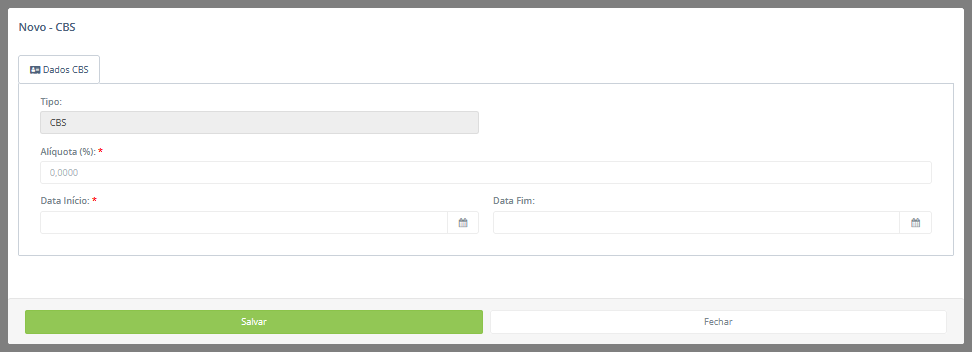
- Tipo: Apenas exibe o imposto para o qual o parâmetro está sendo criado, nesse caso, CBS.
- Alíquota (%): Preencha com a alíquota que será aplicada aos estados vinculados ao parâmetro.
- Data de início: Preencha com a data de início de vigência do parâmetro.
- Data de fim: Preencha com a data de fim de vigência do parâmetro.
Ao criar um novo parâmetro de CBS, os campos obrigatórios são identificados por um asterisco vermelho, indicando que devem ser preenchidos. Os demais campos são opcionais e podem ser preenchidos conforme a necessidade do usuário.
Se os campos opcionais não forem preenchidos, o sistema os salvará com o valor padrão exibido ou os deixará em branco. No entanto, se algum campo obrigatório não for preenchido, o sistema exibirá um aviso informando que é necessário preenchê-lo para salvar o parâmetro.
Após preencher todos os campos obrigatórios e os demais campos desejados com as informações do parâmetro, clique em Salvar para concluir.
Ficou alguma dúvida? Entre em contato com o nosso suporte!