
A tela Gestão de empresa do sistema Aglets ERP permite gerenciar todas as empresas registradas, garantindo que estejam devidamente parametrizadas e com suas informações atualizadas. Através dessa tela, é possível criar, acessar e gerenciar os registros de empresas, além de definir padrões de tributação.
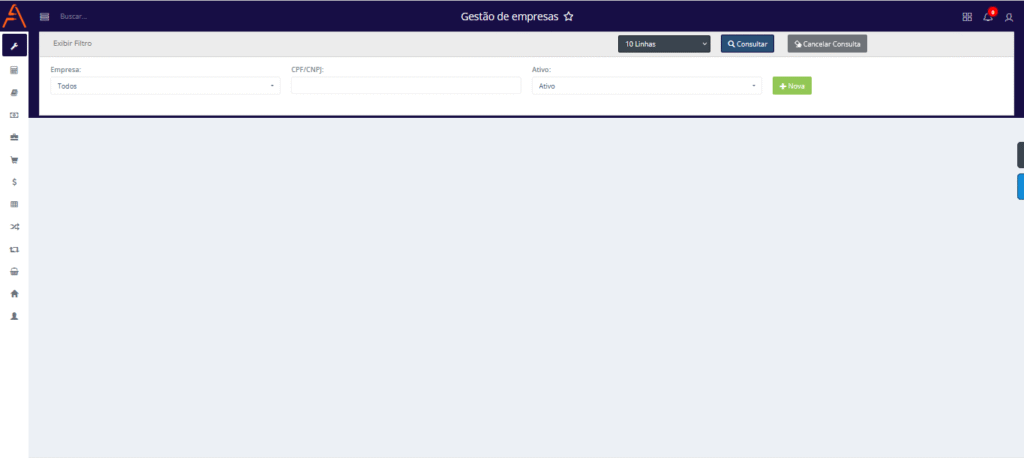
COMO ACESSAR A TELA GESTÃO DE EMPRESAS
No sistema da Aglets ERP, acesse Administração > Configurações > Gestão de empresas, ou digite “Gestão de empresas” na barra de pesquisa no topo da página.
COMO CONSULTAR AS EMPRESAS NA TELA GESTÃO DE EMPRESAS
Ao acessar a tela de Gestão de empresas, é possível consultar as empresas existentes no sistema por meio do filtro disponível, que possui três campos para auxiliar os usuários nas consultas.

- Empresa: Selecione a empresa pela qual deseja filtrar.
- CPF/CNPJ: Informe o CPF ou CPNJ associado a empresa pela qual deseja filtrar.
- Ativo: Selecione o status associado à empresa pela qual deseja filtrar, podendo ser Ativo, Inativo ou Todos.
Nenhum dos campos do filtro é obrigatório, permitindo que o usuário selecione apenas os campos desejados. Caso nenhum campo seja preenchido, o sistema retornará todas as opções disponíveis para o usuário.
Inicialmente, o filtro apresenta uma linha denominada Exibir Filtro. Ao clicar nela, todos os filtros são omitidos da página, mas reaparecem ao clicar novamente. Nessa linha, estão presentes três botões que realizam ações distintas sobre o filtro:

- 10 Linhas: Ao clicar neste botão, o usuário pode selecionar a quantidade de linhas que deseja visualizar na consulta. As opções disponíveis são: 10 Linhas, 50 Linhas, 100 Linhas, 1000 Linhas ou Todas as Linhas.
- Consultar: Ao clicar neste botão, a consulta é efetuada na página. Isso significa que todos os filtros selecionados pelo usuário serão aplicados à tabela de consulta, assim como a quantidade de linhas escolhida para visualização.
- Cancelar consultar: Ao clicar neste botão, a consulta realizada na página é cancelada e a tabela é recolhida.
Após selecionar os filtros desejados, escolha a quantidade de linhas no campo denominado 10 linhas e clique em Consultar para realizar a consulta. A tela retornará os resultados encontrados, exibindo os seguintes dados:

- CNPJ: Exibe o CNPJ associado à empresa.
- Nome: Exibe o nome da empresa.
- Prefixo: Exibe o prefixo associado à empresa.
- Certificado: Exibe o código do certificado associado à empresa.
- Status: Exibe o status atual da empresa, podendo ser Ativo ou Inativo.
- Ações: Exibe os ícones do conjunto de ações que podem ser realizadas nas empresas.
Para obter mais informações sobre os recursos presentes na coluna Ações, clique aqui.
Na tela Gestão de empresas, a coluna de Ações contém quatro ícones para auxiliar no gerenciamento das empresas. As funcionalidades desses ícones serão explicadas abaixo:

 Realizar agendamento de tributação: Permite agendar um novo regime tributário para a empresa. É utilizada quando há previsão de aumento ou redução do lucro para o próximo ano, tornando necessária a adoção de um regime tributário que esteja alinhado às novas características de lucro e porte da empresa.
Para obter mais informações sobre a funcionalidade Realizar agendamento de tributação, clique aqui.
Para realizar um agendamento de tributação, clique em Realizar agendamento de tributação na empresa desejada. Em seguida, será exibido um pop-up para a criação de um novo agendamento.
Inicialmente, o pop-up apresenta uma tabela na aba Regime tributário com todos os agendamentos de tributação cadastrados para a empresa, juntamente com a data de início de vigência de cada um. As informações que compõem a tabela são:
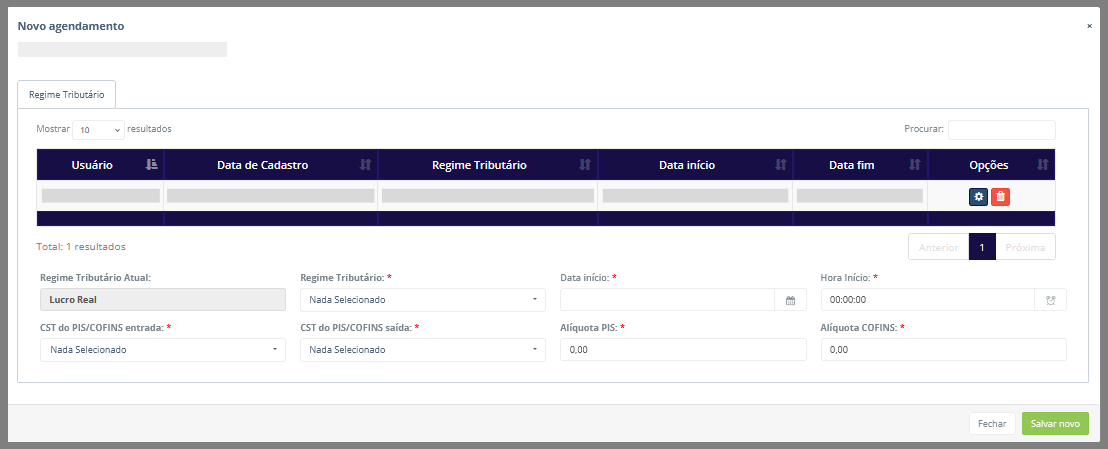
- Usuário: Exibe o nome do usuário que realizou o cadastro do agendamento de tributação.
- Data de cadastro: Exibe a data em que o agendamento foi cadastrado.
- Regime tributário: Exibe o novo regime tributário que será adotado após a data de ínicio do agendamento de tributação.
- Data de início: Exibe a data em que a nova tributação entrará em vigor no sistema.
- Data de fim: Exibe a data em que a mudança da nova tributação será encerrada no sistema.
Atenção: A Data de fim será exibida somente quando houver mais de um agendamento de tributação para a empresa. Nesse caso, ela será preenchida automaticamente com um dia anterior à data de início do próximo agendamento. No entanto, caso não exista um agendamento posterior, a data de fim não será exibida.
- Ações: Exibe os ícones do conjunto de ações que podem ser realizadas nos agendamentos de tributação.
Para obter mais informações sobre os recursos presentes na coluna Ações, clique aqui.
Na tabela de informações de um agendamento de tributação já cadastrado no sistema, a coluna Ações contém dois ícones que auxiliam no gerenciamento dos agendamentos. As funcionalidades desses ícones são descritas a seguir:

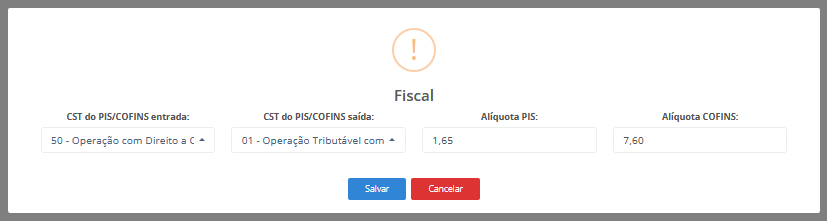
 Configurações do agendamento: Permite alterar as informações de um agendamento conforme as necessidades do usuário, possibilitando o gerenciamento do agendamento de tributação cadastrado para a empresa.
Atenção: É possível alterar apenas os campos CST de PIS/COFINS entrada, CST de PIS/COFINS saída, Alíquota PIS e Alíquota COFINS. Não é permitido alterar a data do agendamento, definida pelos campos Data de início e Hora de início, nem a tributação definida no campo Regime tributário para vigorar após essa data.
 Excluir agendamento: Permite excluir um agendamento de tributação do sistema.
Atenção: Só é possível excluir um agendamento de tributação se ele for o último agendamento cadastrado para a empresa.
Atenção: Caso a empresa não possua nenhum agendamento de tributação cadastrado, a tabela será exibida vazia.
Logo abaixo, são exibidos os campos utilizados para cadastrar um novo agendamento de tributação.
- Regime tributário atual: Apenas exibe o regime tributário atual que a empresa utiliza até o momento do agendamento.
Ateção: O regime tributário de uma empresa já cadastrada no sistema pode ser alterado clicando em Editar e acessando a aba Fiscal.
- Regime tributário: Preecnha com o novo regime tributaçãorio ao qual a empre prestendo aderir ao chegar o dia do agendamento.
- Data de início: Preencha com a data a partir da qual se deseja agendar o início da mudança do regime tributário da empresa.
- Hora de início: Preencha com a hora a partir da qual se deseja agendar o início da mudança do regime tributário da empresa.
- CST de PIS/COFINS entrada: Preencha com o CST (Código de Situação Tributária) que define o tipo de tributação referente ao PIS/COFINS nas operações de entrada.
- CST de PIS/COFINS saída: Preencha com o CST (Código de Situação Tributária) que define o tipo de tributação referente ao PIS/COFINS nas operações de saída.
- Alíquota PIS: Preencha com o valor da alíquota aplicável ao PIS.
- Alíquota COFINS: Preencha com o valor da alíquota aplicável ao COFINS.
Atenção: Ao preencher os campos de alíquota, é importante considerar que os valores podem variar conforme o regime tributário e a cumulatividade dos tributos.
Além disso, após o novo regime tributário entrar em vigor, é necessário refazer toda a tributação dos produtos vinculados à empresa.
 Editar: Permite alterar as informações de uma empresa conforme as necessidades do usuário, possibilitando o gerenciamento da tributação e dos parâmetros definidos durante a criação da empresa.
Para mais informações sobre os campos disponíveis no cadastro de uma empresa, acesse o tópico “Como criar uma empresa na tela Gestão de empresas” e para mais informaçõe sobre as particularidades da funcionalidade Editar, acesse o tópico “Como editar uma empresa na tela Gestão de Empresas”.
 Informações: Permite consultar as informações de uma empresa. Isso significa que, através desse ícone, o usuário pode apenas visualizar as informações relacionadas à empresa, sem a possibilidade de realizar qualquer alteração.
 Inativar: Permite ativar ou inativar uma empresa. Se o ícone estiver vermelho, indica que a empresa está ativa e pode ser utilizada no sistema. No entanto, se o ícone estiver verde, indica que a empresa está inativa, e não pode ser utilizada nem exibida em outras telas do sistema. Para alterar o status da empresa, clique no ícone vermelho para inativá-la ou no ícone verde para ativá-la novamente.
Por fim, sobre a tabela retornada após a consulta, existem três ícones e um campo que realizam ações gerais na tabela:
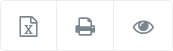

Todos os botões presentes sobre a tabela Gestão de empresas
 Exportar para Excel: Permite exportar a tabela com as informações exibidas para um arquivo em formato Excel.
 Exportar para PDF: Permite exportar a tabela com as informações exibidas para um arquivo em formato PDF.
 Ocultar ou exibir colunas: Permite definir quais colunas da tabela deseja visualizar, ocultando ou exibindo as colunas conforme desejado.
 Procurar: Permite ao usuário localizar rapidamente qualquer informação exibida na tabela, digitando um termo de busca. Atua como um filtro rápido para a tabela, exibindo apenas as linhas que correspondem ao termo digitado a partir dos dados já carregados na consulta.
COMO CRIAR UMA EMPRESA NA TELA GESTÃO DE EMPRESAS
Para criar uma nova empresa na tela Gestão de empresa, clique em Novo:
Botão Novo na tela Gestão de empresas
Após isso, será exibido um pop-up para a criação de uma nova empresa. Nele, existem sete abas: Dados gerais, Formação de preço, Financeiro, Faturamento, Integração, IE Substituto Tributário e Fiscal. Inicialmente, os campos que compõem a aba Dados gerais serão descritos a seguir:
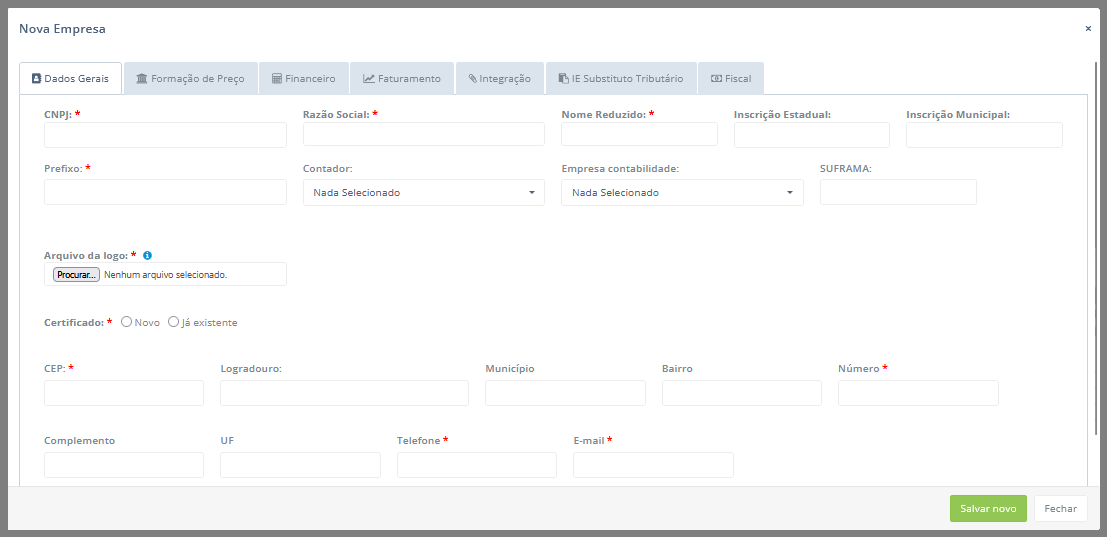
- CNPJ: Preencha com o CNPJ da empresa.
- Razão social: Preencha com a razão social da empresa.
- Nome reduzido: Preencha com o nome reduzido da empresa.
- Inscrição estadual: Preencha com a inscrição estadual da empresa
- Inscriçaõ municipal: Preencha com a inscrição municipal da empresa.
Atenção: A inscrição municipal é utilizada apenas na emissão de notas de serviço.
- Prefixo: Preencha com o código da empresa.
- Contador: Preencha com o chefe de contabilidade da empresa.
- Empresa contabilidade: Preencha com a empresa responsável pelo setor de contabilidade da empresa.
- SUFRAMA: Preencha com o código utilizado por empresas sediadas na Zona Franca de Manaus (ZFM) ou que mantêm relação comercial com empresas dessa região.
- Arquivo da logo: Importe o arquivo da logomarca da empresa. Essa imagem será exibida no topo dos documentos emitidos pelo sistema, como boletos.
Atenção: O arquivo importado deve seguir as seguintes regras:
- Não deve haver espaços no nome do arquivo da logo.
- O tamanho correto da imagem deve ser 147×84 para que apareça corretamente nos arquivos do boleto.
- Somente são aceitas imagens nos formatos PNG e JPG.
- Certificado: Selecione a opção referente ao tipo de certificado da empresa, utilizado para validar operações realizadas com o CNPJ da empresa. As opções disponíveis são:
- Novo: Se selecionada, será necessário importar o arquivo .pfx do certificado.
- Já existente: É utilizado quando a empresa matriz já possui um certificado e a filial pode reutilizá-lo. Se selecionada, não é necessário importar o arquivo novamente.
- CEP: Preencha com o CEP da empresa.
Atenção: Ao preencher o campo CEP, os campos Logradouro, Município, Bairro e UF serão preenchidos automaticamente.
- Logradouro: Preencha com o logradouro do endereço da empresa.
- Município: Preencha com o município do endereço da empresa.
- Bairro: CEP: Preencha com o bairro do endereço da empresa.
- Número: CEP: Preencha com o número do endereço da empresa.
- Complemento: Preencha com o complemento do endereço da empresa, se houver.
- UF: Preencha com o estado do endereço da empresa.
- Telefone: Preencha com o telefone da empresa.
- E-mail: Preencha com o e-mail da empresa.
Após preencher os campos da aba Dados gerais, acesse a aba Formação de preço. Os campos que compõem a aba Formação de preço serão explicados abaixo:
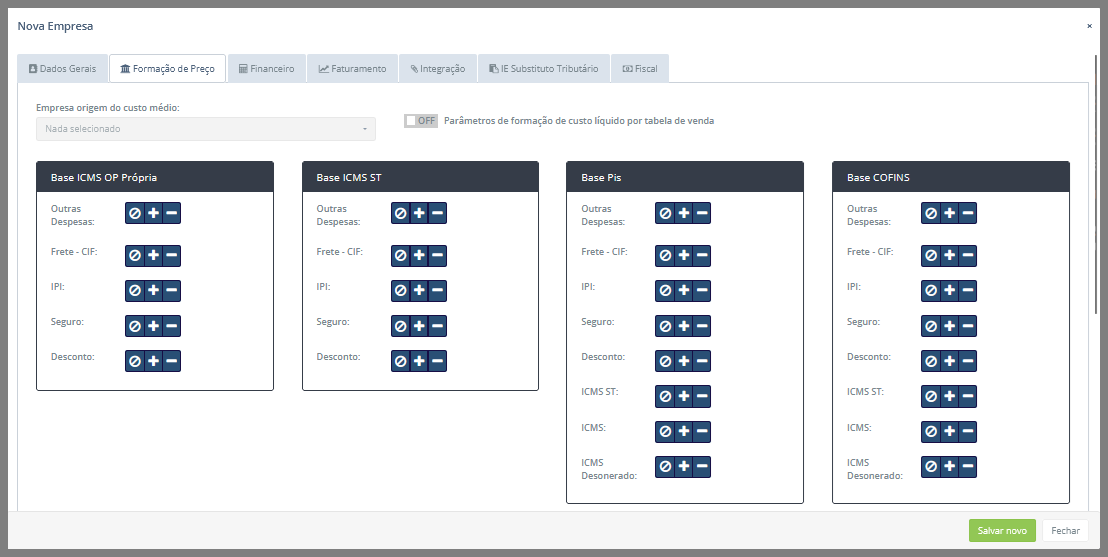
- Empresa origem do custo médio: Preencha com a empresa responsável pela geração do custo médio. Geralmente utilizado pelas filiais quando a origem do custo médio é da empresa matriz.
- Parâmetros de formação de custo líquido por tabela de venda: Ative o parâmetro caso a empresa utilize uma tabela de venda com tributação específica para cada UF atendida.
Se deseja compreender mais sobre a tela Gestão de tabelas de venda, clique aqui.
Após esses campos, encontram-se os marcadores, que são modificadores utilizados para formar o preço das bases de cálculo, ou seja, o valor sobre o qual incidirá a tributação. Esses marcadores podem somar, subtrair ou desconsiderar determinados fatores.
Eles são representados por três ícones, cada um influenciando de forma diferente o cálculo do preço das bases de cálculo.
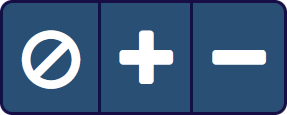
 Desconsiderar: Se selecionado, o imposto será desconsiderado na formação do preço das bases de cálculo.
 Somar: Se selecionado, o imposto será somado na formação do preço das bases de cálculo.
 Subtrair: Se selecionado, o imposto será subtraído na formação do preço das bases de cálculo.
A seguir, são listados os parâmetros de formação de preço das bases de cálculo para cada um dos impostos, nos quais as opções definidas nos marcadores irão influenciar, dependendo da opção selecionada.
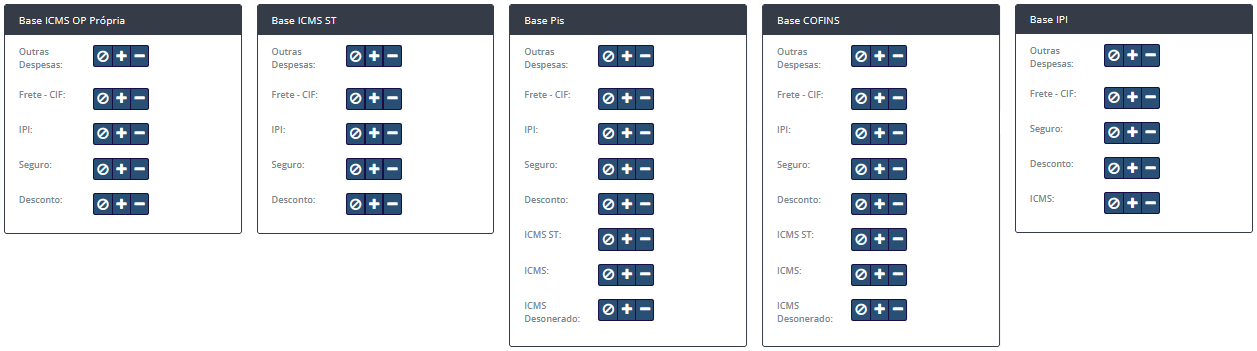
- Base ICMS OP Própria:
- Outras despesas;
- Frete – CIF;
- IPI;
- Seguro;
- Desconto.
- Base ICMS ST:
- Outras despesas;
- Frete – CIF;
- IPI;
- Seguro;
- Desconto.
- Base IPI:
- Outras despesas;
- Frete – CIF;
- Seguro;
- Desconto;
- ICMS.
- Base PIS:
- Outras despesas;
- Frete – CIF;
- IPI;
- Seguro;
- Desconto;
- ICMS ST;
- ICMS;
- ICMS Desonerado.
- Base COFINS:
- Outras despesas;
- Frete – CIF;
- IPI;
- Seguro;
- Desconto;
- ICMS ST;
- ICMS;
- ICMS Desonerado.
Após preencher os campos da aba Formação de preço, acesse a aba Financeiro. Os campos que compõem a aba Financeiro serão explicados abaixo:
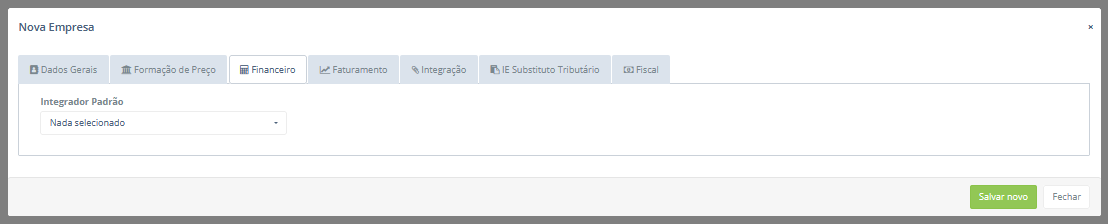
- Integrador padrão: Preencha com a pré-definição do banco que atuará como cobrador dos títulos gerados pela empresa.
Após preencher os campos da aba Financeiro, acesse a aba Faturamento. Na aba Faturamento são definidos os padrões de configuração utilizados para emitir as notas fiscais. Nessa aba, estão disponíveis os seguintes campos:
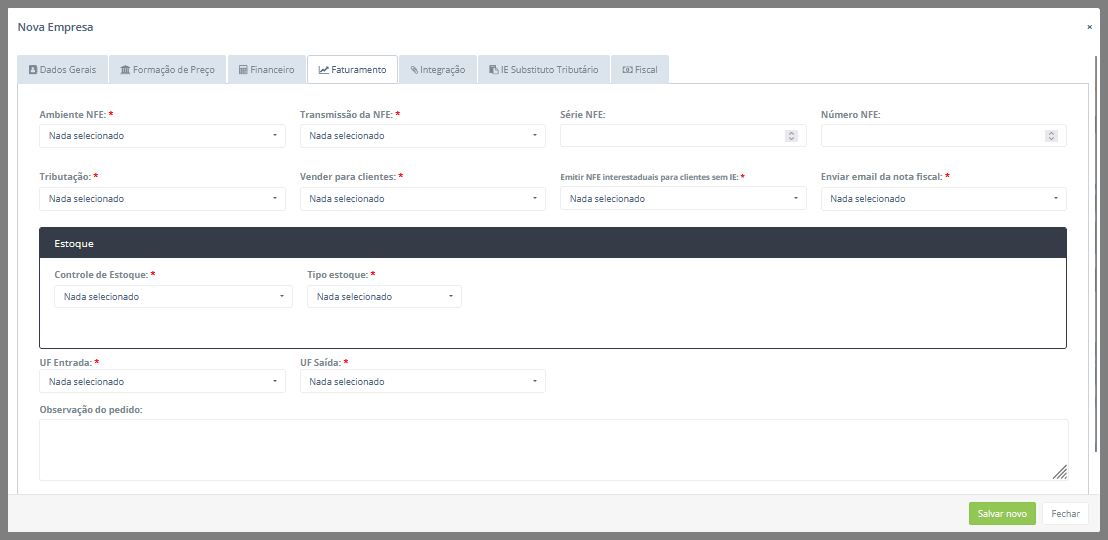
- Ambiente NFe: Selecione o ambiente em que a empresa emitirá notas fiscais. As opções disponíveis são:
- Homologação: Ambiente utilizado para testes, sem impacto real nas operações.
- Produção: Ambiente de uso real, no qual as operações geram compra e venda com efeitos junto ao Fisco ou à SEFAZ.
- Transmissão NFe: Selecione o modo de transmissão da nota para a SEFAZ. As opções disponíveis são:
- Normal: A nota é transmitida para a SEFAZ, autorizada e validada, retornando a confirmação de forma instantânea.
- EPEC: A nota fica em contingência por até 30 dias, até ser autorizada pela SEFAZ.
Atenção: A transmissão em contingência permite concluir o processo de venda, mas a nota fiscal ainda precisará ser autorizada posteriormente pelo órgão competente para validar a transação.
Notas emitidas em contingência não podem ser canceladas ou corrigidas por carta de correção. Nesses casos, é necessário aguardar a autorização para só então realizar o cancelamento ou a correção, caso necessário.
- Série NFe: Informe a faixa de série da nota fiscal.
- Número NFe: Informe a faixa de numeração da nota fiscal.
Atenção: Os campos Série NFe e Número NFe são sequenciais. Cada série possui uma faixa numérica própria para numeração das NFes. Isso significa que podem existir notas com o mesmo número, desde que pertençam a séries diferentes. Assim, o conjunto série + número forma uma identificação única para cada nota fiscal.
- Tributação: Selecione as formas de tributação aplicáveis às atividades da empresa. As opções disponíveis são:
- ST (Sem Tributação): Indica que a empresa ou a operação não está sujeita à incidência de impostos. Pode ocorrer em casos específicos previstos na legislação, nos quais há isenção total de tributos.
- TT (Totalmente Tributado): Indica que a empresa ou a operação está sujeita à incidência de todos os impostos aplicáveis, englobando tributos federais, estaduais e municipais, conforme a legislação vigente.
- NT (Não Tributado): Indica que a empresa ou a operação não estão sujeitas a determinados impostos, seja pela natureza da operação ou por disposições específicas da legislação que excluem a obrigatoriedade da tributação.
- II (Isento): Indica que a empresa ou a operação está dispensada do pagamento de certos impostos. A isenção pode ser total ou parcial e é normalmente prevista por leis específicas que beneficiam determinados setores, atividades econômicas ou categorias de contribuintes.
- Vender para clientes: Selecione os tipos de pessoas para as quais a empresa realiza vendas. As opções disponíveis são: Pessoa jurídica sem inscrição estadual, Pessoa jurídica com inscrição estadual, Pessoa jurídica produtor rural, Pessoa física, Pessoa física – Produtor rural e Pessoa exterior.
- Emitir NFe interestaduais para clientes sem IE: Indica se a empresa pode realizar vendas interestaduais para clientes que não possuem inscrição estadual, podendo ser Sim ou Não.
Atenção: A tela de Inclusão de pedido utiliza os parâmetro Vender para clientes e Emitir NFe interestaduais para clientes sem IE para exibir apenas os clientes elegíveis para receber a venda.
Se deseja compreender mais sobre a tela Inclusão de pedidos, clique aqui.
- Enviar e-mail da nota fiscal: Indica se o XML e o DANFE da nota fiscal serão enviados por e-mail para o endereço eletrônico do usuário da sessão, podendo ser Sim ou Não.
Nos dois campos abaixo, referentes ao grupo Estoque, são definidas as opções de estoque da empresa:
- Controle de estoque: Indica se a empresa realiza controle sobre o estoque movimentado, podendo ser Sim ou Não.
- Tipo de estoque: Indica se a empresa possui estoque próprio ou se é uma filial, ou seja, quando o estoque não fica retido na empresa e é adquirido de outra empresa, podendo ser estoque Próprio ou Filial.
Atenção: As empresas do tipo Filial não podem possuir estoque Próprio, devido ao funcionamento do processo de venda e ao papel específico dessas unidades nesse contexto.
Se a opção selecionada no campo Tipo de estoque for Filial, aparecerão na tela novos campos que servem para complementar a opção escolhida, sendo eles Empresa de origem, CGO de transferência, CGO de devolução de transferência, Intervalo de horas na emissão e CGO de entrada de devolução de transferências:
- Empresa de origem: Preencha com a empresa que possui o estoque que será fornecido para a filial.
- CGO de transferência: Preencha com o CGO utilizado para a transferência entre a empresa de origem e a filial.
- CGO de devolução de transferência: Preencha com o CGO utilizado para a devolução de transferência entre a filial e a empresa de origem.
- Intervalo de horas na emissão: Preencha com o intervalo de tempo, em horas, aproximado de transferência entre as empresas.
Atenção: A nota de entrada de devolução de transferência só terá sua entrada validada após transcorrido, no mínimo, o tempo de transferência definido no campo Intervalo de horas na emissão.
- CGO de entrada de devolução de transferências: Preencha com o CGO utilizado para a entrada da devolução de transferência entre a filial e a empresa de origem.
- UF de entrada: Preencha com os estados para os quais a empresa realiza movimentações de entrada.
- UF de saída: Preencha com os estados para os quais a empresa realiza movimentações de saída.
- Observação do pedido: Preencha com a observação que será exibida na nota fiscal.
Atenção: As informações preenchidas no campo Observação do pedido são inseridas pelo sistema no campo de observações do DANFE das notas fiscais emitidas pela empresa.
Após preencher os campos da aba Faturamento, acesse a aba Integração. Os campos que compõem a aba Integração serão explicados abaixo:
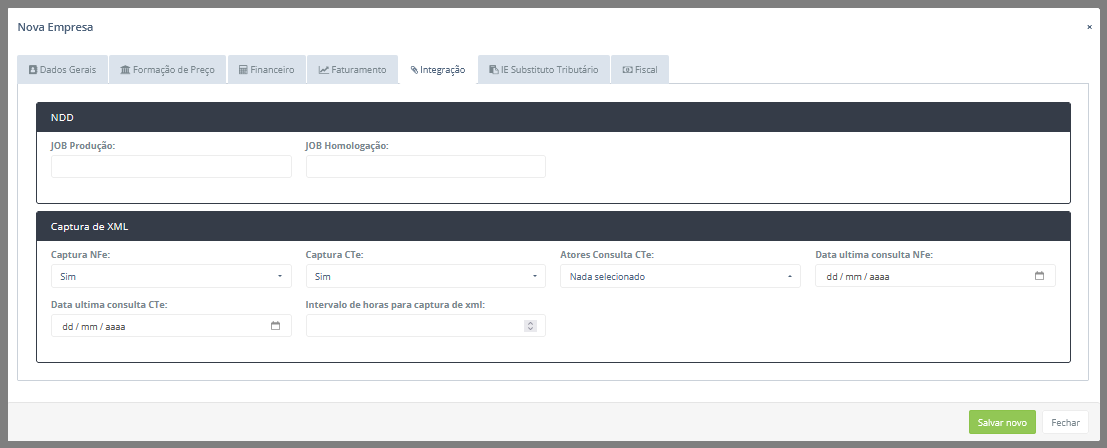
Nos campos abaixo, referentes ao grupo NDD, devem ser informados os códigos que direcionam aos servidores das empresas, permitindo que o NDD e-Agente acesse os servidores e acompanhe o faturamento das notas fiscais, possibilitando a transmissão automática para a SEFAZ:
- JOB Produção: Preencha com o código do ambiente de produção, utilizado para a emissão de notas fiscais reais.
- JOB Homologação: Preencha com o código do ambiente de homologação, utilizado para a emissão de notas fiscais em ambiente de teste.
Nos campos abaixo, referentes ao grupo Captura de XML, são definidas as opções da empresa para que o sistema realiza essa captura de forma automática junto à SEFAZ para o funcionamento da tela Gestão de captura de XML:
Se deseja compreender mais sobre a tela Gestão de captura de XML, clique aqui.
- Captura NF-e: Selecione se o sistema deve realizar a captura automática de NF-e emitidas para a empresa. Ao selecionar a opção Sim, o sistema monitora a SEFAZ para buscar e importar os XMLs de NF-e que tenham o CNPJ da empresa como destinatário.
- Captura CT-e: Captura NF-e: Selecione se o sistema deve capturar automaticamente os XMLs de CT-e relacionados à empresa. Ao selecionar a opção Sim, o sistema monitora a SEFAZ para buscar e importar os XMLs de NF-e que tenham o CNPJ da empresa como destinatário.
- Atores de consulta CT-e: Preencha com os atores fiscais para os quais o sistema deve consultar os XMLs de CT-e vinculados à empresa. Para cada ator selecionado, o sistema buscará os CT-e em que a empresa estiver identificada como participante no serviço de transporte.
- Data da última consulta NF-e: Informe a data a partir da qual o sistema deve iniciar a busca pelas NF-e já existentes, ou seja, o ponto de partida para a consulta das notas fiscais no sistema.
- Data da última consulta CT-e: Informe a data a partir da qual o sistema deve iniciar a busca pelos CT-e já existentes, ou seja, o ponto de partida para a consulta das notas fiscais no sistema.
- Intervalo de horas para captura: Preencha com a frequência, em horas, com que o sistema deve executar automaticamente o processo de captura de XMLs.
Após preencher os campos da aba Integração, acesse a aba IE Substituto Tributário. Os campos que compõem a aba IE Substituto Tributário serão explicados abaixo:
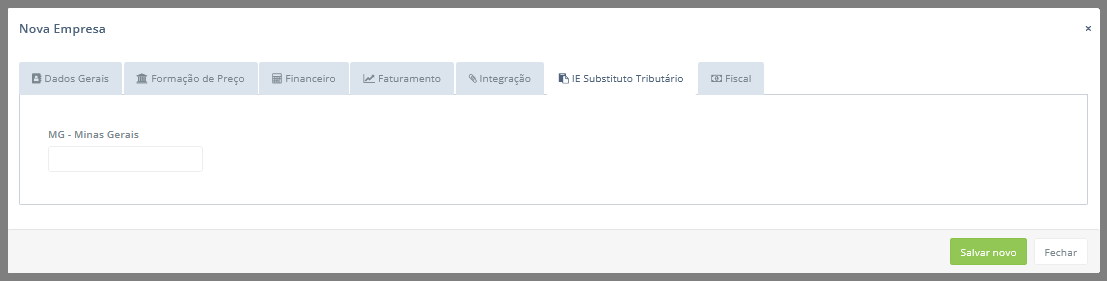
Atenção: Na aba IE Substituto Tributário, são exibidos os campos para preenchimento da inscrição estadual nos estados onde a empresa realiza vendas. Serão exibidos apenas os estados selecionados no campo UF de saída, localizado na aba Faturamento.
Após preencher os campos da aba IE Substituto Tributário, acesse a aba Fiscal. Na aba Fiscal são definidos os padrões de configuração de tributação da empresa. Nessa aba, estão disponíveis os seguintes campos:
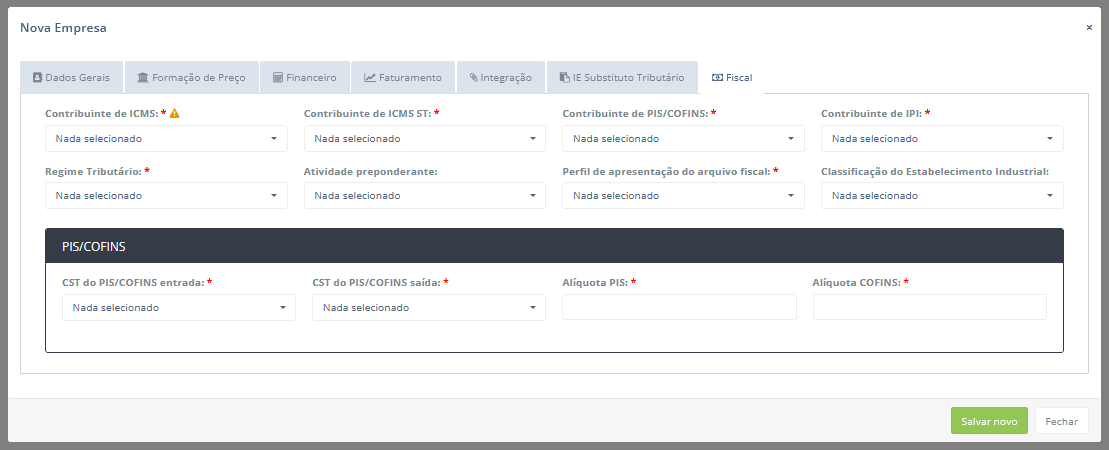
- Contribuinte de ICMS: Selecione se a empresa é uma indústria sujeita à tributação do Imposto sobre Circulação de Mercadorias e Serviços (ICMS). As opções disponíveis: são Sim e Não.
- Contribuinte de ICMS ST: Selecione se a empresa é uma indústria sujeita à tributação do ICMS por Substituição Tributária (ICMS-ST). As opções disponíveis são: Sim e Não.
- Contribuinte de PIS/COFINS: Selecione se a empresa é uma indústria sujeita à tributação do PIS (Programa de Integração Social) e da COFINS (Contribuição para o Financiamento da Seguridade Social). As opções disponíveis são: Sim e Não.
- Contribuinte do IPI: Selecione se a empresa é uma indústria sujeita à tributação do Imposto sobre Produtos Industrializados (IPI). As opções disponíveis são: Sim e Não.
- Regime Tributário: Selecione o regime de tributação da empresa, baseado no porte e sistema de apuração de lucros.
Atenção: Cada regime tributário possui regras específicas, incluindo alíquotas, formas de cálculo e a possibilidade ou não de aproveitamento de créditos fiscais.
- Atividade preponderante: Selecione a categoria que melhor descreve a atividade principal da empresa para fins fiscais-tributários.
- Perfil de apresentação do arquivo fiscal: Selecione o nível de detalhamento que o contribuinte está enquadrado no âmbito da Escrituração Fiscal Digital.
- Classificação do estabelecimento industrial: Selecione o código que corresponde à categoria industrial ou equiparada, segundo o enquadramento fiscal do estabelecimento.
Nos campos abaixo, referentes ao grupo PIS/COFINS, são definidas as configurações dos tributos PIS/COFINS para a empresa:
- CST do PIS/COFINS entrada: Selecione o CST (Código de Situação Tributária) aplicável às operações de entrada com relação ao PIS/COFINS.
- CST do PIS/COFINS saída: Selecione o CST (Código de Situação Tributária) aplicável às operações de saída com relação ao PIS/COFINS.
- Alíquota PIS: Informe o percentual da alíquota do PIS.
- Alíquota COFINS: Informe o percentual da alíquota do COFINS.
Atenção: O preenchimento das alíquotas exige cuidado, pois os seus valores podem variar de acordo com o regime tributário da empresa, bem como devido a cumulatividade e a não cumulatividade desses tributos.
Ao criar uma nova empresa, os campos obrigatórios são identificados por um asterisco vermelho, indicando que devem ser preenchidos. Os demais campos são opcionais e podem ser preenchidos conforme a necessidade do usuário.
Se os campos opcionais não forem preenchidos, o sistema os salvará com o valor padrão exibido ou os deixará em branco. No entanto, se algum campo obrigatório não for preenchido, o sistema exibirá um aviso informando que é necessário preenchê-lo para salvar a empresa.
Após preencher todos os campos obrigatórios e os demais campos desejados com as informações da empresa, clique em Salvar novo para concluir.
No tópico a seguir, serão apresentadas as particularidades dos campos da empresa ao utilizar a funcionalidade Editar.
De modo geral, todos os campos exibidos no cadastro também estão disponíveis na funcionalidade Editar. Entretanto, alguns campos não podem ser alterados. Além disso, há campos que se estão disponíveis apenas ao editar e serão explicados posteriormente.
COMO EDITAR UMA EMPRESA NA TELA GESTÃO DE EMPRESAS
Atenção: No tópico abaixo serão descritas apenas as particularidades específicas da funcionalidade. Todos os demais campos exibidos no pop-up de edição já foram explicados anteriormente no tópico “Como criar uma empresa na tela Gestão de Empresas”. Aqui, serão apresentados apenas os campos e abas adicionais que existem na edição.
Para mais informações sobre os campos disponíveis no cadastro de uma empresa, acesse o tópico “Como criar uma empresa na tela Gestão de empresas”.
Para editar uma empresa na tela Gestão de empresas, clique no ícone Editar da coluna Ações na empresa que deseja alterar as informações.

Ícone Editar na tela Gestão de empresa
Na aba Dados gerais, os campos CNPJ e Prefixo da empresa não podem ser alterados após a criação da empresa. E na aba Integração, os campos Data da última consulta NF-e e Data da última consulta CT-e também não podem ser alterados após a criação da empresa.
Na aba Usuários, são definidas as permissões de acesso para os usuários que podem utilizar aquela empresa no sistema. Nesta aba, estão disponíveis os seguintes campos:
Atenção: A aba Usuários não está disponível durante a criação de uma nova empresa ao clicar em Novo. Ela só pode ser acessada pelas funcionalidades Editar e Informações, porém somente na opção Editar é possível realizar alterações.
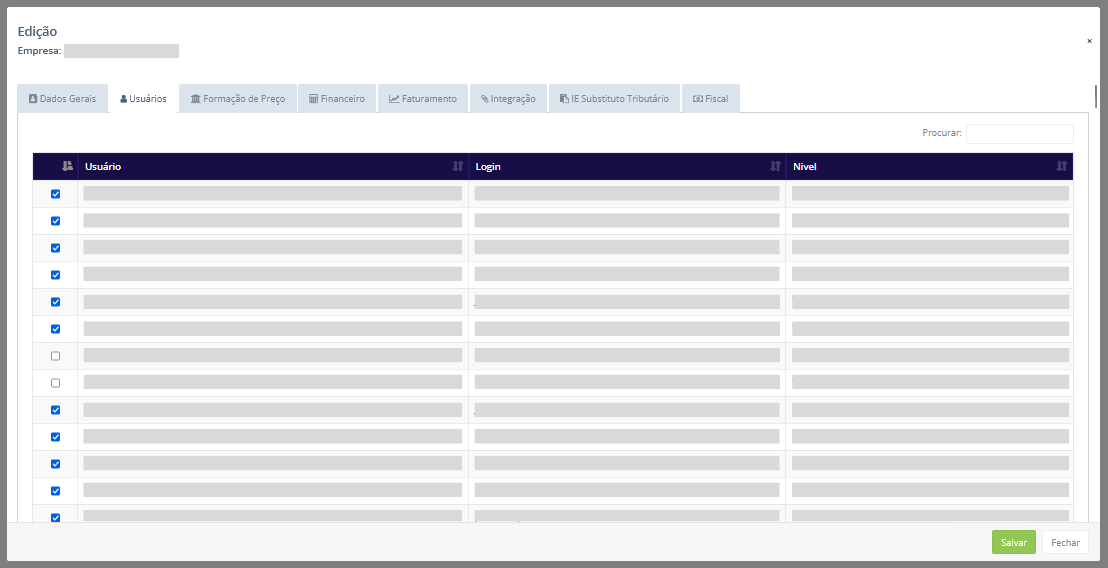
Nela é exibida uma tabela com todos os usuários vinculados àquela empresa. Apenas os usuários selecionados têm acesso, ou seja, somente eles conseguem visualizar e utilizar o sistema por meio daquela empresa.
Usuários que não estiverem selecionados não conseguem visualizar nem acessar aquela empresa ao fazer login no sistema.
- Checkbox: Exibe um checkbox que permite ativar ou desativar o acesso de um usuário à empresa. Assim, é possível escolher quais usuários poderão acessar o sistema utilizando aquela empresa no momento do login.
- Usuários: Exibe o nome do usuário.
- Login: Exibe o login do usuário.
- Nível: Exibe o nível do usuário.
Na aba Fiscal, é exibida uma tabela com as empresas matriz e filiais. Nela, é possível selecionar quais empresas serão definidas como matriz da empresa que está sendo alterada. Nesta aba, estão disponíveis os seguintes campos:
Atenção: A tabela com as empresas matriz e filiais na aba Fiscal não está disponível durante a criação de uma nova empresa ao clicar em Novo. Ela só pode ser acessada pelas funcionalidades Editar e Informações, porém somente na opção Editar é possível realizar alterações.
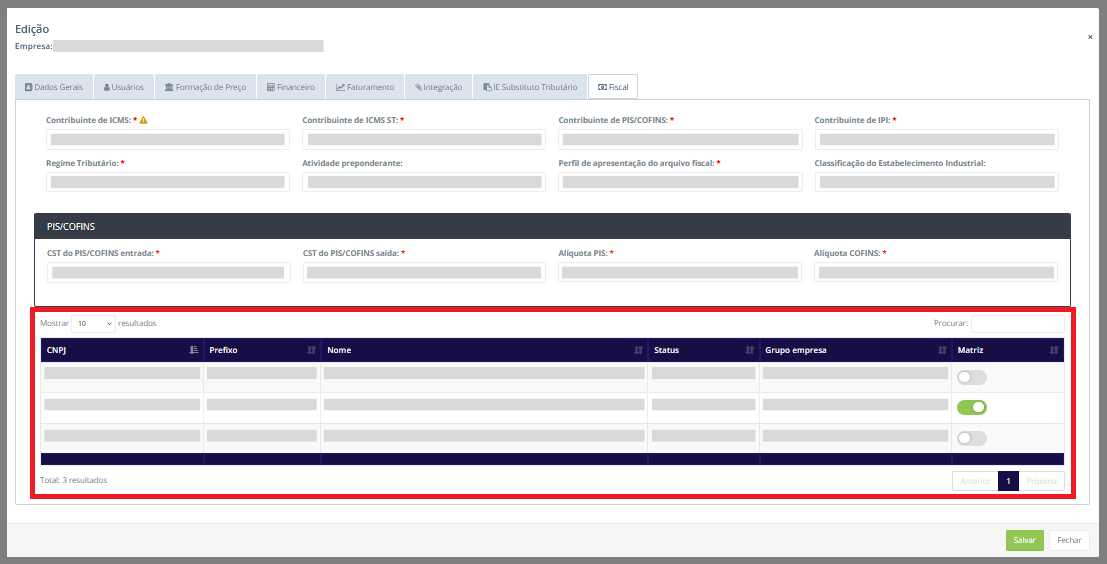
- CNPJ: Exibe o número do CNJP da empresa.
Atenção: As empresas filiais compartilham o início do CNPJ com a empresa matriz.
- Prefixo: Exibe o prefixo associada à empresa.
- Nome: Exibe o nome da empresa.
- Status: Exibe o status da empresa, podendo ser Ativo ou Inativo.
- Grupo da empresa: Exibe o número do grupo da empresa.
- Matriz: Exibe um ícone de ativação para definir qual empresa será a matriz da empresa que está sendo alterada. Assim, caso a empresa em edição seja uma filial, sua empresa matriz aparecerá selecionada nessa tabela.
Atenção: É possível selecionar mais de uma empresa como matriz na coluna Matriz. Além disso, caso a empresa não possua nenhuma empresa matriz, ou seja, seja ela própria a matriz, ela aparecerá selecionada como sua própria matriz nessa coluna.
Ficou alguma dúvida? Entre em contato com o nosso suporte!