
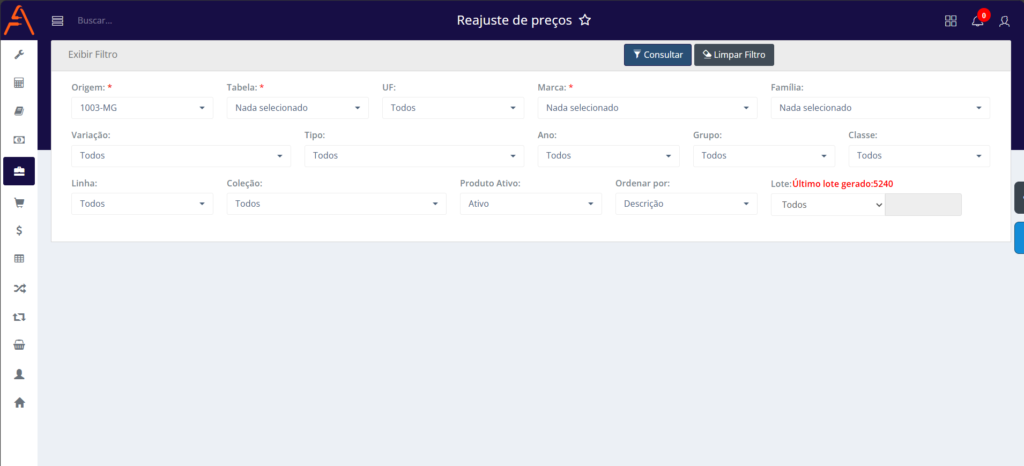
A tela Reajuste de Preços no sistema Aglets ERP é utilizada para alterar os preços definidos para os produtos por tabela de venda, definidas em Gestão de Tabelas de Venda e UF, indicadas em Gestão de Empresas, permitindo um controle maior das definições de preços. Apenas usuários com acesso de Administradores e Sucessores operam nessa tela.
COMO ACESSAR A TELA REAJUSTES DE PREÇOS
No sistema da Aglets ERP, acesse Gestão Comercial > Parâmetros de Preços > Reajuste de Preços, ou digite “Reajuste de Preços” na barra de pesquisa no topo da página.
COMO CONSULTAR OS PREÇOS DOS PRODUTOS NA TELA REAJUSTES DE PREÇOS
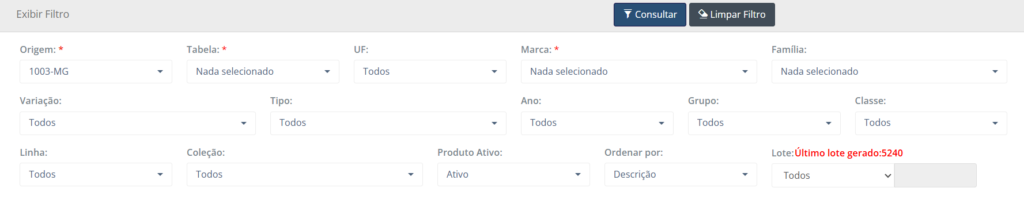
Ao acessar a tela de Reajuste de Preços, é possível consultar os preços dos produtos existentes no sistema utilizando a seção Filtro disponível preenchendo os campos, sendo os obrigatórios marcados por um asterisco vermelho (*).
Filtro
- Origem: Refere-se à empresa a qual os produtos a terem reajuste de preços pertencem. Esse campo já é iniciado com a empresa da sessão.
- Tabela: Refere-se à tabela a qual os produtos a terem reajuste de preços pertencem. As tabelas exibidas são as cadastradas em Gestão de Tabelas de Venda para a empresa selecionada no campo Origem .
- UF: Refere-se às UFs a qual os produtos pertencem. As UFs exibidas são as que estão cadastradas na empresa, na tela Gestão de Empresas selecionada no campo Origem .
- Marca: Refere-se à marca a qual os produtos a terem preços reajustados pertencem.
Detalhes de Marca
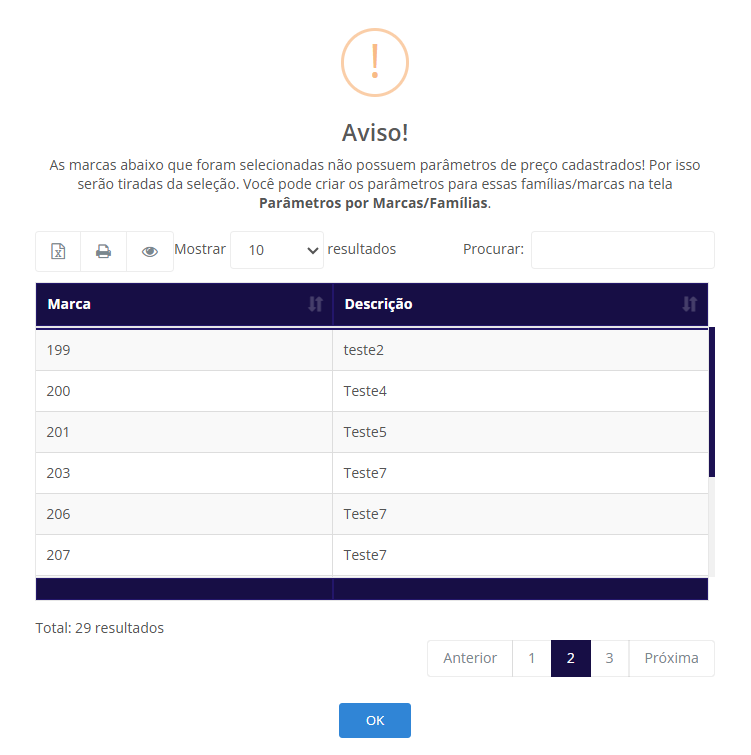
Quando são selecionadas uma ou mais marcas que não possuem parâmetros de preço definidos, um alerta aparecerá avisando o usuário e as marcas serão desmarcadas da seleção. Nesse caso, vá na tela Parâmetros por Marcas/Famílias e cadastre os parâmetros para as marcas para conseguir selecioná-las para reajuste de preço.
- Família: Refere-se à família a qual as movimentações a serem processadas pertencem. Esse campo já é iniciado com a empresa da sessão.
Detalhes de Família
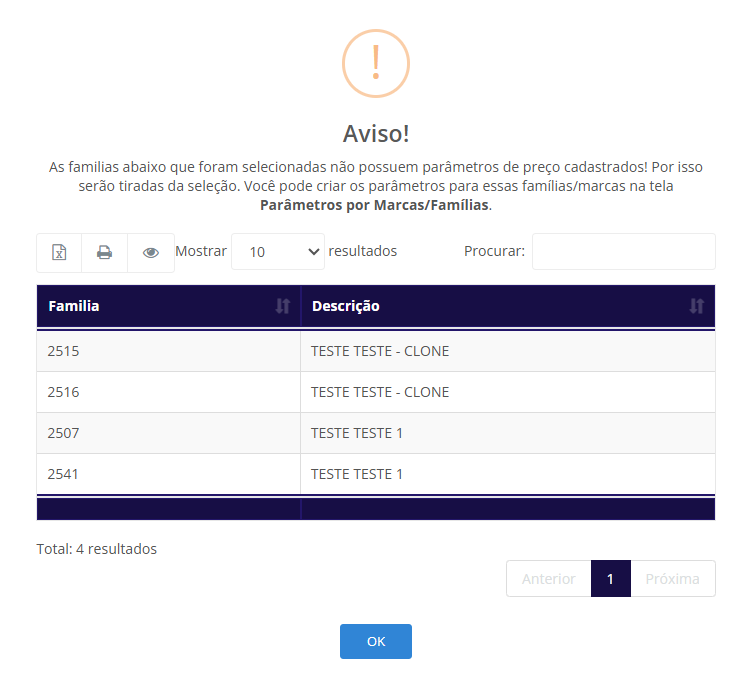
Quando são selecionadas uma ou mais famílias que não possuem parâmetros de preço definidos, um alerta aparecerá avisando o usuário, e as famílias serão desmarcadas da seleção. Nesse caso, vá na tela Parâmetros por Marcas/Famílias e cadastre os parâmetros para as famílias para conseguir selecioná-las para reajuste de preço.
- Variação: Refere-se à variação dos produtos das marcas a qual pertencem.
- Tipo: Refere-se ao tipo dos produtos das variações das famílias selecionadas pertencem.
- Ano: Refere-se ao ano o qual os produtos pertencem.
- Grupo: Refere-se ao grupo a qual os produtos a serem processados pertencem.
- Classe: Refere-se à classe a qual os produtos a serem processados pertencem.
- Linha: Refere-se à linha a qual os produtos a serem processados pertencem.
- Coleção: Refere-se à coleção a qual os produtos a serem processados pertencem.
- Produto Ativo: Refere-se ao status do produto, se está ativo ou não para operações. Para fazer a alteração desse status, vá para a tela Gestão de Famílias/Produtos.
- Ordenar por: Refere-se ao critério usado para ordenação dos produtos consultados. Esse campo já é iniciado com a opção Descrição.
- Lote: Refere-se a qual conjunto de produtos alterados os produtos a serem consultados pertencem. Ao lado do campo é possível ver qual o código do último lote gerado e um campo de inserção.
Detalhes de Lote
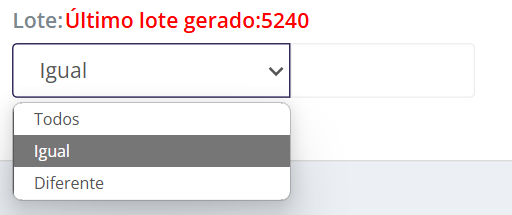
Esse campo possui ao lado um outro campo de inserção que fica bloqueado quando a opção selecionada é Todos. Caso a opção seja Diferente ou Igual, é possível inserir no campo o código do lote que será usado de parâmetro.
- Igual: Irá exibir todos os produtos que possuam o mesmo número de lote que o inserido no campo de inserção ao lado.
- Diferente: Irá exibir todos os produtos que possuam o número de lote diferente do que o que for inserido no campo de inserção ao lado.
Botões do filtro
A seção de Filtro conta com três botões que realizam ações distintas sobre o filtro:

 Consultar: Ao clicar neste botão, a consulta é efetuada na página. Isso significa que todos os filtros selecionados pelo usuário serão aplicados à tabela de consulta, assim como a quantidade de linhas escolhida para visualização.
 Limpar Filtro: Ao clicar neste botão, todos os campos do filtro preenchidos pelo usuário serão limpos.
Após a seleção dos filtros, a quantidade de linhas a serem exibidas e clicar em Consultar, a seção de Filtro recuará e a tela retornará as informações encontradas, exibindo os dados relacionados.
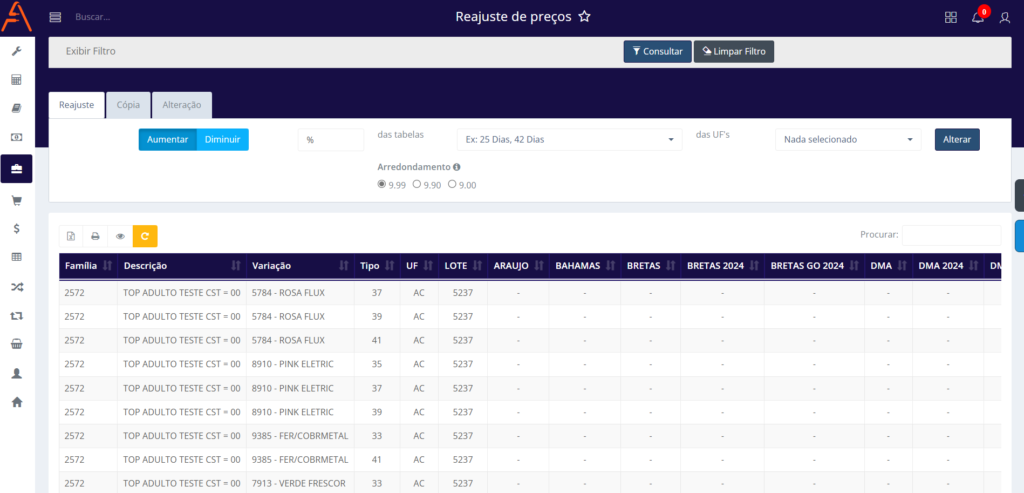
- Empresa: Exibe a empresa a qual o produto pertence.
- Descrição: Exibe o nome do produto.
- Variação: Exibe a qual variação aquele produto pertence.
- Tipo: Exibe o tipo do produto.
- UF: Exibe a UF que aquele produto está referente.
- Lote: Exibe o lote de produtos alterados que o produto pertence.
- Colunas de Tabelas: Exibe os valores definidos para os produtos para as tabelas selecionadas no campo Tabela .
Botões da tabela
Botões relativos as operações da tabela e exibição de itens.
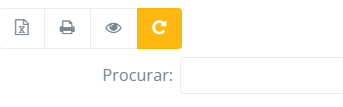
 Gerar Planilha: Faz o download de um arquivo de planilha com todos os dados exibidos na tabela.
 Gerar PDF: Faz um printscreen da tabela e gera um arquivo PDF para impressão.
 Visualização de Colunas: Controla quais colunas serão ocultadas durante a consulta.
 Buscar Item: Encontra algum valor (textual ou numérico) entre os dados de todas as colunas conforme os itens formados os filtros.
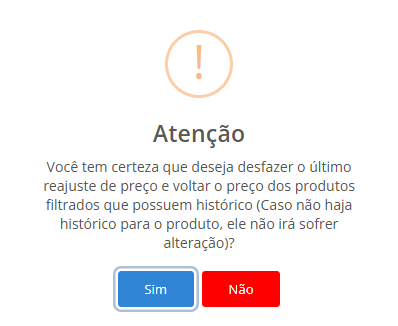
 Desfazer Preços: Desfaz os preços definidos para um mesmo lote.
Detalhes de Desfazer Preços
Ao utilizar o filtro de lote e clicar em Desfazer Preços uma mensagem de confirmação será exibida. Confirmar esse processo realizará a consulta na tabela de histórico, restaurando os preços anteriores. Essa funcionalidade é especialmente útil em casos de erro durante as alterações de preços, permitindo um retorno seguro aos valores originais.
COMO REAJUSTAR OS PREÇOS DOS PRODUTOS NA TELA REAJUSTE DE PREÇOS
Nessa rotina realizada na aba Reajuste, na tela de Reajuste de Preços, os preços serão alterados, sejam aumentados ou diminuídos, conforme uma porcentagem definida.

Os botões  vão definir se aqueles valores inseridos no campo % serão acrescentados ou retirados do preço do produto. No campo Das Tabelas será selecionada a tabela que contém o preço que será reajustado e no campo Das UFs , serão selecionadas as UFs as quais o preço buscado pertence. Em Arredondamento, ao clicar em
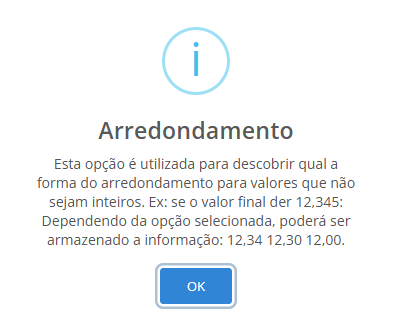
  um pop-up será exibido trazendo uma explicação que, dependendo da opção de arredondamento selecionada, os valores podem ser alterados.
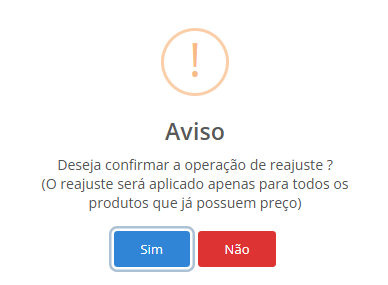
Ao clicar em  , um pop-up de confirmação será exibido e, após a confirmação, aguarde alguns instantes enquanto é realizado o processo de atualização dos valores dos produtos.
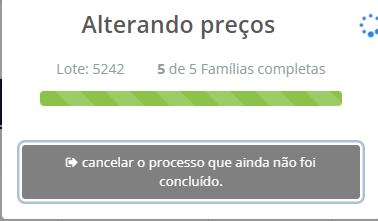
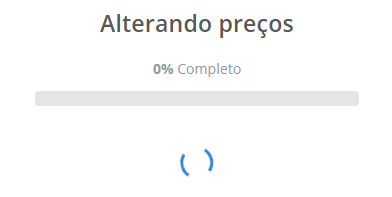
Após a confirmação, um pop-up será exibido informando o carregamento do processo de ajuste dos preços e o lote que identifica esse processo. Nesse pop-up, é possível interromper o processo clicando no botão indicado.
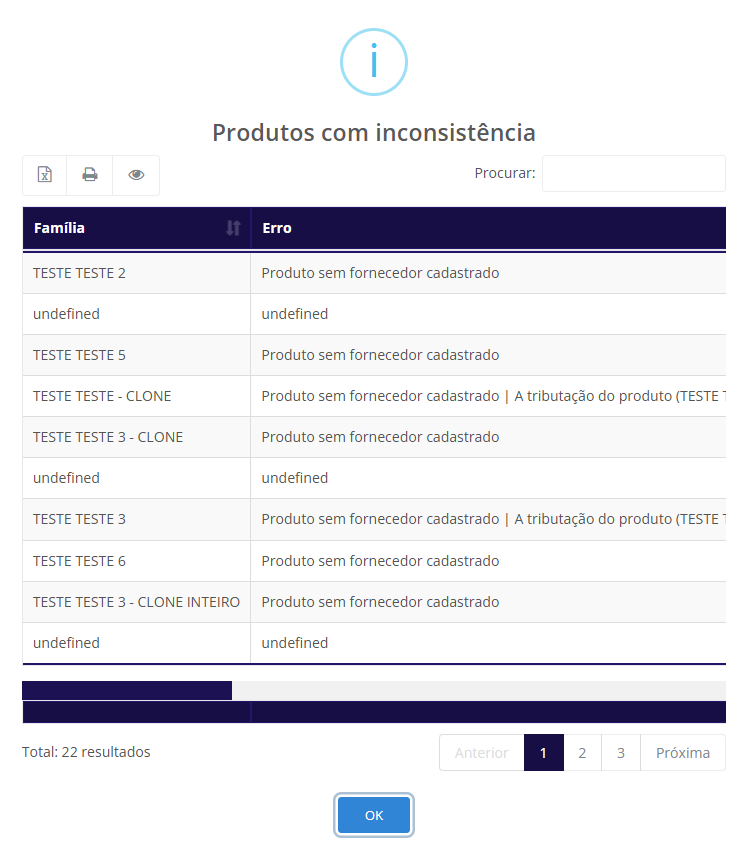
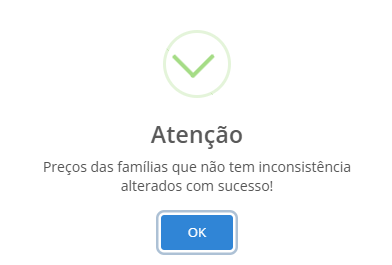
Caso houver produtos com alguma inconsistência cadastral, um pop-up surgirá com uma tabela exibindo todas as famílias com algum tipo de inconsistência e a descrição da possível inconsistência. Depois de clicar em  as famílias que possuírem inconsistências não serão reajustados.
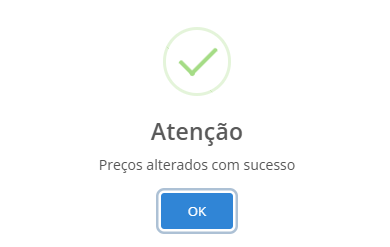
Caso não houver inconsistências, um pop-up confirmando a conclusão do processo será exibido.
COMO COPIAR OS PREÇOS DOS PRODUTOS NA TELA REAJUSTE DE PREÇOS
Nessa rotina, realizada na aba Cópia, na tela de Reajuste de Preços, os preços serão alterados pela cópia de uma outra tabela.

Os dois primeiros campos são referentes à tabela e à UF que serão copiadas e os últimos dois campos se referem à tabela e à UF que receberão os valores copiados.
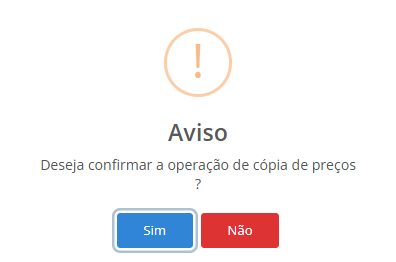
Ao clicar em um pop-up de confirmação será exibido e, após a confirmação, aguarde alguns instantes enquanto é realizado o processo de atualização dos valores dos produtos.
COMO ALTERAR OS PREÇOS DOS PRODUTOS NA TELA REAJUSTE DE PREÇOS
Nesta rotina realizada na aba Alteração, na tela de Reajuste de Preços, os preços serão apenas substituídos pelo novo valor informado.

O primeiro campo é referente ao novo valor que será atribuído ao produto e os últimos dois campos se referem à tabela e à UF do produto que receberá o novo valor.
Observação: O número de casas decimais definido no campo Informe o Preço do Produto segue o parâmetro da tela Parâmetros Gerais , na aba Geral , no campo Número de casas decimais utilizado na venda/saída .
Ao clicar em um pop-up de confirmação será exibido e, após a confirmação, aguarde alguns instantes enquanto é realizado o processo de atualização dos valores dos produtos.
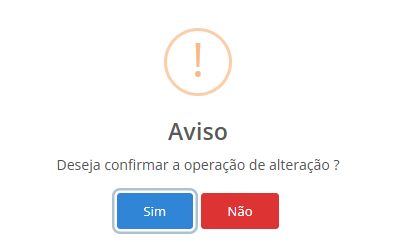
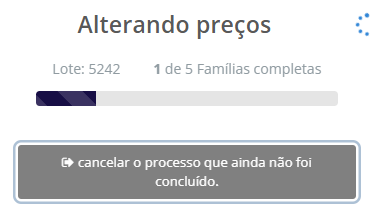
Após a confirmação, um pop-up será exibido informando o carregamento do processo de alteração dos preços e o lote que identifica esse processo. Nesse pop-up, é possível interromper o processo clicando no botão indicado.
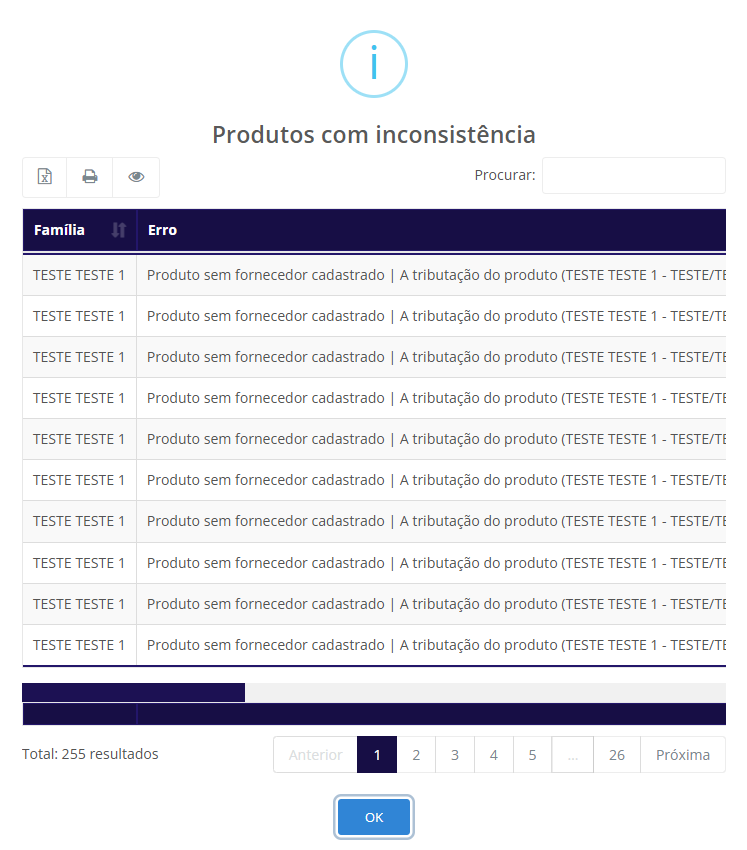
Caso houver produtos com alguma inconsistência cadastral, um pop-up surgirá com uma tabela exibindo todas as famílias com algum tipo de inconsistência e a descrição da possível inconsistência. Depois de clicar em as famílias que possuírem inconsistências não serão alteradas.
Caso não houver inconsistências, um pop-up confirmando a conclusão do processo será exibido.
Ficou alguma dúvida? Entre em contato com o nosso suporte!