
A rotina de Precificação, na tela Gestão de Produtos no sistema Aglets ERP, é utilizada para acompanhar e definir os valores dos produtos para venda considerando os diversos fatores que influenciam esses cálculos.
COMO ACESSAR A ROTINA DE PRECIFICAÇÃO
No sistema da Aglets ERP, acesse Gestão Comercial > Gerenciador Comercial > Gestão de Produtos, ou digite “Gestão de Produtos” na barra de pesquisa no topo da página. Após chegar na tela Gestão de Produtos e realizar uma consulta, na coluna Quantidade Pedida da tabela exibida, clique em  e o modal de Precificação aparecerá.
APRESENTAÇÃO DA PRECIFICAÇÃO NA TELA GESTÃO DE PRODUTOS
Dados
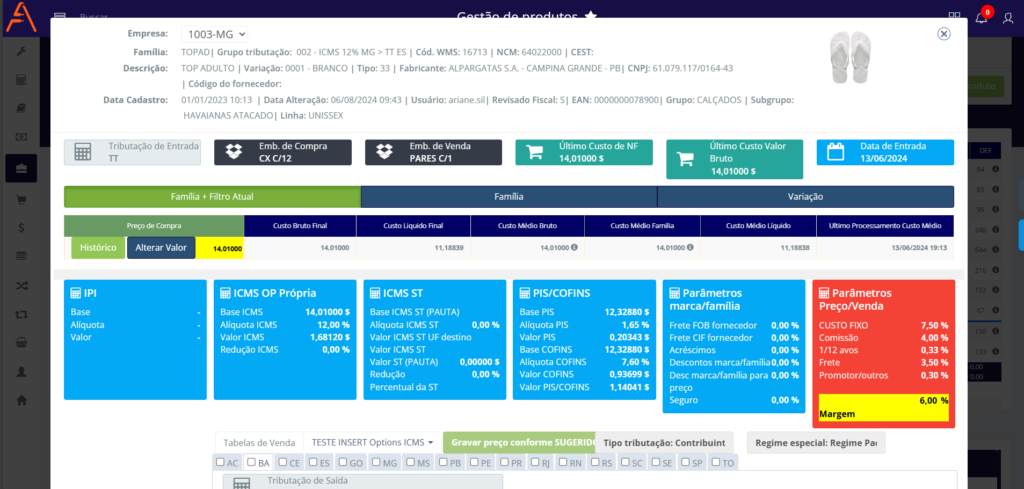
Logo no topo do modal, é possível observar as informações cadastrais fornecidas no cadastro do produto em Gestão de Famílias/Produtos e o campo de Empresa, marcado em vermelho na imagem a seguir. Nesse campo é selecionada a empresa a qual se busca verificar os valores definidos para o produto naquela determinada empresa, sendo inicialmente preenchida com a empresa da sessão.
Observação: Quando a empresa selecionada for do tipo filial, isto é, sem estoque próprio, ela irá utilizar as informações de estoque da empresa que envia produto para ela, definido em Gestão de Empresas. No caso da empresa com estoque próprio, buscará as informações do fabricante do produto, definido em Gestão de Famílias/Produtos.

Além disso, existem alguns cards com mais detalhes do produto envolvendo financeiro e estoque.
- Tributação de Entrada: Refere-se ao tipo do tributo para a entrada daquele produto, que é definido para o grupo de tributação em Tributação ou Tributação UF.
- Embalagem de Compra e Embalagem de Venda: Refere-se ao tipo de embalagem do produto, definido no cadastro em Gestão de Famílias/Produtos.
- Último Custo de NF: Refere-se ao último custo de nota fiscal de entrada com aquele produto.
- Último Custo Valor Bruto: Refere-se ao valor bruto que será definido para o produto.
Atenção: No Último Custo Valor Bruto, quando estiver vazio, o usuário poderá digitar manualmente o valor que será utilizado.
Observação: A utilização do último custo bruto é definida em cada CGO na aba Fiscal.
- Data de Entrada: Refere-se à última data de entrada do produto.
Preço
Aqui, é possível definir como aquele preço será gravado com relação àquele produto.
- Família + Filtro Atual: Definirá o preço para aquela família consultada pelo filtro, incluindo especificidades como ano de cadastrado ou dias de estoque.
- Família: Definirá o preço para aquela família inteira, independente do filtro selecionado.
- Variação: Definirá o preço apenas para a variação selecionada, independente do filtro selecionado.
Também é possível identificar e definir qual preço será utilizado como principal para o produto, que pode ser Preço de Compra, Custo Médio Bruto ou Custo Médio Família , clicando sobre uma das colunas da tabela abaixo dos botões de formas de gravação de preço. Após definir o preço que será usado, ele será salvo para aquela tabela de venda e, em Gestão de Tabelas de Venda, define se aquela tabela é a principal utilizada pela empresa e exibirá o preço definido na coluna Custo/Preço.
Observação: O Custo Médio Família é o valor que o CGO considera de fato, não o da tabela de venda.

Também, é possível visualizar algumas colunas de dados e, na primeira coluna, dois botões e um campo editável.
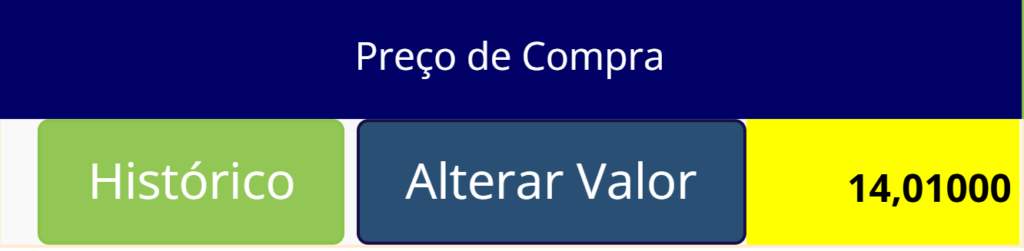
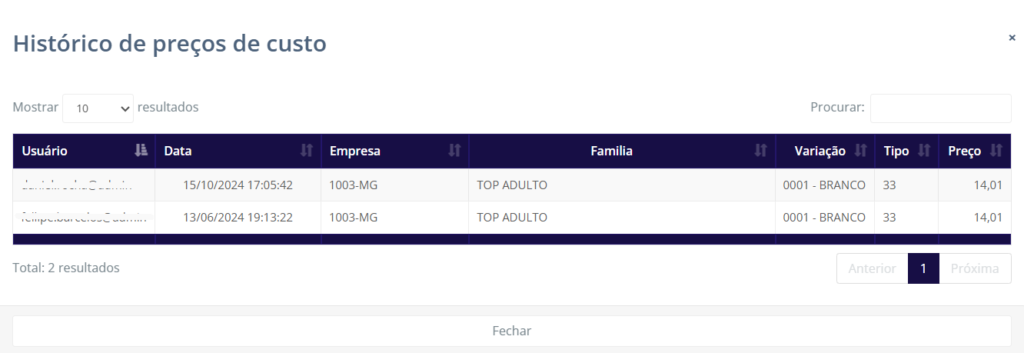
- Histórico: Exibe uma tabela com os preços de custo gravados e quais foram os usuários responsáveis, bem como a data, o produto e o preço.
- Alterar Valor: Altera e salva o valor do preço de compra do produto para o que for digitado no campo amarelo ao lado desse botão.
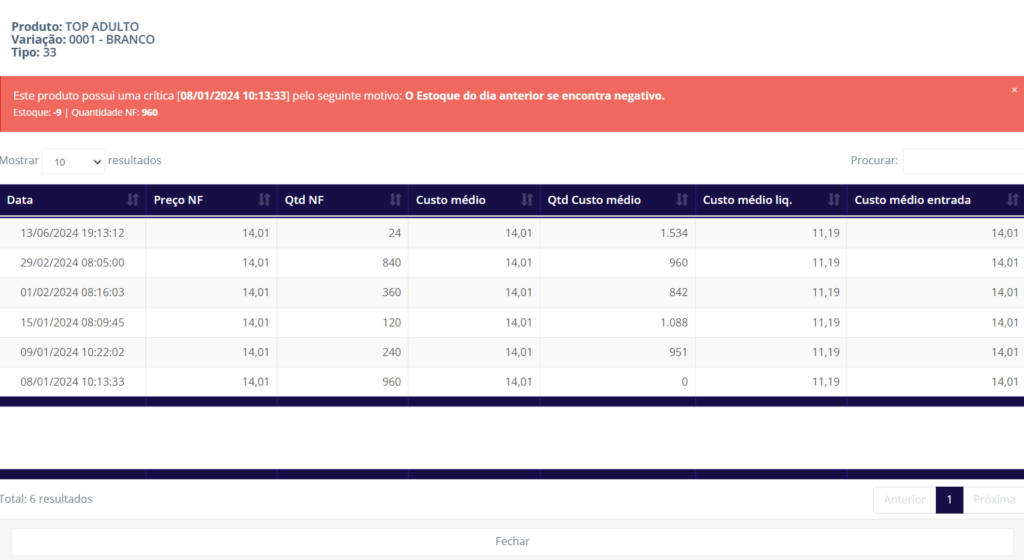
Nas colunas de Custo Médio Bruto e Custo Médio Família existe um ícone  que exibe uma tabela com o histórico de notas de entrada daquele produto e os valores relacionados. Também, caso haja alguma inconsistência no produto, será alertado por meio de um aviso no topo da tela exibida.
Tributação de Entrada e Saída
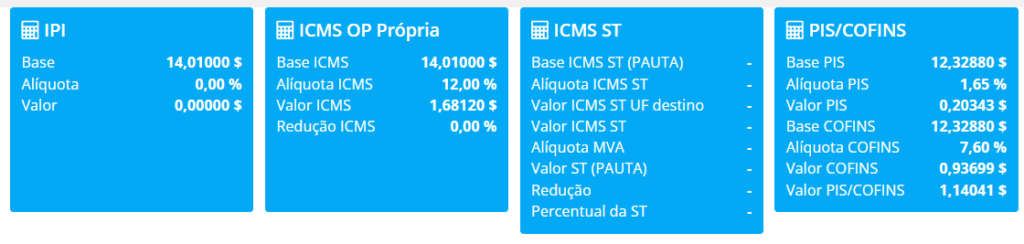
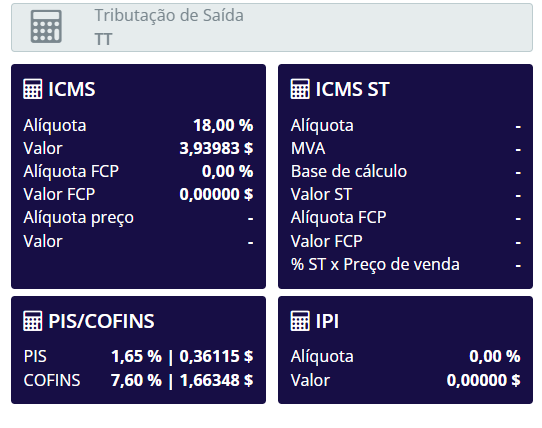
As informações tanto de tributação de entrada quanto de saída são definidas na tela de Tributação e Tributação UF para o grupo de tributação, o tipo de regime tributário, a empresa e a UF os quais aquele produto pertence.
Observação: O regime tributário, o regime especial, a empresa e a UF tributadas são definidas pelas Tabelas de Venda.
Parâmetros por Marca/Família e Preço/Venda
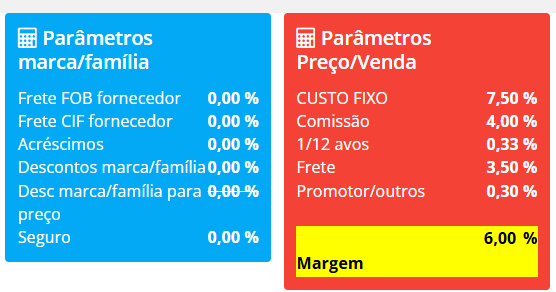
Esses cards vão exibir os valores das porcentagens definidas em Parâmetros por Marcas/Famílias. No card vermelho, Parâmetros Preço/Venda, existe um campo em amarelo que pode ser alterado manualmente pelo usuário que é a Margem, aumentando ou diminuindo o preço de venda.
Formação de Custo
Os cálculos utilizados para a formação de custo, se haverá soma, subtração ou não serão utilizados é definido de modo geral para a empresa em Gestão de Empresas. Porém, também é possível definir a participação de determinado fator de formação de custo nas tabelas de venda por UF. Caso um valor for desmarcado na tabela de venda, ele aparecerá tachado como na imagem a seguir.
Observação: No caso do ICMS e ICMS ST, IPI e PIS/COFINS, caso forem desmarcados na tabela de venda, os cards azuis de tributação também aparecerão tachados.
Observação: O ICMS ele pode ser definido, em Gestão de Tabela de Venda, na formação de preço por UF, pelo ICMS Preço ou ICMS Custo Tabela, sendo suas porcentagens definidas em Tributação ou Tributação UF, utilizando a Base ICMS para cálculo. Essa alteração pode afetar o Custo Líquido, que depende do ICMS para sua formação caso esteja marcado para tal.
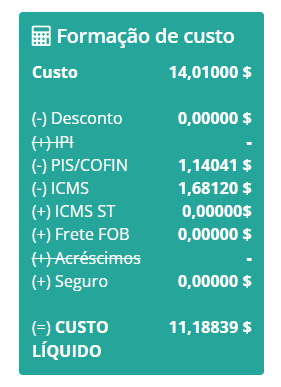
Tabela de Venda
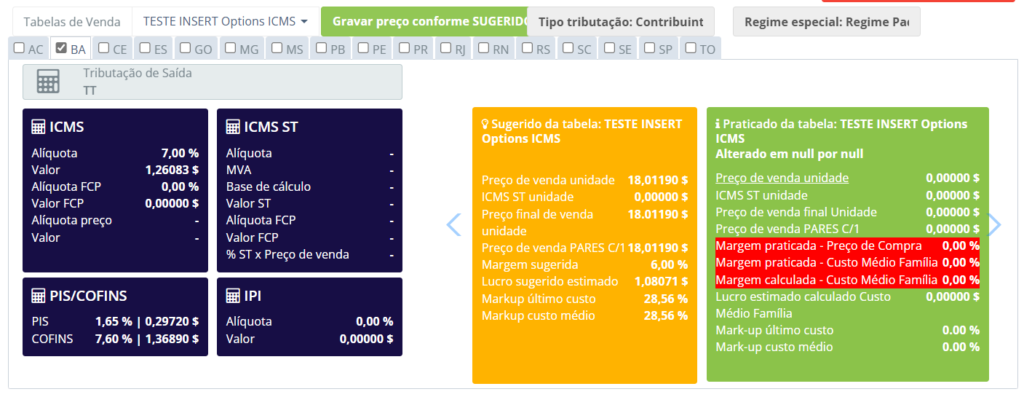
Nesta seção, é possível acompanhar os valores de tributação de saída e preço de acordo com a tabela de venda e UF selecionada.
Observação: As UFs que aparecem são as definidas pela empresa para a saída, em Gestão de Empresas. Ao abrir a Precificação, a tabela previamente selecionada será a definida como principal para a empresa e a UF também será a da empresa da sessão. Caso for alterada a UF e aberta outra tabela de venda, a UF selecionada anteriormente é a que se manterá.
Tabelas de Venda Associadas
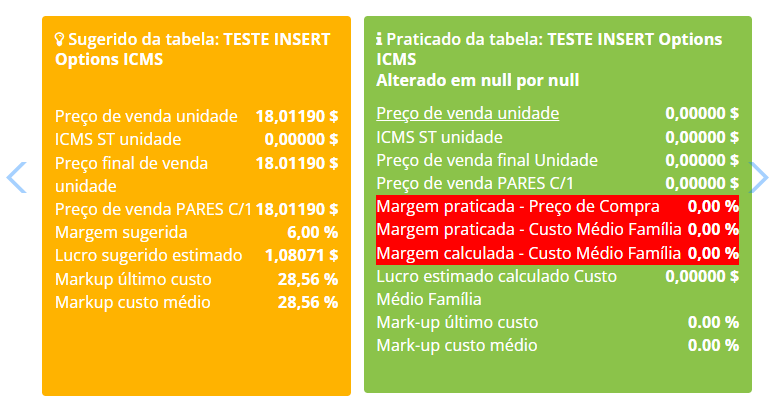
Nesses cards amarelo e verde, ficam as informações das tabelas de venda associadas à tabela de venda selecionada.
Observação: Os valores das tabelas de vendas associadas irão utilizar o preço da tabela referente aumentado ou reduzido na porcentagem definida.
- Sugerido da Tabela: No card amarelo, serão apresentados valores sugeridos para o preço do produto, com base no custo líquido da formação de custo e os parâmetros definidos, como por exemplo, a margem.
- Praticado da Tabela: No card verde, são apresentados os valores atualmente utilizados na tabela de venda selecionada.
Conforme clicar nas setas ao lado desses cards, será possível visualizar o preço praticado e o preço sugerido das tabelas associadas à tabela selecionada.
Botões de Histórico
No final da tela de Precificação, é possível visualizar botões de histórico.

- Tabelas: Ao clicar neste botão, será exibida uma tabela indicando os custos de todas as tabelas de venda por empresa.
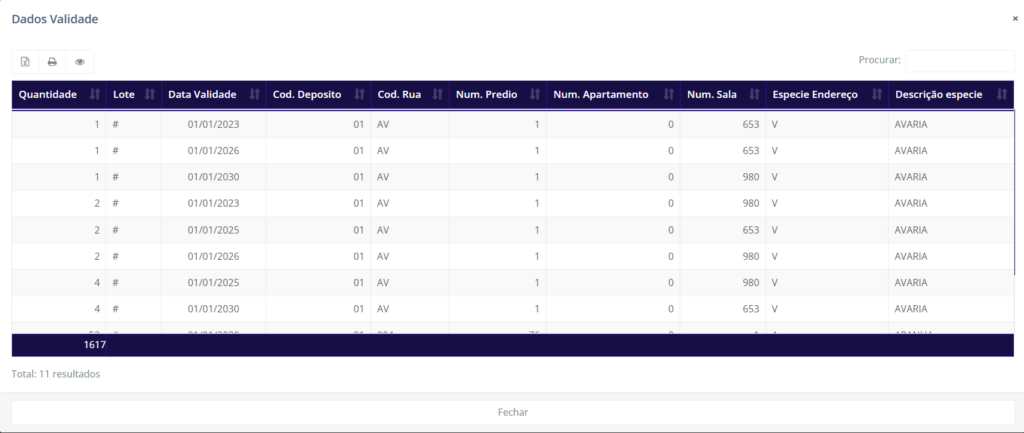
Dados Validade: Ao clicar neste botão, será exibida uma tabela com os dados de validade relacionados ao produto, localização no estoque e descrição.
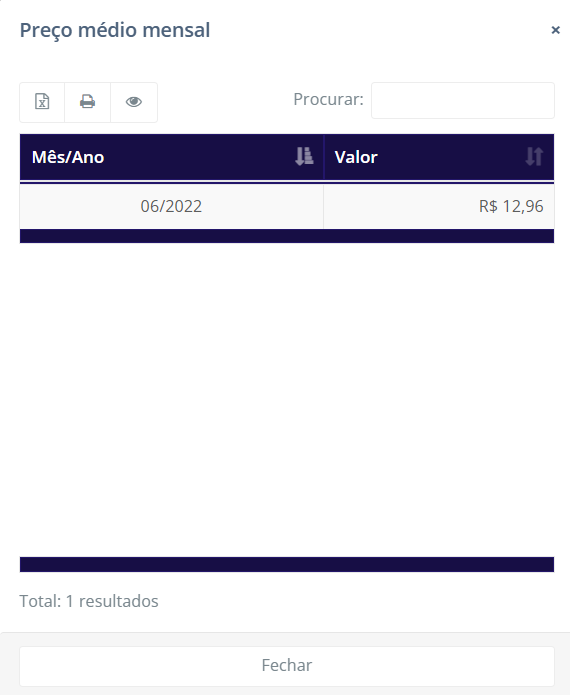
- Preço Médio Entrada: Ao clicar neste botão, será exibida uma tabela indicando o preço médio por mês daquele produto.
COMO GRAVAR E AGENDAR OS PREÇOS NA TELA PRECIFICAÇÃO
Para gravar ou agendar os preços na tela de Precificação deve-se selecionar uma tabela de venda no campo referente, acima da seção de Tabelas de Venda e as UFs que serão alteradas logo abaixo. Assim, o botão de gravação de preço ficará disponível.
Atenção: Os valores que serão gravados serão os preços sugeridos sobre os preços praticados nas tabelas de venda.

Ao clicar em  uma tabela com todos os agendamentos feitos irá surgir, permitindo cancelar as que desejar.
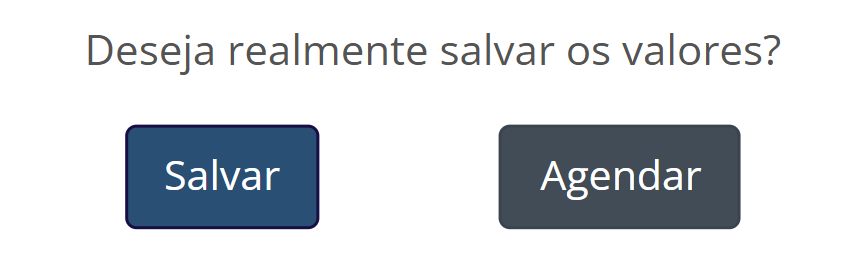
No final da tela, existem os botões de Salvar ou Agendar.
Ao clicar em Agendar, uma nova tela irá aparecer na qual no final poderão ser preenchidas data e hora em que os novos preços serão gravados automaticamente. Caso clique em salvar, os preços serão gravados imediatamente.
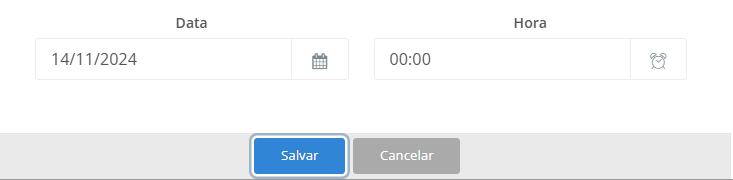
Ao clicar em Salvar, no agendamento, a data ficará pendente até a data agendada ou ser cancelada.
Ficou alguma dúvida? Entre em contato com o nosso suporte!