
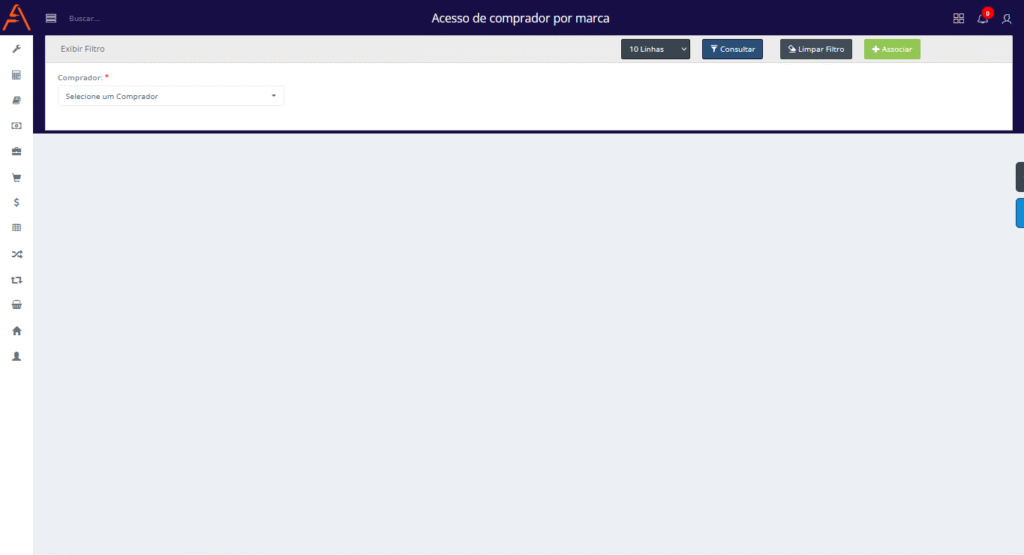
A tela Acesso de comprador por marca, no sistema Aglets ERP, é utilizada para visualizar os compradores associados a cada marca. Através dessa tela, é possível gerenciar os compradores de cada marca, possibilitando associá-los a outras marcas e estabelecer a data e o valor limite de compra, tanto para compradores principais quanto para secundários.
COMO ACESSAR A TELA ACESSO DE COMPRADOR POR MARCA
No sistema da Aglets ERP, acesse Gestão comercial > Gerenciador comercial > Acesso de comprador por marca, ou digite “Acesso de comprador por marca” na barra de pesquisa no topo da página.
COMO CONSULTAR AS MARCAS NA TELA ACESSO DE COMPRADOR POR MARCA
Ao acessar a tela de Acesso de comprador por marca, é possível consultar as marcas existentes no sistema por meio do filtro disponível, que possui apenas um campo para auxiliar os usuários nas consultas.

- Comprador: Selecione os compradores pelos quais deseja filtrar.
Atenção: É possível visualizar apenas um comprador por vez. Além disso, é importante destacar que os usuários considerados como compradores são aqueles pertencentes ao nível de usuário definido no parâmetro “Níveis de usuário considerados como compradores” na tela Parâmetros gerais.
É possível adicionar ou remover um nível de usuário desse parâmetro. No entanto, caso ocorra a remoção, é essencial verificar se ainda existem usuários do nível removido associados a alguma marca. Essas associações não serão automaticamente desfeitas, o que pode causar divergências no controle das marcas associadas aos usuários que permanecerem vinculados ao nível ainda considerado como comprador.
Por isso, recomenda-se remover todas as associações dos usuários pertencentes ao nível de usuário antes de removê-lo do parâmetro “Níveis de usuário considerados como compradores”.
Por padrão, o nível de usuário Compradores já vem previamente definido no parâmetro.
Os campos obrigatórios do filtro são marcados com um asterisco vermelho.
Inicialmente, o filtro apresenta uma linha denominada Exibir Filtro. Ao clicar nela, todos os filtros são omitidos da página, mas reaparecem ao clicar novamente. Nessa linha, estão presentes três botões que realizam ações distintas sobre o filtro:

- 10 Linhas: Ao clicar neste botão, o usuário pode selecionar a quantidade de linhas que deseja visualizar na consulta. As opções disponíveis são: 10 Linhas, 50 Linhas, 100 Linhas, 1000 Linhas ou Todas as Linhas.
- Consultar: Ao clicar neste botão, a consulta é efetuada na página. Isso significa que todos os filtros selecionados pelo usuário serão aplicados à tabela de consulta, assim como a quantidade de linhas escolhida para visualização.
- Limpar Filtro: Ao clicar neste botão, todos os campos do filtro preenchidos pelo usuário serão limpos.
Após selecionar os filtros desejados, escolha a quantidade de linhas no campo denominado 10 linhas e clique em Consultar para realizar a consulta. A tela retornará os resultados encontrados, exibindo os seguintes dados:
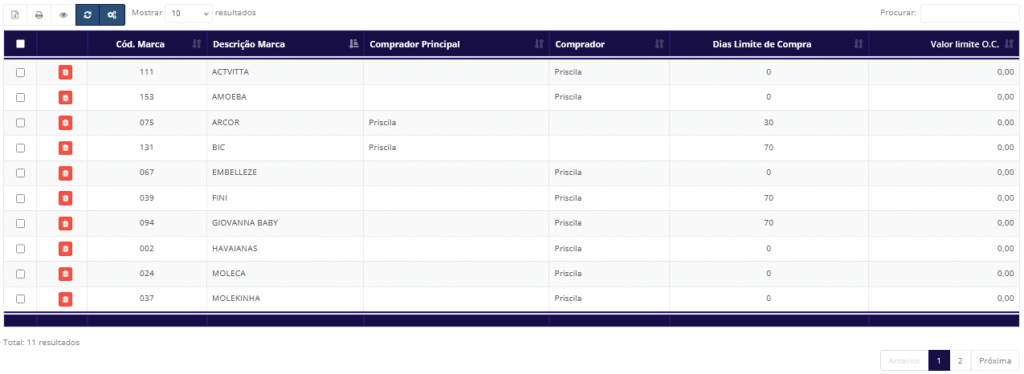
- Checkbox: Exibe um checkbox para selecionar a marca.
- Ações: Exibe o conjunto de ações que podem ser realizadas nos compradores.
Para obter mais informações sobre os recursos presentes na coluna Ações, clique aqui.
Na tela Acesso de comprador por marca, a coluna de Ações contém um ícone para auxiliar no gerenciamento das marcas. A funcionalidade desse ícone será explicada abaixo:

Ícone presente na coluna Ações da tela Acesso de comprador por marca
 Excluir: Esta funcionalidade permite remover a associação entre uma marca e um comprador. Para isso, clique no ícone Excluir ao lado da marca que deseja desassociar, seja ela vinculada como comprador principal ou secundário. Após a confirmação, a marca deixará de estar associada ao comprador. Se necessário, a associação poderá ser refeita posteriormente clicando em Associar.
Atenção: Se o comprador principal de uma marca for excluído, o próximo comprador secundário dessa marca será automaticamente definido como o novo comprador principal. Porém, se o comprador for o único associado à marca, a exclusão não será permitida, pois toda marca deve ter pelo menos um comprador vinculado.
- Código da marca: Exibe o número de código da marca, definido automaticamente pelo sistema na tela Gestão de marca.
- Descrição da marca: Exibe a descrição da marca.
- Comprador principal: Exibe o nome do comprador principal associado à marca.
- Comprador (secundário): Exibe o nome dos compradores secundários associados à marca.
- Dias limite de compra: Exibe o número de dias limite de compra definidos para o comprador associado à marca. Esse parâmetro é utilizado no momento da geração da ordem de compra (OC), permitindo selecionar a quantidade do produto apenas para os itens cujo estoque atual cubra um período inferior ao definido neste campo.
- Valor limite OC (Ordem de compra): Exibe o valor limite definido para a ordem de compra (OC) associada ao comprador da marca. Esse parâmetro é utilizado durante a geração da OC, permitindo sua liberação ou bloqueio conforme o valor informado.
Por fim, sobre a tabela retornada após a consulta, existem seis ícones e um campo que realizam ações gerais na tabela:


Todos os botões presentes sobre a tabela na tela Acesso de comprador por marca
 Exportar para Excel: Ao clicar neste botão, o usuário pode exportar a tabela com as informações exibidas para um arquivo Excel.
 Exportar para PDF: Ao clicar neste botão, o usuário pode exportar a tabela com as informações exibidas para um arquivo PDF.
 Ocultar ou Exibir Colunas: Ao clicar neste botão, o usuário pode definir quais colunas da tabela deseja visualizar, ocultando ou exibindo as colunas conforme desejado.
 Atualizar tabela: Ao clicar neste botão, a tabela é recarregada para atualizar os valores, caso algum item tenha sido adicionado enquanto a tela estava aberta.
 Ações em massa: Ao selecionar uma associação entre uma marca e um comprador e clicar no ícone Ações em massa, será exibida uma lista de opções que podem ser aplicadas às marcas selecionadas. As opções disponíveis são:
- Remover marca: Ao selecionar esta opção, todas as marcas escolhidas serão desvinculadas do comprador selecionado, seja ela vinculada como comprador principal ou secundário. Essa ação tem o mesmo efeito do ícone Excluir exibido ao lado de cada marca, mas permite realizar a exclusão em massa.
- Atenção: Se o comprador principal de uma marca for excluído, o próximo comprador secundário dessa marca será automaticamente definido como o novo comprador principal. Porém, se em alguma das marcas selecionadas o comprador for o único associado, não será possível realizar a exclusão enquanto essas marcas continuarem selecionadas, pois toda marca precisa ter pelo menos um comprador vinculado.
- Tornar principal: Ao escolher esta opção, o comprador selecionado será definido como principal em todas as marcas selecionadas. Se essas marcas já possuírem outro comprador como principal, ele será automaticamente definido como comprador secundário.
- Trocar os dias em massa: Ao escolher esta opção, será exibido um pop-up para definir o número de dias limite de compra do comprador associado às marcas selecionadas, referente à coluna Dias limite de compra. Esse parâmetro é utilizado no momento da geração da ordem de compra (OC), permitindo selecionar a quantidade do produto apenas para os itens cujo estoque atual cubra um período inferior ao definido neste campo.
- Trocar os valores em massa: Ao escolher esta opção, será exibido um pop-up para definir o valor limite da ordem de compra (OC) do comprador associado às marcas selecionadas, referente à coluna Valor limite OC. Esse parâmetro é utilizado durante a geração da OC, permitindo sua liberação ou bloqueio conforme o valor informado.
- Remover marca: Ao selecionar esta opção, todas as marcas escolhidas serão desvinculadas do comprador selecionado, seja ela vinculada como comprador principal ou secundário. Essa ação tem o mesmo efeito do ícone Excluir exibido ao lado de cada marca, mas permite realizar a exclusão em massa.
- Procurar: Ao preencher este campo, o usuário pode pesquisar por qualquer informação exibida na tabela, digitando o termo de busca. Essa função atua como um filtro rápido para a tabela, retornando os resultados da pesquisa instantaneamente sobre as linhas já visíveis de uma consulta feita anteriormente.
COMO ASSOCIAR UM COMPRADOR A UMA MARCA NA TELA ACESSO DE COMPRADOR POR MARCA
Para associar um comprador a uma marca na tela Acesso de comprador por marca, clique em Associar:
Botão Associar na tela Acesso de comprador por marca
Após isso, será exibido um pop-up para associar um comprador a uma marca. Os campos que compõem esse pop-up serão explicados abaixo:
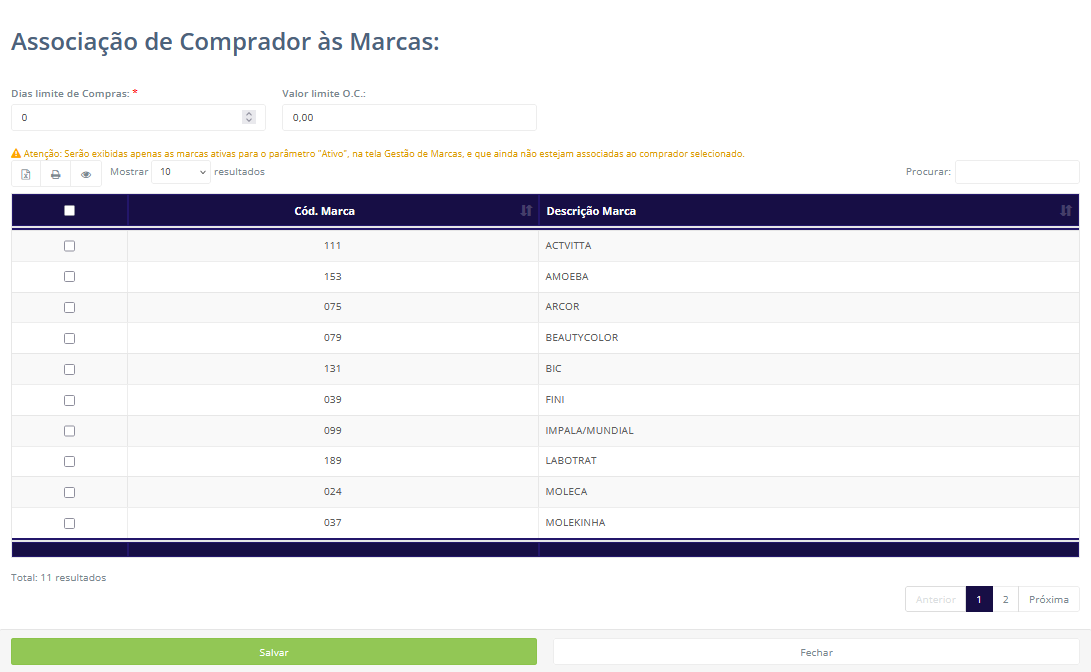
Pop-up de associação entre o comprador e a marca na tela Acesso de comprador por marca
- Dias limite de compra: Informe o número de dias que será considerado como limite de compra para o comprador. Esse parâmetro é utilizado no momento da geração da ordem de compra (OC), permitindo selecionar a quantidade do produto apenas para os itens cujo estoque atual cubra um período inferior ao definido neste campo.
- Valor limite OC: Informe o valor da ordem de compra (OC) que será considerado como limite para o comprador. Esse parâmetro é utilizado durante a geração da OC, permitindo sua liberação ou bloqueio conforme o valor informado.
Após definir o número de dias limite de compra e o valor limite da ordem de compra, selecione as marcas que deseja associar ao comprador selecionado no filtro.
Atenção: Todas as marcas selecionadas serão vinculadas ao comprador como comprador secundário, utilizando o mesmo número de dias limite de compra e o valor limite da ordem de compra que foram definidos. No entanto, caso alguma marca ainda não possua nenhum comprador associado, ela será vinculada ao comprador como comprador principal
Além disso, nessa tabela serão exibidas apenas as marcas que ainda não estão associadas ao comprador e que possuem o parâmetro Ativo, definido como Sim, na tela Gestão de marcas.
Os campos obrigatórios são identificados por um asterisco vermelho, sinalizando que devem ser preenchidos. Se algum campo obrigatório não for preenchido, o sistema exibirá um aviso informando que é necessário preencher esse campo para salvar a associação.
Após preencher todos os campos obrigatórios sobre o associação, clique em Salvar.
Ficou alguma dúvida? Entre em contato com o nosso suporte!