
A tela Gestão de Marcas no sistema Aglets ERP é utilizada para administrar as marcas pertencentes à empresa, bem como para definir sua ativação e sua relação com o estoque, de forma a beneficiar e facilitar o processo de definição de marcas.
COMO ACESSAR A TELA GESTÃO DE MARCAS
No sistema da Aglets ERP, acesse Cadastro > Produtos > Gestão de Marcas, ou digite “Gestão de Marcas” na barra de pesquisa no topo da página.
COMO CONSULTAR AS MARCAS NA TELA GESTÃO DE MARCAS
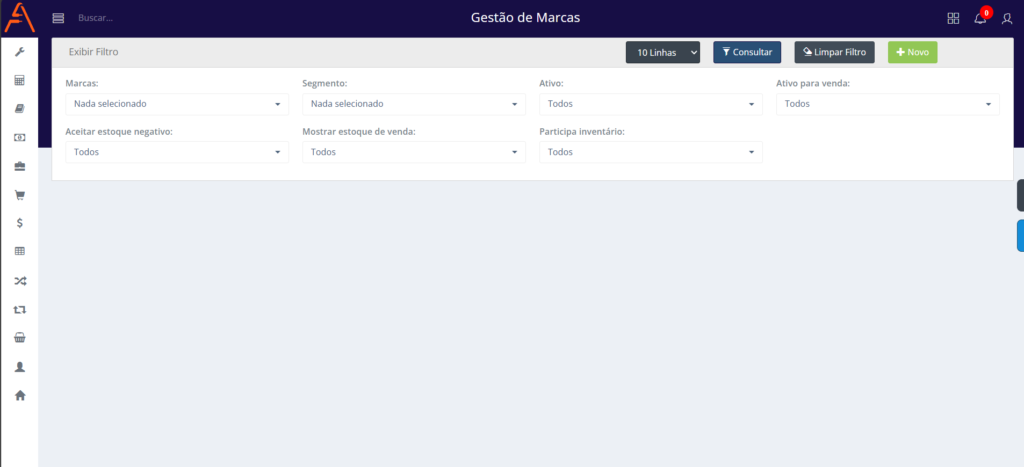
Ao acessar a tela de Gestão de Marcas, é possível consultar as marcas existentes no sistema utilizando a seção Filtro disponível preenchendo os campos, sendo os obrigatórios marcados por um asterisco vermelho (*).

Filtro
- Marcas: Refere-se à descrição das marcas cadastradas no sistema.
- Segmento: Refere-se aos segmentos que as marcas podem estar associadas. Os segmentos podem ser administrados na tela Cadastro de Segmento.
- Ativo: Refere-se ao status da marca, se está ativa ou não para as operações do sistema.
- Ativo para venda: Refere-se ao status da marca, se os produtos dela estarão disponíveis para venda ou não.
- Aceitar Estoque Negativo: Refere-se ao estoque de produtos daquela marca, se será permitido a saída de produtos mesmo com estoque negativo.
- Mostrar Estoque de Venda: Refere-se à exibição do valor do estoque do produto nas telas de venda.
- Participa inventário: Refere-se a participação dos produtos daquela marca na rotina de Inventário.
Botões do filtro
A seção de Filtro conta com três botões que realizam ações distintas sobre o filtro:

 Linhas Exibidas: Ao clicar neste botão, o usuário pode selecionar a quantidade de linhas que deseja visualizar na consulta. As opções disponíveis são: 10 Linhas, 50 Linhas, 100 Linhas, 1000 Linhas ou Todas as Linhas.
 Consultar: Ao clicar neste botão, a consulta é efetuada na página. Isso significa que todos os filtros selecionados pelo usuário serão aplicados à tabela de consulta, assim como a quantidade de linhas escolhida para visualização.
 Limpar Filtro: Ao clicar neste botão, todos os campos do filtro preenchidos pelo usuário serão limpos.
 Novo: Ao clicar neste botão, será aberto um modal para cadastro de novos itens. Verifique, mais abaixo nessa documentação, o tópico COMO CRIAR UMA MARCA NA TELA GESTÃO DE MARCAS .
Após a seleção dos filtros, a quantidade de linhas a serem exibidas e clicar em Consultar, a seção de Filtro recuará e a tela retornará as informações encontradas, exibindo os dados relacionados.
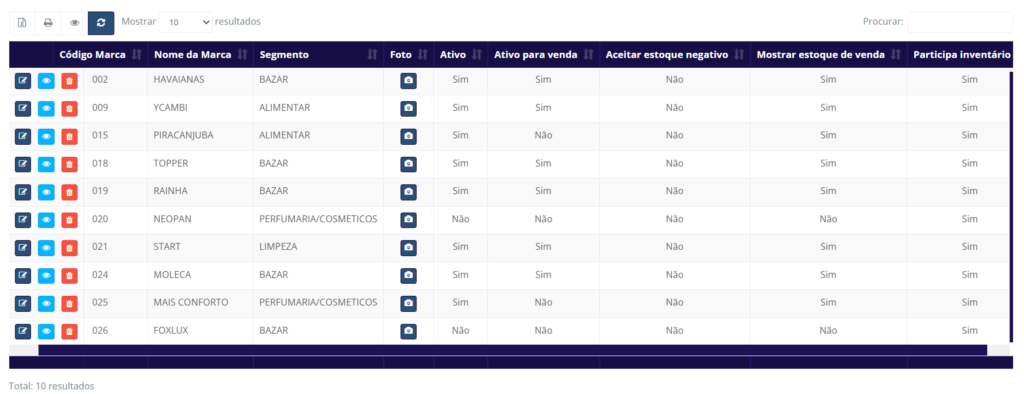
- Código Marca: Exibe o código que identifica aquela marca. É gerado automaticamente após o cadastro.
- Nome da Marca: Exibe o nome que foi definido no cadastro da marca.
- Segmento: Exibe o segmento que foi definido no cadastro da marca.
- Ativo: Exibe se a marca está ativa ou não.
- Ativo para venda: Exibe se a marca está ativa para venda ou não.
- Aceitar estoque negativo: Exibe se a marca aceita estoque negativo ou não.
- Mostrar estoque de venda: Exibe se a marca mostra estoque de venda ou não.
- Participa inventário: Exibe se a marca participa ou não do inventário.
Botões dos itens da tabela
Botões relativos a operações dos itens da tabela.

- Editar Marca: Exibe um modal que permite a edição das informações da marca. Verifique, mais abaixo nessa documentação, o tópico COMO CRIAR UMA MARCA NA TELA GESTÃO DE MARCAS .
- Visualizar Marca: Exibe um modal que permite a visualização das informações da marca. Verifique, mais abaixo nessa documentação, o tópico COMO CRIAR UMA MARCA NA TELA GESTÃO DE MARCAS .
- Deletar Marca: Exibe um pop-up confirmando a exclusão da marca.
Detalhes de Deletar Marca
Ao clicar no botão de exclusão da marca, um pop-up de confirmação irá surgir.
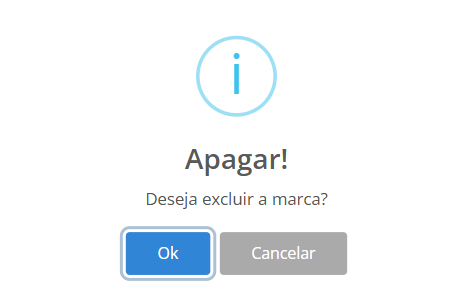
Caso a marca possua produtos que foram relacionados a ela na tela Gestão de Produtos/Famílias, ela irá exibir um novo pop-up informando ao usuário. Para concluir a exclusão é necessário que os produtos que possuam a marca sejam associados a uma outra marca para esvaziar a que se deseja excluir, assim, permitindo a exclusão.
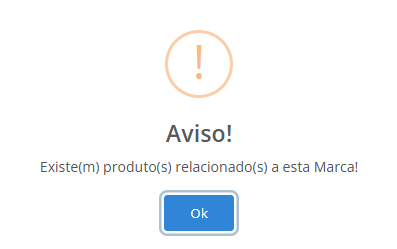
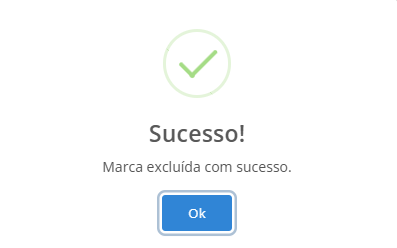
Por fim, ao ser concluída a exclusão, um pop-up surgirá confirmando que a operação foi realizada com sucesso.
- Foto: Exibe um modal que mostra a foto da logo da marca adicionada no momento da criação.
Botões da tabela
Botões relativos as operações da tabela e exibição de itens.

 Gerar Planilha: Faz o download de um arquivo de planilha com todos os dados exibidos na tabela.
 Gerar PDF: Faz um printscreen da tabela e gera um arquivo PDF para impressão.
 Visualização de Colunas: Controla quais colunas serão ocultadas durante a consulta.
 Mostrar Linhas: Controla o número de linhas exibidas em cada paginação da tabela.
 Buscar Item: Encontra algum valor (textual ou numérico) entre os dados de todas as colunas conforme os itens formados os filtros.
 Atualizar Tabela: Recarrega a tabela para atualizar os valores, caso algum item tenha sido adicionado enquanto a tela estava aberta.
COMO CRIAR, EDITAR E VISUALIZAR AS MARCAS NA TELA GESTÃO DE MARCAS
Para criar as marcas em Gestão de Marcas, clique em que está no topo da tela ao lado dos botões da seção de Filtro, o que exibirá um modal de criação de marcas.
Observação: Os modais de edição e visualização possuem o mesmo formato e campos, além das regras de validação que também são aplicadas tanto na criação quanto na edição. Dessa forma, considere o tutorial a seguir para essas outras rotinas.
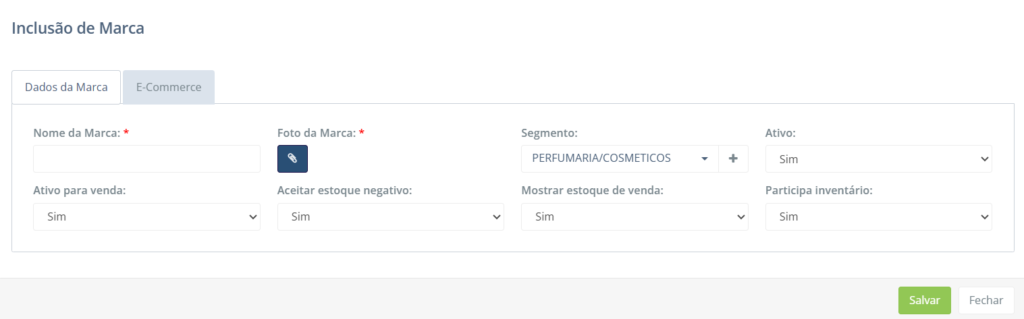
Aba Dados da Família
- Nome da Marca: Define o nome para a marca.
- Foto da Marca: Define uma foto para a marca.
- Segmento: Define o segmento para a marca.
Detalhes de Segmento
Ao clicar no botão  de adição de segmento, uma tela de cadastro irá surgir. Nessa tela, será possível adicionar mais grupos de produtos (segmentos):
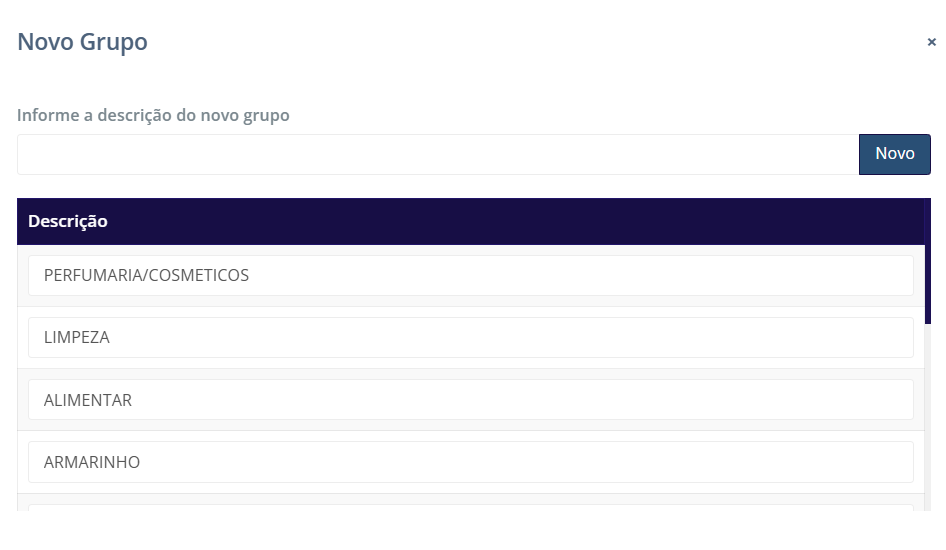
Preencha o campo Informe a descrição do novo grupo e clique em  que, assim, ela será adicionada à tabela.
- Ativo: Define se a marca está ativa ou não.
- Ativo para venda: Define se a marca está ativa para venda ou não.
- Aceitar estoque negativo: Define se a marca aceita estoque negativo ou não.
- Mostrar estoque de venda: Define se a marca mostra estoque de venda ou não.
- Participa inventário: Define se a marca participa ou não do inventário.
Aba E-Commerce
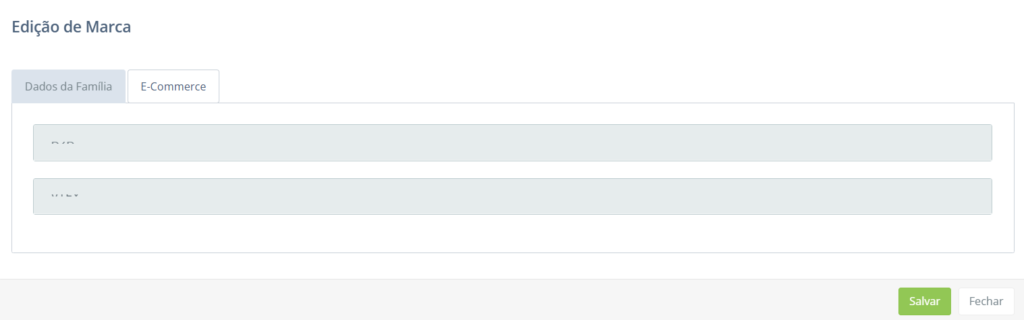
Essa aba refere-se às integrações que podem ser feitas para a marca adquiridas pela empresa.
Ficou alguma dúvida? Entre em contato com o nosso suporte!