
A tela Grupo no sistema Aglets ERP é utilizada para definir grupos de tributação para unificar os produtos que possuem a mesma tributação. Essa forma de tributação é utilizada no modelo de Tributação Avançada.
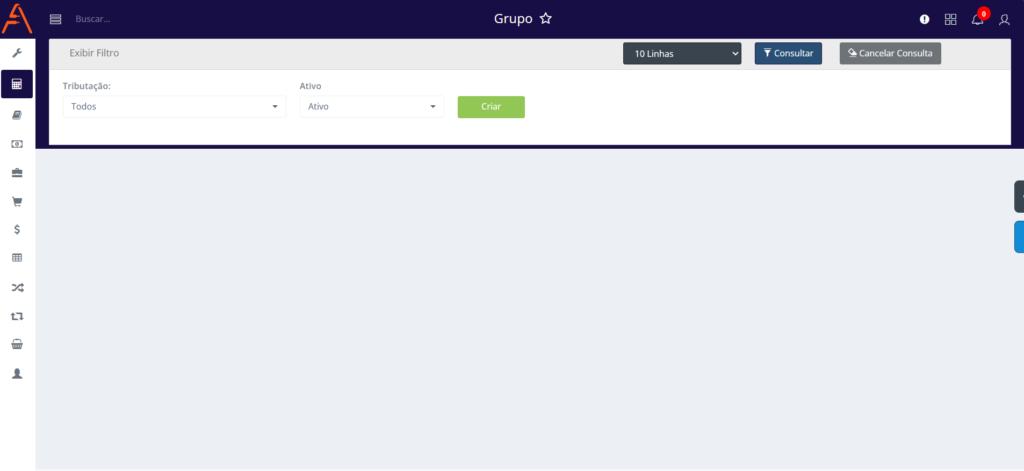
COMO ACESSAR A TELA GRUPO
No sistema da Aglets ERP, acesse Controladoria > Tributação > Grupo, ou digite “Grupo” na barra de pesquisa no topo da página.
COMO CONSULTAR OS GRUPOS NA TELA GRUPO
Ao acessar a tela de Grupo, é possível consultar os grupos existentes no sistema utilizando a seção Filtro disponível preenchendo os campos.

Filtro
- Tributação: Refere-se às tributações criadas na tela Tributação pertencente ao grupo.
- Ativo: Refere-se ao status do grupo buscado, se apenas ativo, apenas inativo ou ambos.
Botões do filtro
A seção de Filtro conta com três botões que realizam ações distintas sobre o filtro:

 Linhas Exibidas: Ao clicar neste botão, o usuário pode selecionar a quantidade de linhas que deseja visualizar na consulta. As opções disponíveis são: 10 Linhas, 50 Linhas, 100 Linhas, 1000 Linhas ou Todas as Linhas.
 Consultar: Ao clicar neste botão, a consulta é efetuada na página. Isso significa que todos os filtros selecionados pelo usuário serão aplicados à tabela de consulta, assim como a quantidade de linhas escolhida para visualização.
 Cancelar Consulta: Ao clicar neste botão, a tabela exibida e os balões informativos serão recolhidos e a consulta será reiniciada.
Após a seleção dos filtros, a quantidade de linhas a ser exibido e clicar em Consultar, a seção de Filtro recuará e ficará bloqueada e a tela retornará as informações encontradas, exibindo os dados relacionados.
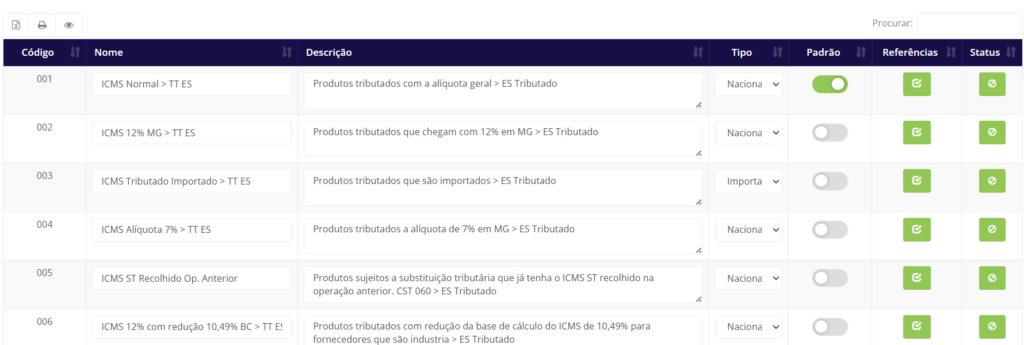
- Código: Exibe o código que identifica aquele grupo de tributação.
- Nome: Exibe o nome definido para aquele grupo.
- Descrição: Exibe uma curta descrição explicativa sobre o grupo de tributação.
- Tipo: Exibe e define se o grupo de tributação é Nacional ou Internacional.
Botões dos itens da tabela
Botões relativos a operações dos itens da tabela.

 Padrão: Define se aquele grupo de tributação é padrão do sistema, isto é, os produtos novos que forem cadastrados, irão utilizar a tributação daquele grupo.
 Referências: Define os produtos que estão referenciados para aquele grupo de tributação. Verifique mais abaixo a rotina de COMO REFERENCIAR OS PRODUTOS AOS GRUPOS NA TELA GRUPO .
 Status: Define se aquele grupo está ativo ou inativo.
Botões da tabela
Botões relativos as operações da tabela e exibição de itens.

 Gerar Planilha: faz o download de um arquivo de planilha com todos os dados exibidos na tabela.
 Gerar PDF: faz um printscreen da tabela e gera um arquivo PDF para impressão.
 Visualização de Colunas: controla quais colunas serão ocultadas durante a consulta.
 Buscar Item: encontra algum valor (textual ou numérico) entre os dados de todas as colunas conforme os itens formados os filtros.
COMO CRIAR OS GRUPOS NA TELA GRUPO
Para criar os grupos na tela de Grupo, clique em  e um pop-up de confirmação irá surgir para confirmar a criação do grupo.
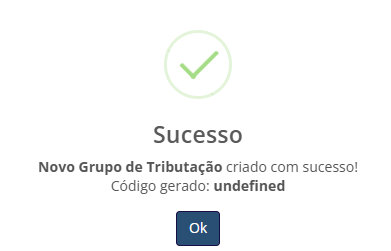
Após isso, uma linha vai ser criada instantaneamente indicando um novo grupo. Na própria linha da tabela de exibição poderá ser inserida a descrição e definido o tipo, bem como se ela é padrão ou não, as famílias referenciadas e se ela estará ativa ou não.

REFERENCIAÇÃO DOS GRUPOS NA TELA GRUPO
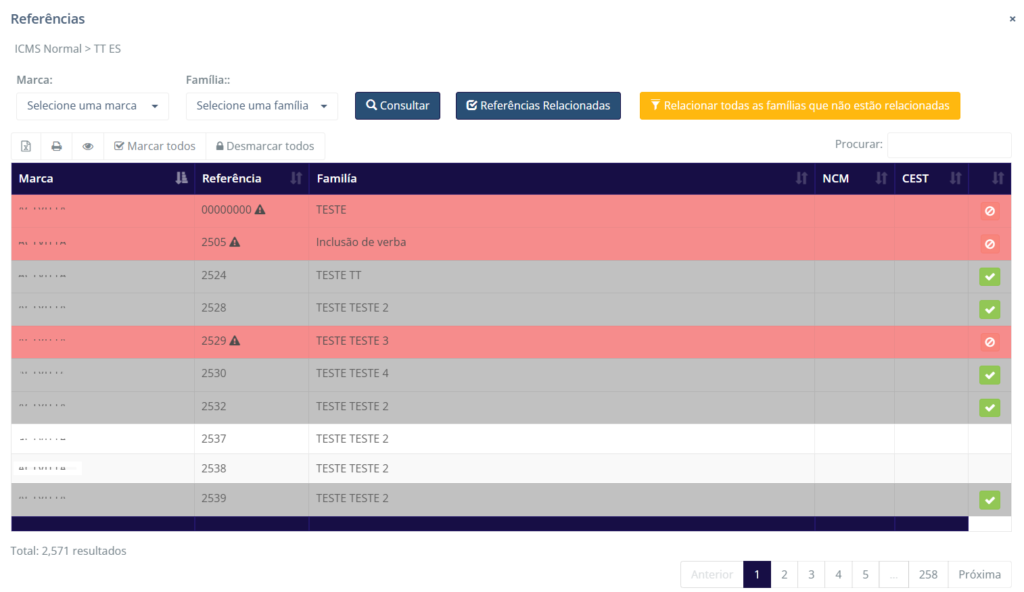
No botão de Referências na tabela de exibição, é aberta uma tela para edição de referências para associar os produtos e marcas aos grupos de tributação. Consulte uma marca e uma família que não estão inclusas em nenhum grupo de tributação e a selecione para ser adicionada ao grupo referente.
Campos
- Marca: Consulta as marcas dos produtos.
- Família: Consulta as famílias dos produtos.
Botões de operação das referências
Botões de operação dos produtos para referências.

 Consultar: Realiza a consulta selecionada nos campos de Marca e Família .
 Referências Relacionadas: Filtra todos as famílias que já estão relacionadas àquela tabela.
 Relacionar Famílias: Relaciona todas as famílias que não estão relacionadas a nenhuma tabela.
Botões de operação da tabela
Botões de operação dos produtos para referências.

- Gerar Planilha: Faz o download de um arquivo de planilha com todos os dados exibidos na tabela.
- Gerar PDF: Faz um printscreen da tabela e gera um arquivo PDF para impressão.
- Visualização de Colunas: Controla quais colunas serão ocultadas durante a consulta.
 Marcar Todos: Marca todas as famílias que não estão associadas a nenhum grupo de tributação e as associa ao grupo consultado.
 Desmarcar Todos: Desmarca todas as famílias que foram marcadas para aquele grupo consultado.
- Buscar Item: Encontra algum valor (textual ou numérico) entre os dados de todas as colunas conforme os itens formados os filtros.
Colunas
- Marca: Exibe as marcas das famílias.
- Referência: Exibe o número identificador daquela família.
- Família: Exibe as famílias das marcas.
- NCM: Nomenclatura Comum do Mercosul, número identificador de produtos.
- CEST: Código Especificador de Substituição Tributária, número identificador de produtos que possuem Substituição Tributária.
Botão
 Ativação: Exibe e define se aquela família foi marcada ou não para o grupo consultado.
 Exibição de inativo: Exibe que aquela família já está referenciada por outro grupo de tributação.
Ficou alguma dúvida? Entre em contato com o nosso suporte!