
Para que serve o fluxo de Criação de Pedido?
Este fluxo documenta o processo completo para a criação de um pedido de venda no app, desde a tela inicial até a finalização. Ele é o guia central para entender como o RCA navega pelas telas, utiliza as funcionalidades e configura um pedido para um cliente.
O objetivo é garantir que todas as etapas, regras e opções disponíveis sejam claras para o time comercial, suporte e desenvolvimento, assegurando que o pedido seja registrado de forma correta e eficiente.
Para iniciar o processo, na tela inicial de Status de Pedidos, clique no botão “Novo pedido”.
Visão Geral do Fluxo
O fluxo é composto por uma sequência de telas principais, cada uma com um propósito específico e suas próprias funcionalidades.
Tela 1: Listagem de Clientes
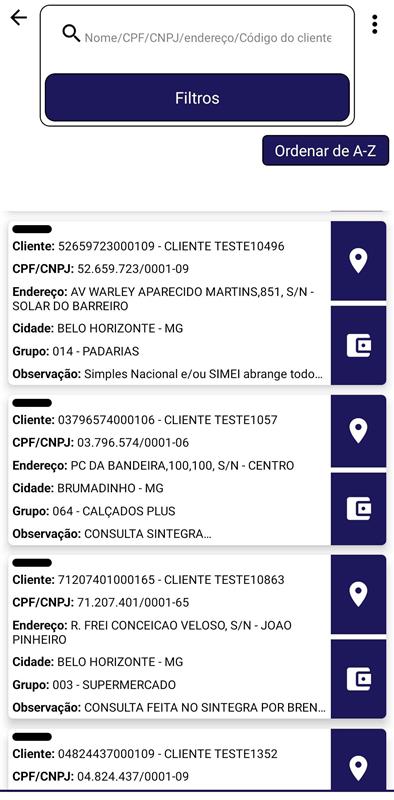
Ao iniciar um novo pedido, o usuário é direcionado para a tela de listagem de clientes.
Filtros Disponíveis
No topo da tela, há um campo de busca principal e botões de ação:
| Filtro/Ação | Descrição |
|---|---|
| Nome/CPF/CNPJ/Endereço/Código | Campo de texto para pesquisa genérica por qualquer um desses dados do cliente. |
| Filtros | Botão que abre opções adicionais de filtro (ex: Ordenar de A-Z). |
| Localização (🗺️) | Ícone ao lado do cliente. Ao clicar, redireciona para o Google Maps com o endereço do cliente. |
| Carteira (💼) | Ícone ao lado do cliente. Abre um modal com informações detalhadas do cliente (ver seção “Carteira do Cliente”). |
Grid de Clientes
A lista de resultados é apresentada com as seguintes informações para cada cliente:
| Coluna | Descrição |
|---|---|
| Cliente | Nome fantasia e código do cliente (ex: CLIENTE +GERA – 52418924000106). |
| CPF/CNPJ | Número do documento. |
| Endereço | Endereço completo (logradouro, número, complemento, bairro). |
| Cidade – UF | Cidade e estado. |
| Grupo | Classificação do cliente (ex: 040 – LOJA DE CALCADOS, 014 – PADARIAS). |
| Observação | Breve observação cadastral. |
Na parte inferior da grid, pode haver paginação e o total de resultados encontrados.
Carteira do Cliente (Modal de Informações)
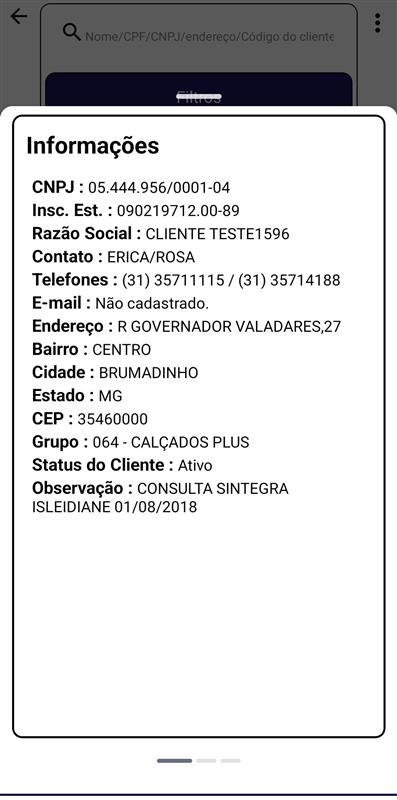
Ao clicar no ícone Carteira (💼) de um cliente, um modal é aberto com todos os seus dados cadastrais. Este modal não possui abas; as informações são organizadas em seções.
Dados exibidos no modal:
- Identificação: Pessoa Jurídica (PJ), Razão Social, Nome Fantasia, Contato, E-mail.
- Endereço: Logradouro, Número, Complemento, Bairro, Cidade, Estado, CEP.
- Classificação: Grupo (ex: Padaria, Calçado), Status do Cliente (Ativo/Inativo).
- Observações: Campo livre com anotações gerais sobre o cliente.
Não há botões de ação neste modal além do “Fechar” (✕) para retornar à listagem de clientes.
Tela 2: Características do Pedido
Após selecionar o cliente, o usuário é levado a esta tela para definir as configurações comerciais do pedido.
Campos Configuráveis
| Campo | Descrição |
|---|---|
| Empresa | Filial responsável pela venda. Pode ser selecionada a partir de uma lista (ex: 1003-MG). |
| Tipo de venda | Modalidade da venda (ex: VENDA PADRÃO). |
| Tabela | Tabela de preços que será aplicada aos produtos (ex: EXTRA SUL DE MINAS MG – MICRO EMPRESA). |
| Condição de pagamento | Prazo negociado com o cliente (ex: 10 dias). |
| Forma de pagamento | Meio de pagamento utilizado (ex: 1-Duplicata). |
| Prazo médio | Campo informativo que exibe o prazo médio de pagamento do cliente (ex: 80 dias). |
Botões de Ação da Tela
| Botão | Descrição |
|---|---|
| 🔍 Aplicar | Aplica as configurações selecionadas e avança para a tela de listagem de produtos. |
Tela 3: Listagem de Produtos (Tela Principal)
Esta é a tela central para a busca e seleção de itens. Ela é dividida em abas e oferece diversas opções de pesquisa e visualização.
Abas de Navegação
| Aba | Descrição |
|---|---|
| 📦 PRODUTOS | Lista completa de produtos disponíveis para venda. É a aba inicial. |
| 💡 SUGESTÕES | Exibe produtos sugeridos para o cliente, baseados em histórico de compras ou regras de negócio. |
| 💼 CARTEIRA | Mostra produtos que foram ativados para o cliente pelo Representante Comercial (RCA) no mês vigente. |
Barra de Pesquisa e Filtros
| Campo/Botão | Descrição |
|---|---|
| Escreva a descrição do produto | Campo de busca por descrição ou código do produto. |
| Ver todos os produtos | Botão que carrega a lista completa de produtos, ignorando a busca textual. |
| Botão de Filtro (⚙️) | Abre um painel lateral com filtros avançados (ver seção “Filtros Avançados” abaixo). |
Filtros Avançados (Painel Lateral)
Ao clicar no botão de filtro, um painel é aberto com as seguintes opções:
| Filtro | Descrição |
|---|---|
| Selecione uma marca | Filtra produtos por uma marca específica. |
| Exibir somente produtos com estoque positivo | Mostra apenas produtos com quantidade em estoque disponível. |
| Exibir produtos com promoção | Lista produtos que possuem alguma promoção ativa no momento. |
| Exibir produtos com verba | Filtra produtos que possuem verba disponível para negociação. |
| Exibir somente produtos disponíveis | Restringe a lista a produtos liberados para venda. |
| Exibir Promoções Especiais | Filtra produtos que estão em promoções dinâmicas. Quando um produto tem mais de duas promoções especiais, a opção adicional “Mais opções” permite selecionar qual delas visualizar. |
| Exibir Lançamentos | Mostra produtos recentemente cadastrados no sistema. |
| Pesquisa por Códigos | Botão que abre um campo específico para busca por código interno ou EAN. |
| Exibir campanha/promoção avançada | Link para acessar promoções especiais complexas. |
| Limpar | Remove todos os filtros aplicados. |
| Aplicar | Aplica os filtros selecionados à lista de produtos. |
Grid de Produtos
A lista de resultados exibe as seguintes informações:
| Coluna | Descrição |
|---|---|
| (Imagem) | Ícone ou imagem ilustrativa do produto. |
| Descrição | Nome completo do produto (ex: ALICATE P/ CUTICULA 522 CLASSIC MUNDIAL TRADICIONAL UN). |
| Código | Código interno do produto (ex: 34842). |
| EAN | Código de barras do produto (ex: 7891060679724). |
| Marca | Marca do fabricante (ex: IMPALA/MUNDIAL). |
| Fornecedor | Nome do fornecedor (ex: CLIENTE TESTE3702). |
| Ações | Contém o ícone de Informação (ℹ️) para acessar detalhes do produto. |
Informações do Produto (Modal ℹ️)
Ao clicar no ícone Informação (ℹ️) de um produto, um menu ou modal é aberto com opções extras:
| Opção | Descrição |
|---|---|
| Ordem de compra | Exibe dados da ordem de compra relacionada ao produto. |
| Validade | Mostra a data de validade do lote (quando aplicável). |
| Tabela de preços | Apresenta a tabela de preços vigente para o produto. |
| Descrição detalhada | Exibe a descrição completa e especificações técnicas. |
| Comissão | Regra de Negócio: Este botão só aparece se: 1) O parâmetro geral “Comissão mostrar no RP” estiver desabilitado; E 2) Houver uma comissão cadastrada para o produto. Caso contrário, o botão fica oculto. |
| Promoções Especiais | Lista as promoções especiais aplicadas ao produto. |
Tela 4: Carrinho (Resumo do Pedido)
Após adicionar produtos, o usuário é levado a esta tela para revisão e finalização.
Campos e Funcionalidades do Carrinho
| Campo/Ícone | Descrição |
|---|---|
| Número pedido cliente | Campo de texto livre para o cliente inserir seu próprio número de identificação do pedido. |
| Observações | Campo de texto para anotações gerais sobre o pedido. |
| Lixeira com “x” (🗑️) | Apaga todos os produtos do pedido de uma só vez. |
| Campo de pesquisa | Busca por produtos específicos dentro do carrinho. |
| Ícone de informação (ℹí) | Exibe o modal com informações detalhadas do produto (similar ao da listagem). |
| Lixeira individual (🗑️) | Apaga apenas o produto da linha específica. |
Grid do Carrinho
A lista de produtos adicionados é apresentada com os seguintes dados:
| Coluna | Exemplo |
|---|---|
| Produto | ALICATE P/ CUTICULA 522 CLASSIC… |
| Código | 34842 |
| Embalagem | 1 UNID |
| Impostos | R$ 0,00 |
| Qtd | 5 x R$ 19,69 |
| Subtotal | R$ 98,44 |
| Bonificação | qtd. bonificada: 3 |
| Total Líquido | R$ 39,38 |
Totais e Resumo Financeiro
| Campo | Descrição | Exemplo |
|---|---|---|
| Quantidade total | Soma de todos os itens (considerando multiplicadores). | 20 |
| Parcelas | Número de parcelas e valor de cada uma. | 1 parcela de: R$ 618,17 |
| Valor total com impostos | Valor final do pedido, com impostos inclusos. | R$ 618,17 |
Botões de Ação do Carrinho
| Botão | Descrição |
|---|---|
| Aplicar promoções | Ao clicar, o sistema verifica e aplica automaticamente quaisquer promoções ativas que sejam válidas para os produtos no carrinho. |
| Produtos similares | Abre uma lista de produtos similares aos do carrinho, sugerindo possíveis substituições ou complementos. |
| % (Ícone de porcentagem) | Exibe um resumo de todas as promoções ativas que estão sendo aplicadas ao pedido. |
| Finalizar pedido | Abre o modal de finalização para concluir o pedido. |
Tela 5: Finalização do Pedido (Modal)
Ao clicar em “Finalizar pedido”, um modal de confirmação é aberto com as opções finais.
Opções de Finalização
| Opção | Descrição |
|---|---|
| Finalizar | Confirma o pedido e o registra como uma venda concretizada. |
| Passar para cotação | Converte o pedido em uma cotação para aprovação futura, seja pelo cliente ou pela gerência. |
| Cancelar | Fecha o modal e retorna ao carrinho sem efetivar nenhuma ação. |
Processo de Criação de Pedido Passo a Passo
- Acesse a Tela Inicial: Na tela de Status de Pedidos, clique em “Novo pedido”.
- Selecione o Cliente:
- Utilize a busca para encontrar o cliente.
- Opcional: clique em Localização (🗺️) para ver o endereço no mapa.
- Opcional: clique em Carteira (💼) para revisar os dados cadastrais completos.
- Clique sobre o cliente desejado na lista.
- Configure o Pedido:
- Na tela Características do Pedido, preencha ou valide os campos: Empresa, Tipo de venda, Tabela, Condição e Forma de pagamento.
- Clique em “Aplicar”.
- Adicione os Produtos:
- Na tela de Listagem de Produtos, utilize a busca ou o botão “Ver todos os produtos”.
- Utilize os filtros (marca, estoque, promoção, etc.) para refinar a busca, se necessário.
- Navegue pelas abas SUGESTÕES ou CARTEIRA se desejar ver produtos recomendados ou ativados pelo RCA.
- Para ver detalhes de um produto, clique no ícone Informação (ℹ️) e acesse opções como Comissão ou Promoções Especiais.
- Defina a quantidade desejada e adicione o produto ao carrinho.
- Revise o Carrinho:
- Na tela do Carrinho, confira a lista de itens, quantidades, bonificações e totais.
- Utilize os campos “Número pedido cliente” e “Observações” para informações adicionais.
- Para remover itens, use a lixeira individual.
- Clique em “Aplicar promoções” para garantir que todas as ofertas válidas sejam aplicadas. Verifique as promoções ativas no ícone % .
- Finalize o Pedido:
- Clique em “Finalizar pedido”.
- No modal de finalização, escolha entre “Finalizar” (como venda) ou “Passar para cotação”.
- Confirme a operação.
Regras de Negócio Importantes
- Bonificação Automática: Quantidades bonificadas são aplicadas automaticamente quando a regra comercial do produto é atendida.
- Comissão: O botão de comissão no modal de informações do produto segue a lógica do parâmetro geral e da existência de comissão cadastrada.
- Múltiplas Promoções Especiais: Se um produto tiver mais de duas promoções especiais dinâmicas, elas serão acessíveis através da opção “Mais opções” no filtro.
- Tabela Principal e Padrão: As regras para tabela principal (apenas uma por empresa) e tabela padrão (entregue por padrão ao usuário) são definidas na tela de Gestão de Tabelas de Venda, mas impactam diretamente a tela de Características do Pedido.
- Disponibilidade: Apenas produtos com estoque ou disponíveis para venda (conforme regras da empresa) são exibidos nas listagens, respeitando os filtros aplicados.
- Vínculo de Produtos na Carteira: A aba CARTEIRA exibe produtos que o RCA ativou especificamente para aquele cliente no mês, funcionando como uma lista de sugestões direcionadas.
Em caso de dúvidas ou para reportar algum comportamento inesperado no fluxo de pedidos, entre em contato com o suporte.