
A tela Manutenção Estoque no sistema Aglets ERP tem como objetivo permitir o gerenciamento e a atualização das informações de estoque no armazém.
Através dessa tela, o usuário pode consultar a disponibilidade de estoque de um produto, alterar endereços de armazenagem, realizar ajustes de estoque para entradas e saídas, adicionar lotes a produtos e efetuar movimentações de endereços.
COMO ACESSAR A TELA MANUTENÇÃO ESTOQUE
No sistema da Aglets ERP, acesse WMS > Operacional > PCE – Plan CTRL Estoque > Manutenção Estoque, ou digite “Manutenção Estoque” na barra de pesquisa no topo da página.
COMO CONSULTAR OS PRODUTOS CADASTRADOS
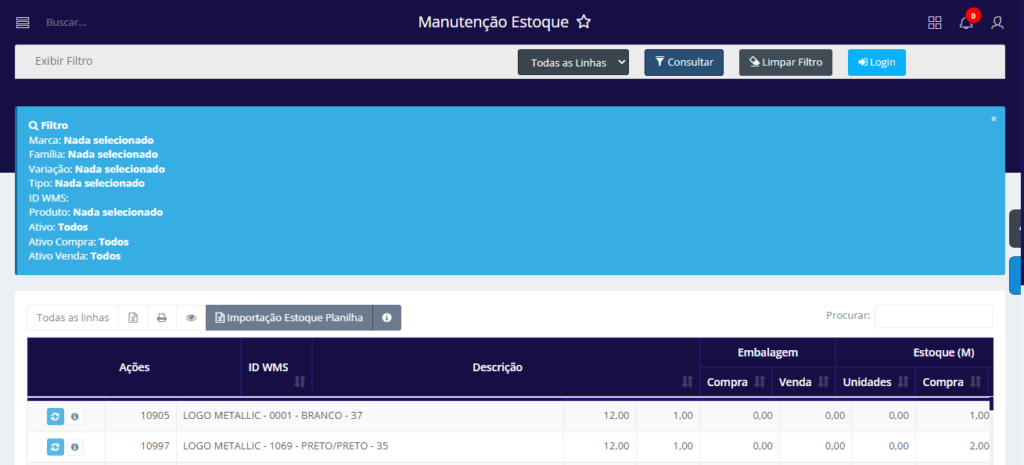
Ao acessar a tela de Manutenção Estoque, é possível consultar os produtos existentes no sistema utilizando o filtro disponível, que conta com nove campos para auxiliar os usuários nas consultas. Os campos do filtro são:

- Marca: Permite a pesquisa pela marca do produto.
- Família: Permite a pesquisa pela família do produto, de acordo com a marca.
- Variação: Permite a pesquisa pela variação do produto, de acordo com a família.
- Tipo: Permite a pesquisa pelo tipo do produto, de acordo com a variação.
- ID WMS: Permite a pesquisa pelo número identificador do produto no WMS.
- Produto: Permite a pesquisa pela seleção do produto.
- Ativo: Se o produto está Ativo, Inativo ou Todos.
- Ativo Compra: Se o produto está ativo para compra.
- Ativo Venda: Se o produto está ativo para venda.
Atenção: É importante destacar que os campos de família, variação e tipo seguem uma ordem obrigatória de preenchimento: primeiro Família, depois Variação e, por último, Tipo.
Nenhum dos campos do filtro é obrigatório, permitindo que o usuário selecione apenas os campos desejados. Caso nenhuma opção de um campo do filtro seja preenchida, o sistema retornará todas as opções disponíveis para o usuário.
Inicialmente, o filtro apresenta uma linha denominada Exibir Filtro. Ao clicar nela, todos os filtros são omitidos da página, mas reaparecem ao clicar novamente. Além disso, está seção conta com quatro botões que realizam ações distintas sobre o filtro:

- Todas as Linhas: Ao clicar neste botão, o usuário pode selecionar a quantidade de linhas que deseja visualizar na consulta. As opções disponíveis são: 10 Linhas, 50 Linhas, 100 Linhas, 1000 Linhas ou Todas as Linhas.
- Consultar: Ao clicar neste botão, a consulta é efetuada na página. Isso significa que todos os filtros preenchidos pelo usuário serão aplicados á página, assim como a quantidade de linhas escolhidas pela visualização.
- Limpar Filtro: Ao clicar neste botão, todos campos do filtro preenchidos pelo usuário serão limpos.
- Login: Ao clicar neste botão, o usuário poder realizar o login do produtivo para realizar ações sobre os produtos.
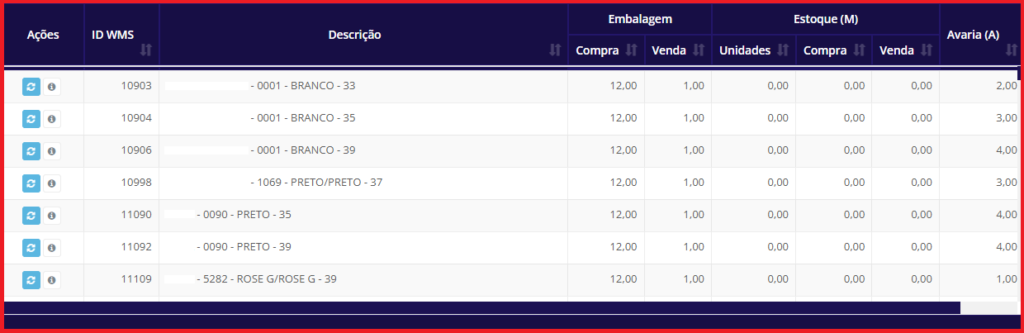
Após selecionar os filtros desejados, escolha a quantidade de linhas no campo denominado Todas as Linhas e clique em Consultar para realizar a consulta. A tela retornará as informações encontradas, exibindo os seguintes dados:
Para obter mais informações sobre os recursos presentes na tabela, clique aqui
- ID WMS: Exibe o número identificador do produto no WMS.
- Descrição: Exibe a descrição do produto.
- Compra (Embalagem): Exibe o valor de embalagem de compra do produto.
- Venda (Embalagem): Exibe o valor de embalagem de venda do produto.
- Unidades (Estoque): Exibe a quantidade de unidades do produto em estoque.
- Compra (Estoque): Exibe a quantidade de compra do produto em estoque.
- Venda (Estoque): Exibe a quantidade de venda do produto em estoque.
- Avaria (A): Exibe a quantidade de avaria do produto.
- Status: É exibido na coluna três ícones, cada um indicando se o produto está ativo no sistema e para compra e venda. São eles:
Bloqueio: Se estiver vermelho indica que o produto está com cadastro inativo, se estiver azul indica que o produto está com cadastro ativo.
Carrinho de Compras: Se estiver vermelho indica que o produto está inativo para venda, se estiver azul indica que o produto está ativo para venda.
Cartão: Se estiver vermelho indica que o produto está inativo para compra, se estiver azul indica que o produto está ativo para compra.
Para realizar alguma ação sobre os produtos, é necessário primeiro efetuar o login do produtivo. Para isso, o usuário deve clicar no botão de Login e informar suas credenciais de acesso.
Atenção: É importante destacar que o produtivo deve possuir a permissão Planejamento Controle Estoque.
Para conceder essa permissão ao produtivo — ou verificar se ela já está habilitada — acesse a tela Permissões Especiais.
Caso deseje obter mais informações sobre essa tela, clique aqui.

Ainda na tela Manutenção Estoque, a coluna de Ações contém quatro ícones, cada um com diferentes funcionalidades, para auxiliar o usuário.
É importante destacar que o produto deve possuir embalagem cadastrada e estar associado a um endereço.
O cadastro de embalagens é realizado na tela Perfil do Produto.
Para associar um produto a um endereço, utilize a tela Manutenção Endereço.
Se deseja compreender mais dessa tela, clique aqui.

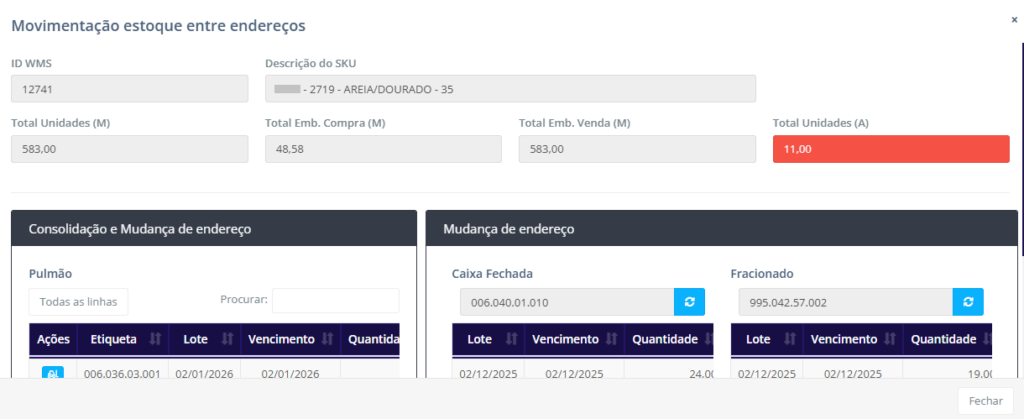
 Movimentação Estoque Físico: Este ícone permite ao usuário visualizar os endereços de estoque vinculados ao produto, é possível também alterar os endereços de pulmão, caixa fechada e fracionado. Caso, ao selecioná‑lo, nenhum registro seja exibido na tabela, significa que o produto não possui estoque disponível. Por outro lado, se a tabela apresentar endereços, isso indica que há estoque armazenado para o produto. Ao clicar no botão, é possível visualizar o seguinte modal:
Para obter mais informações sobre os recursos presentes no modal, clique aqui
CONSOLIDAÇÃO E MUDANÇA DE ENDEREÇO
Esta tabela se refere ao endereço de pulmão.
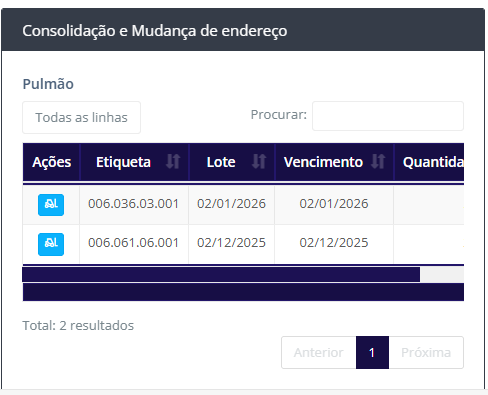
- Etiqueta: Exibe a etiqueta do endereço.
- Lote: Exibe o lote do produto.
- Vencimento: Exibe a data de vencimento dos produtos.
- Quantidade: Exibe a quantidade de unidades do produto naquele endereço de pulmão.
A coluna Ações contém um ícone que tem como objetivo para realizar a alteração dos endereços de pulmão. Ao clicar no botão, é exibido o seguinte modal:
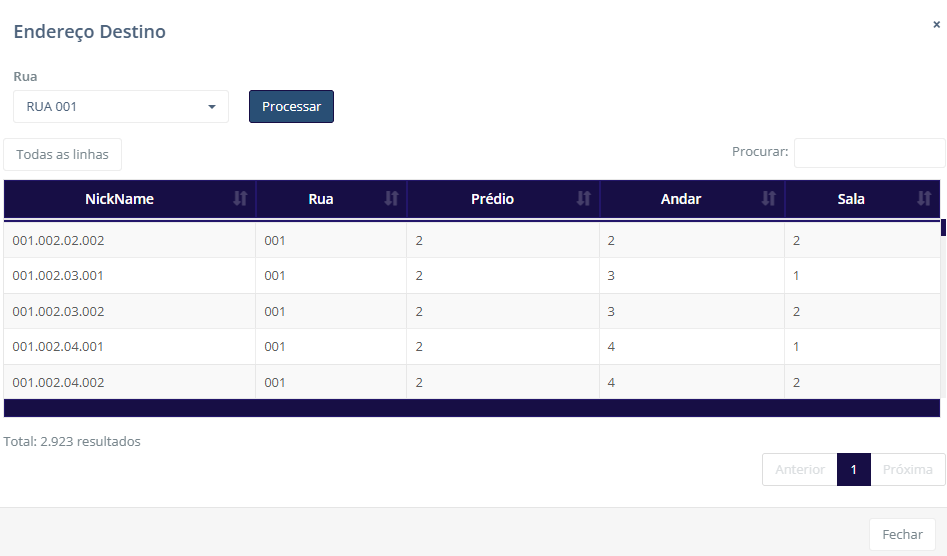
Rua (Seleção): Permite ao usuário selecionar uma rua para selecionar os endereços vinculados a ela.
- NickName: Exibe a etiqueta do endereço.
- Rua: Exibe o número da rua do endereço.
- Prédio: Exibe o número do prédio do endereço.
- Andar: Exibe o número do andar do endereço.
- Sala: Exibe o número da sala do endereço.
Atenção: É importante destacar que a criação de uma rua é feita na Ruas.
Se deseja compreender mais da tela, clique aqui.
Para realizar a alteração do endereço, basta selecionar o endereço desejado. Ao realizar essa ação, será exibida a seguinte mensagem de confirmação:
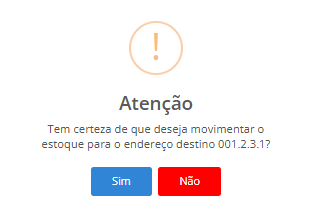
Se o usuário clicar em “Sim” o sistema realiza a transferência.
Se clicar em “Não” volta para o modal.
MUDANÇA DE ENDEREÇO
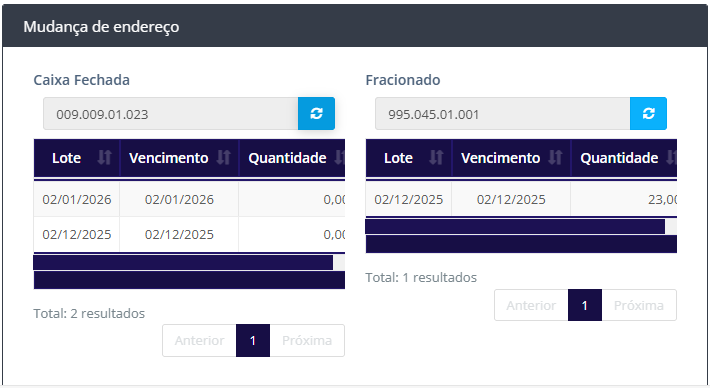
- Lote: Exibe o lote o endereço.
- Vencimento: Exibe a data de vencimento.
- Quantidade: Exibe a quantidade de unidades por lote.
Para realizar a alteração de endereço, clique no seguinte botão:

Após clicar no botão, será exibido o seguinte modal:
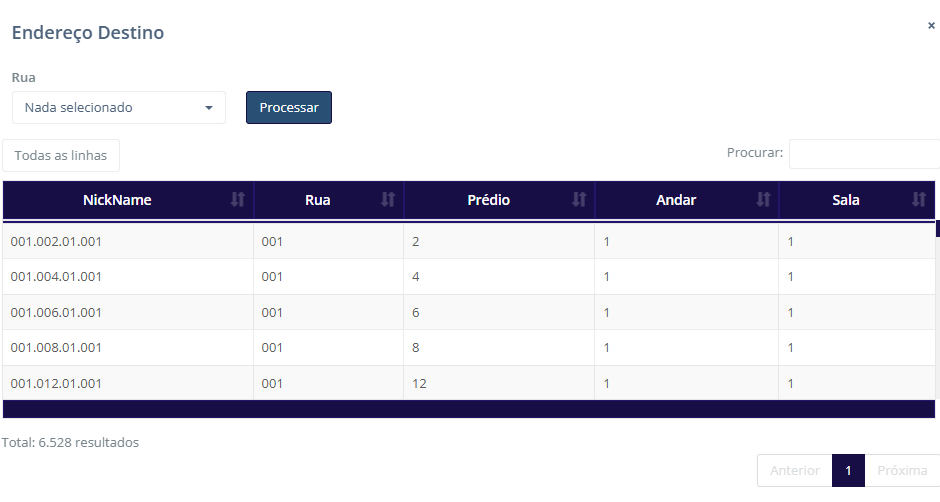
Para realizar a alteração de endereço, deve-se seguir o mesmo procedimento adotado para a alteração de endereços de pulmão.
 Ajuste Manual Estoque Físico Mercantil: Este botão permite ao usuário realizar ajustes de entrada e saída de produtos no estoque, ambos de endereços fracionados. Ao clicar no botão, é possível visualizar o seguinte modal:
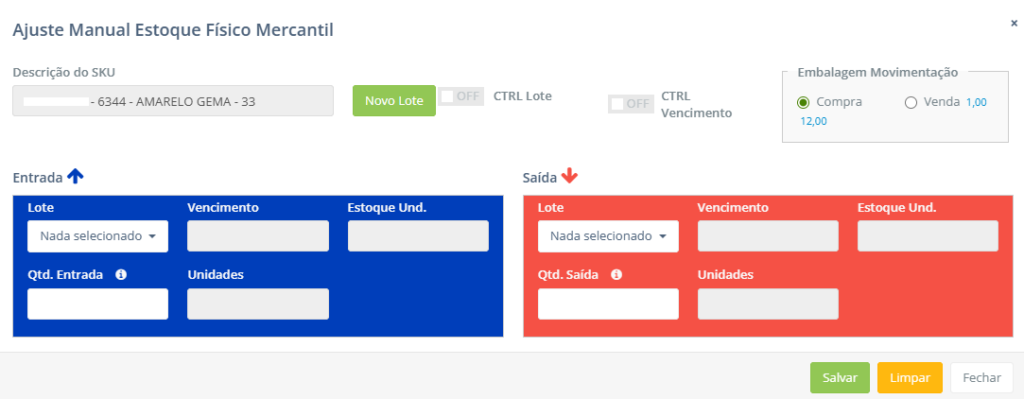
Para obter mais informações sobre os recursos presentes no modal, clique aqui
- Descrição do SKU: Exibe a descrição do produto.
- CRTL Lote: Define se o produto vai ter controle de lote ou não, se estiver desabilitado para a definição é porque o produto não tem controle de lote, conforme cadastrado na tela Gestão de família/produtos.
- CRTL Vencimento: Define se o produto vai ter controle de vencimento ou não, se estiver desabilitado para a definição é porque o produto não tem controle de vencimento, conforme cadastrado na tela Gestão de família/produtos.
Atenção: É importante destacar que quando o produto não tem controle de lote e validade, é disponibilizado para ele o lote com o prefixo da empresa e a data validade padrão.
EMBALAGEM MOVIMENTAÇÂO
- Compra: Exibe o valor da unidade de embalagem de compra.
- Venda: Exibe o valor da unidade de embalagem de venda.
ENTRADA
Atenção: É importante destacar que, para realizar o ajuste de entrada, o usuário deve alterar a embalagem movimentação para a embalagem que vai ser movimentada.
- Lote: Permite selecionar um lote para a entrada do produto no estoque.
- Vencimento: Exibe a data de vencimento com base no lote selecionado.
- Estoque Und: Exibe quantidade de estoque por unidade do lote selecionado.
- Qtd Entrada: Permite ao usuário adicionar a quantidade de entrada do produto.
- Unidades: O sistema exibe o resultado da multiplicação entre a quantidade de entrada informada pelo usuário e o valor de compra ou de venda cadastrado para o produto.
Exemplo: O valor de compra é 12,00.
Se o usuário selecionar valor de compra e adicionar 22 unidades na entrada, o sistema realiza a operação: 22 × 12,00 = 264,00
Nesse caso, o sistema exibirá 264,00 unidades como resultado do cálculo.
SAÍDA
Atenção: É importante destacar que, para realizar o ajuste de saída, o usuário deve alterar a embalagem movimentação para a embalagem que vai ser movimentada.
- Lote: Permite selecionar um lote para a saída do produto no estoque.
- Vencimento: Exibe a data de vencimento com base no lote selecionado.
- Estoque Und: Exibe quantidade de estoque por unidade do lote selecionado.
- Qtd. Saída: Permite ao usuário adicionar a quantidade de saída do produto.
- Unidades: O sistema exibe o resultado da multiplicação entre a quantidade de entrada informada pelo usuário e o valor de compra ou de venda cadastrado para o produto.
Exemplo: O valor de venda é 1,00.
Se o usuário adicionar 22 unidades na saída, o sistema realiza a operação: 22 × 1,00= 22,00
Nesse caso, o sistema exibirá 22,00 unidades como resultado do cálculo.
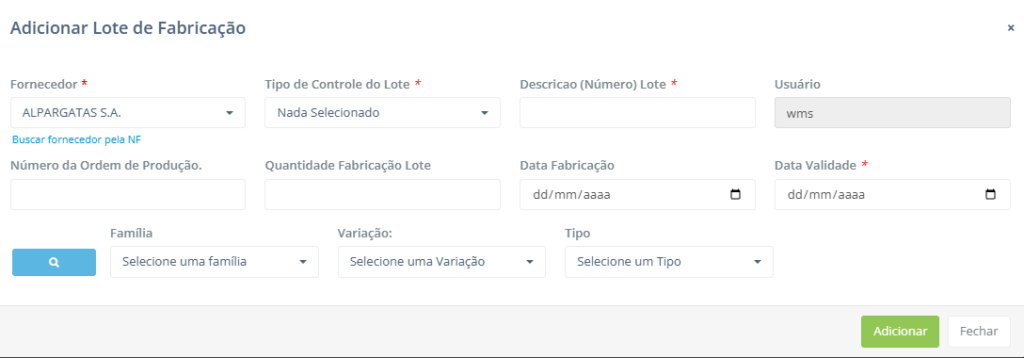
Ainda no modal de Ajuste Manual Estoque Físico Mercantil existe um botão que permite ao usuário adicionar um lote ao produto:

Ao clicar neste botão, o usuário será direcionado para a tela Lotes de fabricação, onde poderá preencher as informações para adicionar um lote e validade para o produto.
É exibido o seguinte modal para a inserção do novo lote.
O campo Fornecedor é preenchido automaticamente com o nome do fornecedor associado ao produto que receberá o lote.
Se deseja compreender mais da tela Lotes de fabricação, clique aqui.
 Movimentação entre Estoques Mercantil e Avaria: Este botão permite ao usuário realizar a movimentação de estoque entre os endereços Mercantil (Físico) e Avaria, atualmente o endereço mercantil é fracionado. Para isso, ao clicar no botão é exibido o seguinte modal:
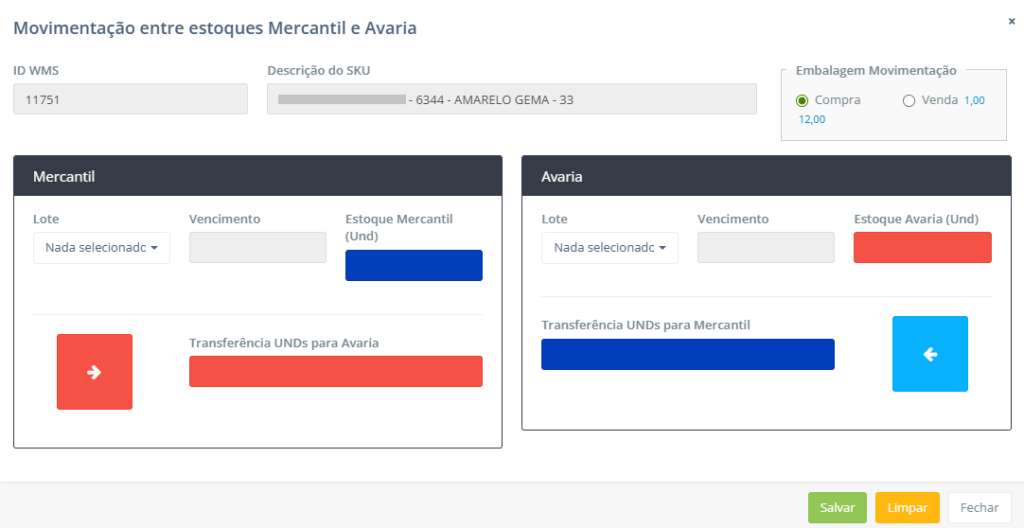
Para obter mais informações sobre os recursos presentes no modal, clique aqui
EMBALAGEM MOVIMENTAÇÃO
- Compra: Exibe o valor da unidade de embalagem de compra.
- Venda: Exibe o valor da unidade de embalagem de venda.
Atenção: É importante destacar que o valor exibido nos campos “Transferência UNDs para (endereço de destino)” corresponde à embalagem definida pelo usuário na Embalagem de Movimentação.
A cada clique no botão “Movimentar Unidades”, o sistema multiplica novamente o valor da embalagem selecionada.
Exemplo:
Se a Embalagem de Movimentação estiver configurada como Compra, equivalente a 12 unidades, e o usuário clicar no botão 5 vezes, o sistema realizará a seguinte multiplicação:
12 x 5 = 60 unidades
Este (60,00) será o valor exibido no campo de transferência.
Entretanto, não é permitido movimentar quantidades superiores ao estoque disponível para o lote e endereço selecionados.
MERCANTIL
- Lote: Permite selecionar o lote do produto.
- Vencimento: Exibe a data de vencimento com base no lote selecionado.
- Estoque Mercantil (Und): Exibe o estoque físico em unidades com base no lote selecionado.
- Transferência UNDs para Avaria: Exibe a quantidade de unidades que será movimentada para Avaria.
Para realizar a transferência defina a embalagem movimentação, clique no botão Movimentar Unidades:

Após clicar em salvar, será exibida a seguinte mensagem:
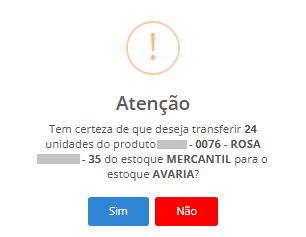
Se o usuário clicar em “Sim” o sistema realiza a transferência.
Se clicar em “Não” volta para o modal.
AVARIA
- Lote: Permite selecionar o lote do produto.
- Vencimento: Exibe a data de vencimento com base no lote selecionado.
- Estoque Avaria (Und): Exibe o estoque avaria em unidades com base no lote selecionado.
- Transferência UNDs para Mercantil: Exibe a quantidade de unidades que será movimentada para Mercantil (físico).
Para realizar a transferência defina a embalagem movimentação, clique no botão Movimentar Unidades:

Após clicar em salvar, será exibida a seguinte mensagem:
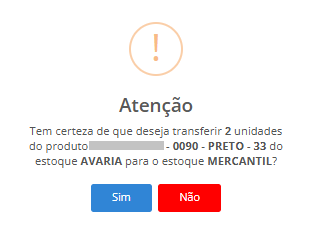
Se o usuário clicar em “Sim” o sistema realiza a transferência.
Se clicar em “Não” volta para o modal.
 Atenção: Este botão indica que não foi encontrado um endereço fracionado para o produto ou que não existe qualquer endereço cadastrado para esse produto.
Por fim, sobre a tela retornada após a consulta, existem cinco botões e um campo que realizam ações gerais na tabela:

 Todas as Linhas: Ao clicar neste botão, o usuário pode selecionar quantas linhas devem ser exibidas na tabela.
 Exportar para Excel: Ao clicar neste botão, o usuário pode exportar a tabela com as informações exibidas para um arquivo Excel.
 Exportar para PDF: Ao clicar neste botão, o usuário pode exportar a tabela com as informações exibidas para um arquivo PDF.
 Ocultar ou Exibir Colunas: Ao clicar neste botão, o usuário pode definir quais colunas da tabela deseja visualizar, ocultando ou exibindo as colunas conforme desejado.
 Este botão permite ao usuário importar uma planilha com os produtos a serem estocados. Ao clicar no botão é exibido o seguinte modal:
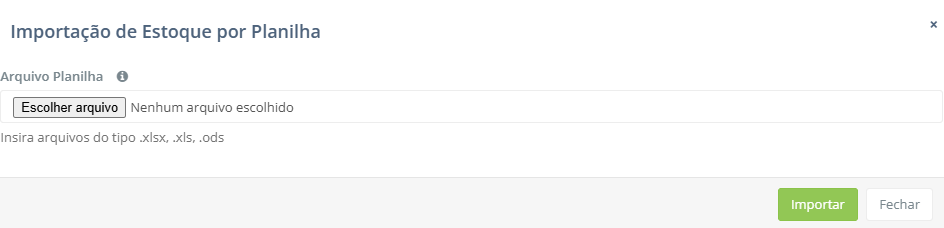
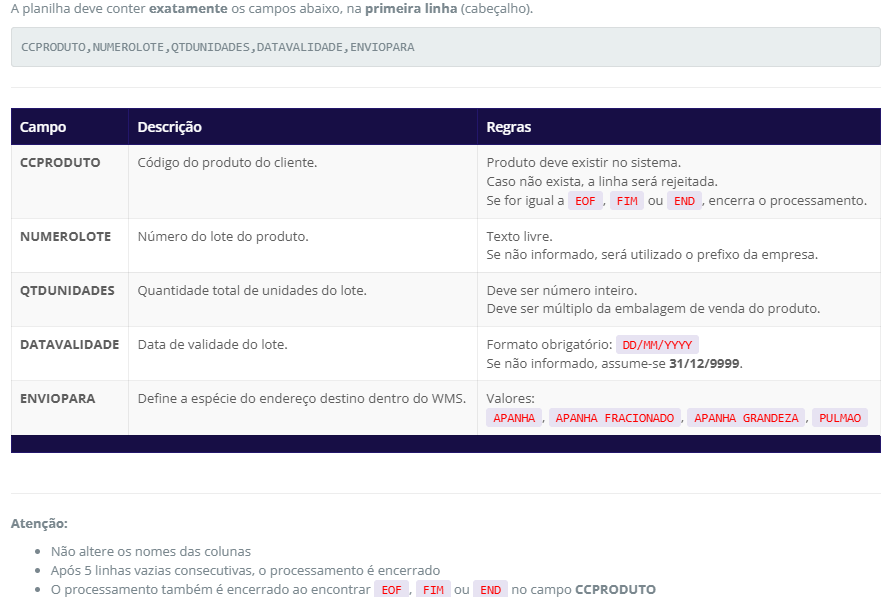
 Importação de Estoque por Planilha: Este botão permite ao usuário visualizar as informações que a planilha deve conter para ser aceita. Ao clicar no botão é possível visualizar o seguinte modal:
- Procurar: Ao preencher este campo, o usuário pode pesquisar por qualquer informação exibida na tabela, digitando o termo de busca. Esta função atua como um filtro rápido para a tabela, retornando os resultados da pesquisa instantaneamente sobre as linhas já visíveis de uma consulta feita anteriormente.
Ficou alguma dúvida? Entre em contato com o nosso suporte.