
A tela de Espécie no sistema Aglets ERP é fundamental para a correta classificação dos títulos.
Ela define a finalidade de cada espécie em uma operação, garantindo padronização e organização nos processos financeiros.
Por meio dessa tela, é possível realizar a gestão das espécies, permitindo a criação de novos registros e a alteração dos existentes conforme as necessidades da empresa, assegurando maior controle e flexibilidade operacional.
COMO ACESSAR A TELA DE ESPÉCIE
No sistema da Aglets ERP, acesse Financeiro > Cadastro > Espécie, ou digite “Espécie ” na barra de pesquisa no topo da página.
COMO CONSULTAR OS REGISTROS NA TELA DE ESPÉCIE
Ao acessar a tela de espécie, é possível visualizar as espécies existentes no sistema. Para isso, o usuário pode clicar no botão “Consultar”, visualizando assim todos os registros inseridos. Caso o usuário queira especificar qual espécie está buscando, também é possível personalizar por meio dos filtros “Lote”, “Plano de contas crédito”, “Plano de contas débito” e “status”.

- Prefixo: Digite o prefixo da espécie procurada.
- Descrição reduz: Buque pela descrição reduzida da espécie.
- Usuário: Pesquise pelos usuários que têm permissão para utilizar a espécie.
- Pagrec: Selecione a espécie pelo tipo, podendo ser: Pagar, Receber ou todos.
- Fluxo Caixa: Selecione as espécies que afetam ou não o fluxo de caixa
- Status: Selecione o status desejado para filtrar as espécies: Ativo, Inativo ou Todos.
Nenhum dos campos do filtro é obrigatório, permitindo que o usuário selecione apenas os campos desejados. Caso nenhuma opção de um campo do filtro seja preenchida, o sistema retornará todas as opções disponíveis para o usuário.
Inicialmente, o filtro apresenta uma linha denominada Exibir Filtro. Ao clicar nela, todos os filtros são omitidos da página, mas reaparecem ao clicar novamente. Além disso, esta seção conta com três botões que realizam ações distintas sobre o filtro:

10 Linhas: Ao clicar neste botão, o usuário pode selecionar a quantidade de linhas que deseja visualizar na tabela de consulta das espécies. As opções disponíveis são: 10 Linhas, 50 Linhas, 100 Linhas, 1000 Linhas ou Todas as Linhas.
Consultar: Ao clicar neste botão, a consulta é efetuada na página. Isso significa que todos os filtros selecionados pelo usuário serão aplicados à tabela de consulta, assim como a quantidade de linhas escolhida para visualização.
Limpar Filtro: Ao clicar neste botão, todos os campos do filtro preenchidos pelo usuário serão limpos.
Após selecionar os filtros desejados, escolha a quantidade de linhas no campo denominado 10 linhas e clique em Consultar para realizar a consulta. A tela retornará as informações encontradas, exibindo os seguintes dados:
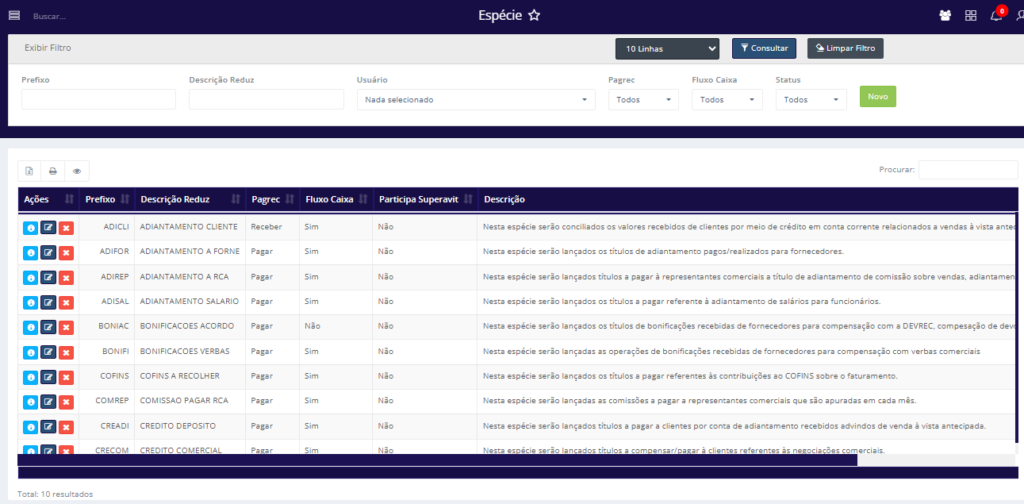
- Ações: Exibe o conjunto de ações que podem ser realizadas na espécie.
- Prefixo: Indica o prefixo do registro.
- Descrição Reduz: Exibe a descrição reduzida da espécie.
- Pagrec: Indica se a espécie é do tipo a pagar ou receber.
- Fluxo Caixa: Indica se a espécie afeta ou não o fluxo de caixa.
- Participa Superavit: Informa se a espécie participa ou não do superavit.
- Descrição: Exibe a descrição da espécie.
Também existem três botões e um campo que realizam ações gerais na tabela:


- Exportar para Excel: Ao clicar neste botão, o usuário pode exportar a tabela com as informações exibidas para um arquivo Excel.
- Exportar para PDF: Ao clicar neste botão, o usuário pode exportar a tabela com as informações exibidas para um arquivo PDF.
- Ocultar ou Exibir Colunas: Ao clicar neste botão, o usuário pode definir quais colunas da tabela deseja visualizar, ocultando ou exibindo as colunas conforme desejado.
- Procurar: Ao preencher este campo, o usuário pode pesquisar por qualquer informação exibida na tabela, digitando o termo de busca. Esta função atua como um filtro rápido para a tabela, retornando os resultados da pesquisa instantaneamente sobre as linhas já visíveis de uma consulta feita anteriormente.
COMO CRIAR UMA NOVA ESPÉCIE NA TELA DE ESPÉCIE
Para criar um nova espécie na tela de espécie, clique em Novo, localizada junto aos filtros no topo da página:

Em seguida, será exibido um pop-up para a criação de um nova espécie. Os campos contidos nesta aba são:
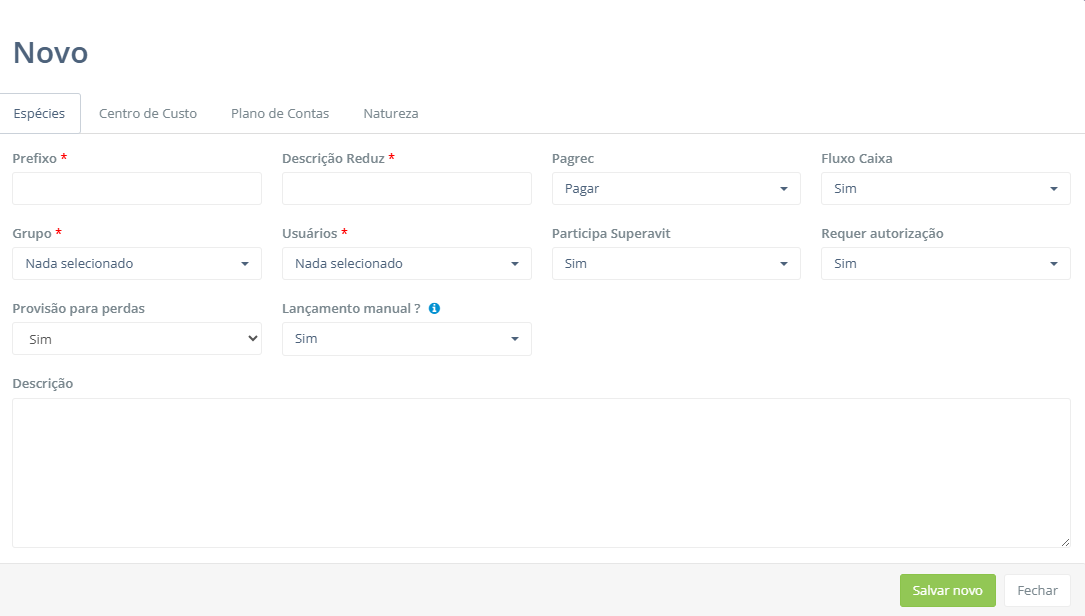
Na aba espécie inserimos os campos:
- Prefixo: Informe o prefixo que identificará o registro da espécie.
- Descrição Reduz: Digite uma descrição curta e objetiva para identificação da espécie.
- Pagrec: Selecione se a espécie é do tipo A Pagar ou A Receber.
- Fluxo Caixa: Indique se a espécie impacta ou não o fluxo de caixa da empresa.
- Grupo: Selecione os grupos que terão permissão para utilizar esta espécie.
- Usuários: Selecione os usuários autorizados a utilizar a espécie. Importante: apenas usuários pertencentes aos grupos selecionados estarão disponíveis.
- Participa Superavit: Informe se a espécie participa ou não do superavit.
- Requer autorização: Informe se esta espécie quando for utilizada em um título, precisará de autorização ou não de quem tenha alçada.
- Provisão para perdas: Informe se a espécie impactará ou não na provisão para perdas.
- Lançamento Manual: Esse parâmetro define a possibilidade da utilização dessa espécie em operações manuais, como o lançamento manual de títulos e outras operações. Caso esteja marcado como sim, será possivel utilizá-lo em operações manuais.
- Descrição: Insira a descrição completa da espécie.
Após isso, podem ser preenchidas as abas de Centro de custo, Plano de contas e Natureza. Para auxiliar no preenchimento das informações, as abas e os campos obrigatórios terão o asterisco vermelho. Por exemplo, quando os parâmetros: Usa natureza, Usa plano de contas e Usa centro de custo estiverem habilitados, as abas Centro de custo, Plano de contas e Natureza estarão com o asterisco vermelho, informando a obrigatoriedade de associar para cada modelo uma natureza, um plano de contas, um centro de custo, ao cadastrar ou editar espécie.
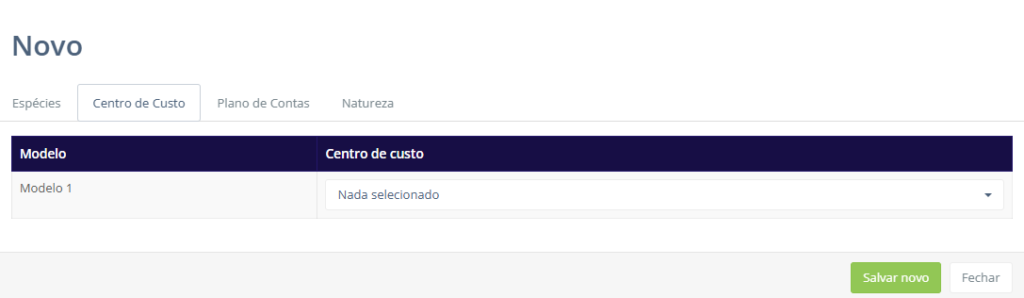
Para cada modelo deverá ser associado um centro de custo do tipo analítico. Porque cada modelo está associado a uma ou mais empresas.
A obrigatoriedade do preenchimento desta aba será requerida caso o parâmetro “Usa Centro de Custo” na tela de “Parâmetros Gerais” estiver habilitado. Caso contrário, será opcional e conseguirá criar a nova espécie.
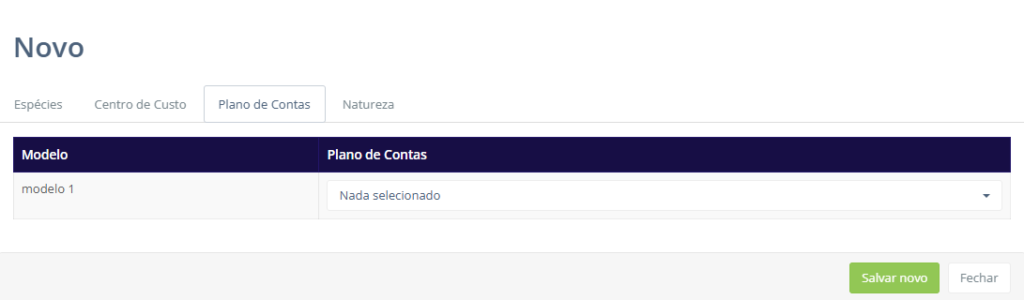
Para cada modelo deverá ser associado a um plano de contas do tipo analítico. Porque cada modelo está associado a uma ou mais empresas.
A obrigatoriedade do preenchimento desta aba será requerida caso o parâmetro “Usa Plano de Contas” na tela de “Parâmetros Gerais” estiver habilitado. Caso contrário, será opcional e conseguirá criar a nova espécie.
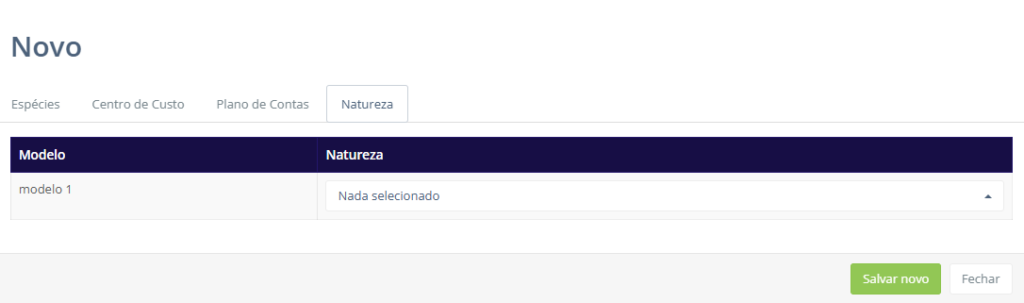
Para cada modelo deverá ser associado uma Natureza do tipo analítico. Porque cada modelo está associado a uma ou mais empresas.
A obrigatoriedade do preenchimento desta aba será requerida caso o parâmetro “Usa Natureza” na tela de “Parâmetros Gerais” estiver habilitado. Caso contrário, será opcional e conseguirá criar a nova espécie.
COMO VISUALIZAR UMA ESPÉCIE NA TELA DE ESPÉCIE
Para visualizar um registro na tela de Espécie, clique no ícone de informação localizado no lado esquerdo da página, na coluna Ações, ao lado da espécie que deseja alterar. Esta ação, permite visualizar as informações da espécie, como Prefixo, Descrição Reduz, Pagrec, Fluxo Caixa, Descrição, Grupo, Usuários.

COMO EDITAR UMA ESPÉCIE NA TELA DE ESPÉCIE
Para editar um registro na tela de Espécie, clique no ícone de Editar localizado no lado esquerdo da página, na coluna Ações, ao lado da espécie que deseja alterar.

Em seguida, será exibido um pop-up para a alteração da espécie. Este pop-up possui os mesmos campos presentes na criação da espécie. Inicialmente, todos os campos já vêm preenchidos com as informações atuais da espécie que está sendo editada. Todos os campos da espécie podem ser editados.
Após alterar as informações desejadas da espécie, clique em Salvar para confirmar as alterações.
COMO INATIVAR OU ATIVAR UM REGISTRO NA TELA DE ESPÉCIE
Para inativar ou ativar uma espécie clique no ícone Inativar/Ativar localizado ao lado do botão Editar, na coluna Ações.
INATIVAR
ATIVAR
Se o registro estiver ativo, o ícone será exibido na cor vermelha, permitindo a inativação.
Se estiver inativo, o ícone será exibido na cor verde, permitindo a ativação.

Ao tentar ativar ou inativar a espécie, será exibido um pop-up solicitando a confirmação do usuário. Se o usuário clicar em “Não”, a ação será cancelada e nenhuma modificação será realizada. Caso o usuário clique em “Sim”, a ativação ou inativação do espécie será efetuada imediatamente.