
A tela Manutenção Endereço no sistema Aglets ERP tem como objetivo permitir a manutenção dos endereços do armazém de forma individual, possibilitando ao usuário alterar e identificar os endereços de armazenagem utilizados.
Por meio desta tela, o usuário pode editar os dados dos endereços, bloquear e desbloquear endereços, associar produtos aos endereços e gerar etiquetas de identificação dos endereços.
Atenção: É importante destacar que a criação de endereços é feita na tela Wizard de Endereços;
Se deseja compreender mais da tela, clique aqui
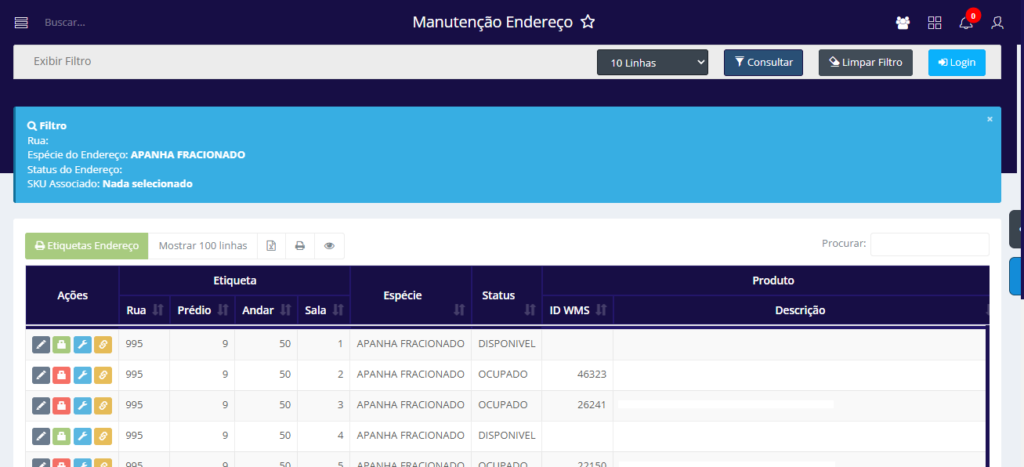
COMO ACESSAR A TELA MANUTENÇÃO ENDEREÇO
No sistema da Aglets ERP, acesse WMS > Operacional > PCE – Plan CTRL Estoque > Manutenção Endereço, ou digite “Manutenção Endereço” na barra de pesquisa no topo da página.
COMO VISUALIZAR OS ENDEREÇOS CADASTRADOS
Ao acessar a tela de Manutenção Endereço, é possível consultar os endereços existentes no sistema utilizando o filtro disponível, que conta com quatro campos para auxiliar os usuários nas consultas. Os campos do filtro são:

- Rua: Permite a pesquisa pela a rua do endereço.
- Espécie Endereço: Permite a pesquisa pela espécie endereço.
- Status: Permite a pesquisa pelo status do endereço. Sendo eles:
Bloqueado, Disponível, Inativo, Ocupado e Reservado. - SKU Associado: Se existe um SKU associado ao produto ou não.
Atenção: É importante destacar que a criação de uma Espécie Endereço é feita na tela Espécie de Endereços;
Se deseja compreender mais da tela, clique aqui.
Inicialmente, o filtro apresenta uma linha denominada Exibir Filtro. Ao clicar nela, todos os filtros são omitidos da página, mas reaparecem ao clicar novamente. Além disso, está seção conta com quatro botões que realizam ações distintas sobre o filtro:

Todos os campos presentes em Exibir Filtro na tela de Manutenção Endereço
- 10 Linhas: Ao clicar neste botão, o usuário pode selecionar a quantidade de linhas que deseja visualizar na consulta. As opções disponíveis são: 10 Linhas, 50 Linhas, 100 Linhas, 1000 Linhas ou Todas as Linhas.
- Consultar: Ao clicar neste botão, a consulta é efetuada na página. Isso significa que todos os filtros preenchidos pelo usuário serão aplicados á página, assim como a quantidade de linhas escolhidas pela visualização.
- Limpar Filtro: Ao clicar neste botão, todos campos do filtro preenchidos pelo usuário serão limpos.
- Login: Este botão permite realizar o login do produtivo.
Para visualizar todos os dados na tabela, basta clicar no botão Consultar, e o sistema exibirá automaticamente os registros:
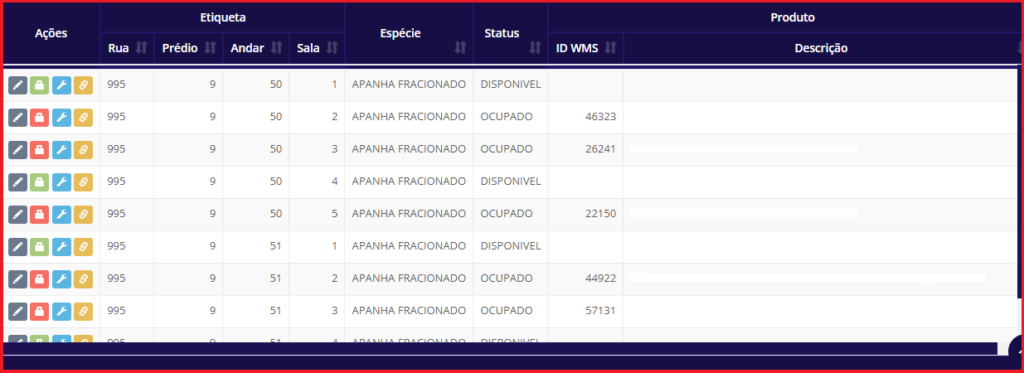
Para obter mais informações sobre os recursos presentes na tabela, clique aqui
- Rua: Exibe a rua do endereço.
- Prédio: Exibe o prédio do endereço.
- Andar: Exibe o andar do endereço.
- Sala: Exibe a sala do endereço.
- Espécie: Exibe a espécie endereço.
- Status: Exibe o status do endereço.
- ID WMS: Exibe o número identificador do endereço no WMS.
- Descrição: Exibe a descrição do produto associado ao endereço.
Atenção: É importante destacar que a criação de uma rua, prédio e andar são feitas na tela Ruas.
Se deseja compreender mais da tela, clique aqui.
Atenção: É importante destacar que para utilizar os botões da tabela é preciso primeiro realizar o login do produtivo:
A criação de um produtivo é feita na tela Produtivos.

Ainda na tela Manutenção Endereço, a coluna ações contém quatro ícones com diferentes funcionalidades.

 Editar: Este botão permite ao usuário editar um endereço. Para isso, ao clicar no botão é aberto o seguinte modal:
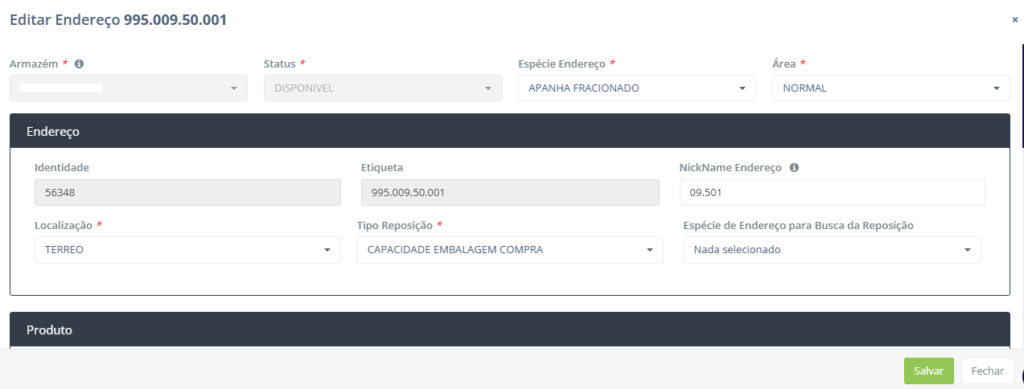
Para obter mais informações sobre os recursos presentes no modal, clique aqui
- Armazém: Indica o armazém ao qual o endereço está vinculado.
- Status: Exibe o status do endereço.
- Espécie Endereço: Permite alterar a espécie endereço.
- Área: Permite alterar a área do endereço.
Atenção: É importante destacar que a criação de uma Área é feita na tela Área de Armazenagem;
Se deseja compreender mais da tela, clique aqui.
ENDEREÇO
- Identidade: Exibe o número identificador do endereço no sistema.
- Etiqueta: Exibe a etiqueta do endereço.
- NickName Endereço: Permite informar um nome alternativo para o endereço.
- Localização: Permite alterar a localização do endereço no armazém.
- Tipo Reposição: Permite alterar o tipo reposição do endereço.
- Espécie de Endereço para Busca da Reposição: Permite alterar a espécie de endereço que será considerada na busca de reposição.
PRODUTO:
- Produto Fixo: Indica se o endereço é dedicado a um único produto.
- ID SKU WMS: Número identificador do SKU no WMS.
- Descrição do Produto: Descrição do produto associado ao endereço.
- Família: Indica a família do produto.
- Variação: Indica a variação do produto.
- Tipo: Indica o tipo do produto.
RELAÇÕES:
- Tipo de Distribuição: Define como os produtos armazenados no endereço são distribuídos.
- Linha de Separação: Indica a linha de separação associada ao endereço.
- Tipo de Endereço: Indica o tipo de endereço do produto.
- Tipo de Armazenagem: Indica o tipo de armazenagem do produto.
Atenção: É importante destacar que a criação de um tipo de distribuição é feita na tela Tipos de Distribuição;
Se deseja compreender mais da tela, clique aqui.
A criação de uma linha de separação é feita na tela Linhas de Separação;
Se deseja compreender mais da tela, clique aqui.
A criação de um tipo de endereço é feita na tela Tipos de Endereço;
Se deseja compreender mais da tela, clique aqui.
A criação de um tipo de armazenagem é feita na tela Tipo de Armazenagem;
Se deseja compreender mais da tela, clique aqui.
FORNECEDOR:
- Fornecedor Específico Endereço: Vincula o endereço a um fornecedor específico.
- Ordem de Recebimento Reservada: Define a prioridade desse endereço no recebimento para aquele fornecedor.
- Endereço Infraestrutura Drive-In: Define se o endereço pertence a uma estrutura Drive-In, onde os paletes são armazenados em profundidade sobre trilhos, exigindo entrada da empilhadeira no canal e seguindo regras específicas de armazenagem.
- Endereço Infraestrutura Drive-Thru: Define se o endereço pertence a uma estrutura de armazenagem Drive-Thru, onde os paletes são posicionados em profundidade e movimentados com acesso pelos dois lados da estante.
- Permite Palete Fracionado: Define se o endereço pode armazenar um palete incompleto, ou seja, um palete que não está com sua quantidade total.
- Apanha Principal: Define o endereço prioritário de separação do produto.
- Endereço Miudeza:
- Gera Digito Voice Picking: Define se o endereço deve gerar um dígito de checagem específico para uso no processo de Voice Picking.
- DV Voice Picking:
- Reposição Vertical Direto Destino: Define se o reabastecimento pode ser feito diretamente do Pulmão para o endereço de Apanha, sem passar por etapas intermediárias.
- Imprime Endereço Mapa Separação: Define se o endereço de armazenagem deve ser impresso no Mapa de Separação.
 Bloqueio e Desbloqueio do Endereço: Este botão permite ao usuário bloquear um endereço, mas só é possível bloquear um endereço que não tenha nenhum produto associado.
 Log do Endereço: O log registra as alterações realizadas no endereço.
 Associação de Produto: Este botão permite ao usuário associar um ou mais produtos ao endereço. Para isso, ao clicar no botão é aberto o seguinte modal:
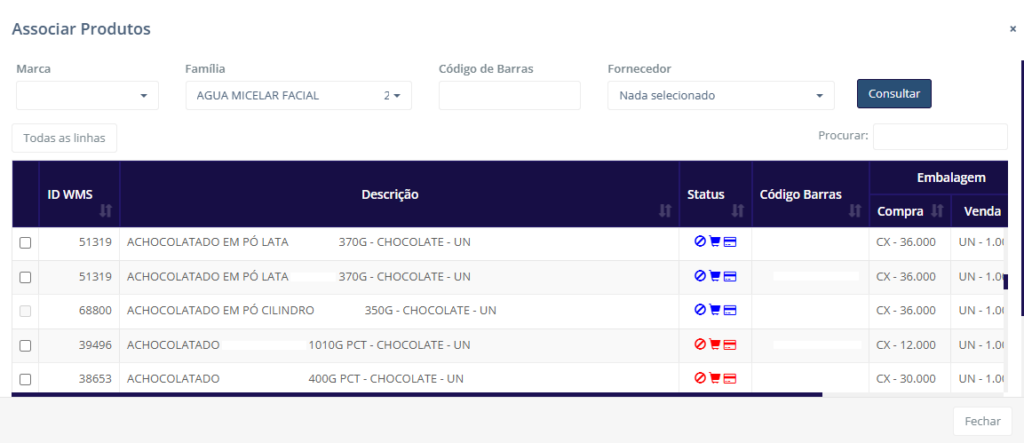
Para obter mais informações sobre os recursos presentes no modal, clique aqui
- Marca: Permite selecionar a marca do produto.
- Família: Permite selecionar a família do produto de acordo com a marca.
- Código de Barras: Permite digitar o código de barras do produto.
- Fornecedor: Permite selecionar o fornecedor do produto.
- Exibe um checkbox para selecionar o(s) produto(s).
- ID WMS: Exibe o número identificador do produto no WMS.
- Descrição: Exibe a descrição completa do produto.
- Status: Exibe o status de cadastro, compra e venda do produto.
- Código de Barras: Exibe o código de barras do produto.
- Compra: Exibe a embalagem de compra do produto.
- Venda: Exibe a embalagem de venda do produto.
- End. Associado Fracionado: Exibe um “X” indicando se o endereço atual possui um endereço fracionado associado a ele.
Por fim, sobre a tela retornada após a consulta, existem quatro botões e um campo que realizam ações gerais na tabela:

 Este botão permite gerar etiquetas de identificação do endereço. Para isso, ao clicar no botão é aberto o seguinte modal:
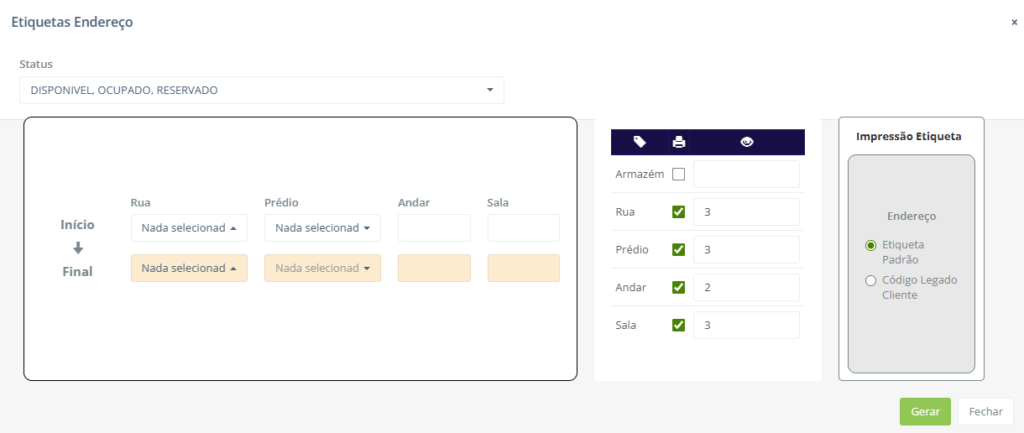
- Status: Permite selecionar o(s) status do(s) endereço(s) para gerar etiqueta.
 Mostrar 100 resultados: Ao preencher este campo, o usuário pode definir a quantidade de linhas que a tabela irá retornar por página da consulta. Quanto maior o número de linhas por página, menor será o número de páginas resultantes. As opções disponíveis são: 10, 25, 50, 100 ou Todos.
 Exportar para Excel: Ao clicar neste botão, o usuário pode exportar a tabela com as informações exibidas para um arquivo Excel.
 Exportar para PDF: Ao clicar neste botão, o usuário pode exportar a tabela com as informações exibidas para um arquivo PDF.
 Ocultar ou Exibir Colunas: Ao clicar neste botão, o usuário pode definir quais colunas da tabela deseja visualizar, ocultando ou exibindo as colunas conforme desejado.
Ficou alguma dúvida? Entre em contato com o nosso suporte.