
A tela Linhas de Separação no sistema Aglets ERP tem como objetivo criar linhas que estruturam os mapas de separação, permitindo organizar a disposição das mercadorias de forma lógica e eficiente. Essa funcionalidade contribui para um melhor controle do processo logístico, garantindo que os itens sejam separados adequadamente.
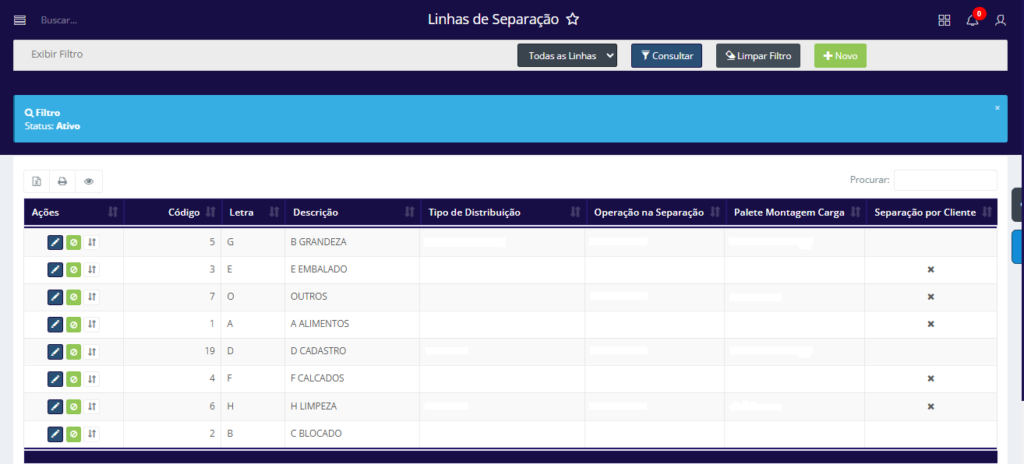
COMO ACESSAR A TELA LINHAS DE SEPARAÇÃO
No sistema Aglets ERP, acesse WMS > Parâmetros > Separação > Linhas de Separação, ou digite “Linhas de Separação” na barra de pesquisa no topo da página.
COMO CONSULTAR AS LINHAS CADASTRADAS
Ao acessar a tela de Linhas de Separação, é possível consultar as linhas existentes no sistema utilizando o filtro disponível, que conta com um campo para auxiliar os usuários nas consultas. O campo do filtro é:
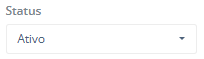
Status: Permite a pesquisa por Ativo, Inativo ou Todos.
Inicialmente, o filtro apresenta uma linha denominada Exibir Filtro. Ao clicar nela, todos os filtros são imitidos da página, mas reaparecem ao clicar novamente. Além disso, está seção conta com quatro botões que realizam ações distintas sobre o filtro:

- 10 Linhas: Ao clicar neste botão, o usuário pode selecionar a quantidade de linhas que deseja visualizar na consulta. As opções disponíveis são: 10 Linhas, 50 Linhas, 100 Linhas, 1000 Linhas ou Todas as Linhas.
- Consultar: Ao clicar neste botão, a consulta é efetuada na página. Isso significa que todos os filtros preenchidos pelo usuário serão aplicados á página, assim como a quantidade de linhas escolhidas pela visualização.
- Limpar Filtro: Ao clicar neste botão, todos campos do filtro preenchidos pelo usuário serão limpos.
- Novo: Ao clicar neste botão, o usuário pode preencher as informações necessárias para criar uma nova Linha de Separação.
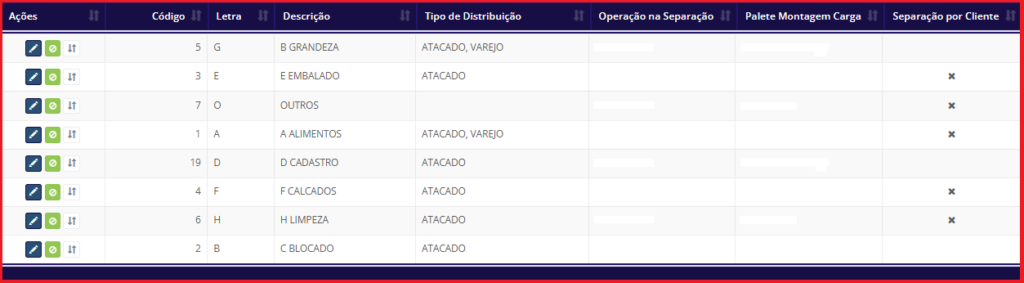
Para visualizar todos os dados na tabela, basta clicar no botão Consultar, e o sistema exibirá automaticamente os registros:
Para obter mais informações sobre os recursos presentes na tabela, clique aqui
- Código: Identificador único da linha de separação.
- Letra: Representação alfanumérica utilizada para referência rápida.
- Descrição: Exibe a descrição da linha de separação.
- Tipo de Distribuição: Exibe o tipo de distribuição aplicado à linha de separação.
- Operação na Separação: Define como os itens serão coletados para atender aos pedidos.
- Palete Montagem Carga (Agrupamento por Palete): Este processo engloba as etapas de separação, montagem de paletes, conferência e carga, incluindo a emissão de etiquetas e relatórios necessários para garantir rastreabilidade e organização logística.
- Separação por Cliente: O processo de coleta dos produtos no estoque é organizado de forma que cada lote ou grupo de itens seja separado especificamente para um cliente ou pedido.
Atenção: É importante destacar que a criação de uma Operação na Separação é feita na tela Tipos de Operação;
Se deseja compreender mais sobre a tela, clique aqui.
A criação de um Agrupamento por Palete é feito na tela Normas do Palete;
Se deseja compreender mais sobre a tela, clique aqui.
Ainda na tela Linhas de Separação, existe uma coluna que contém quatro ícones com com diferentes funcionalidades, para auxiliar no gerenciamento das linhas:

Todos os botões presentes na coluna Ações
 Editar: Esse botão permite ao usuário editar as informações a cerca da linha de separação selecionada. Ao clicar no botão, é aberto o seguinte modal:
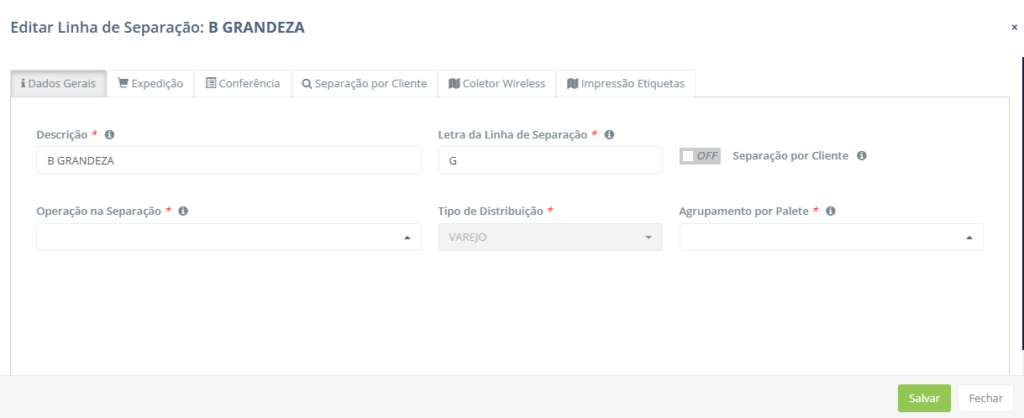
Para obter mais informações sobre os recursos presentes no modal, clique aqui
EXPEDIÇÃO
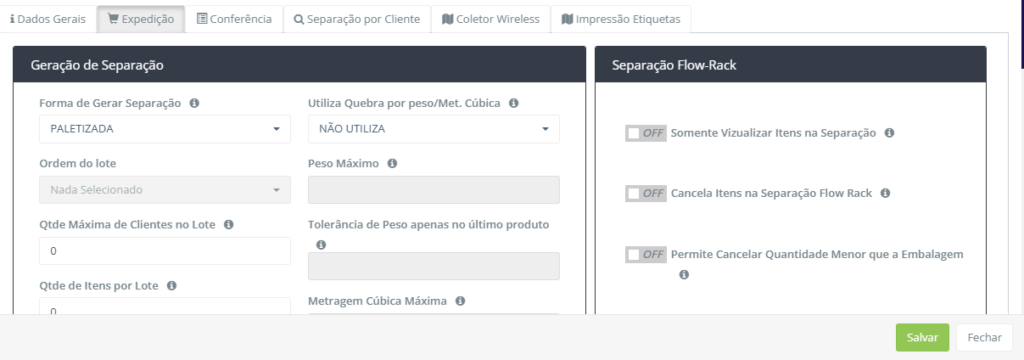
GERAR SEPARAÇÃO:
- Forma de Gerar Separação: Define o método utilizado para a criação dos lotes de separação.
- Utiliza Quebra por peso /Met.Cúbica: Indica que serão considerados os parâmetros de peso e metragem cúbica definidos na linha de separação.
- Ordem do lote: Determina a sequência de formação dos lotes.
- Peso Máximo: Estabelece o peso máximo permitido para a geração de um lote de separação.
- Qtde.Máxima de Clientes no lote: Define o número máximo de clientes que podem ser agrupados em um mesmo lote.
- Tolerância de Peso apenas no último produto: Permite uma margem de tolerância no peso, aplicada exclusivamente ao último produto no momento da quebra do lote.
- Qtde de itens por Lote: Determina a quantidade máxima de produtos no mesmo Lote de Separação.
- Metragem Cúbica Máxima: Define o limite máximo de metragem cúbica para a formação do lote.
- Gera lotes sem separar produtos de cliente: Caso um produto exceda os parâmetros máximos de peso ou metragem cúbica, ele será realocado integralmente para o próximo lote, não sendo permitido dividir o produto entre lotes diferentes.
- Tolerância da Met. Cúbica apenas no último produto: Estabelece a tolerância de metragem cúbica aplicada exclusivamente ao último produto no momento da quebra do lote.
- Gera lote sem separar produtos: Quando habilitado o switch “Utiliza Quebra por Peso e Met. Cúbica” e se a forma de separação for por produto, os itens não serão divididos entre diferentes lotes.
- Permite Quebra de Clientes na Separação: Caso haja mais de um cliente no lote, este parâmetro define se será realizada uma subdivisão por cliente dentro do mesmo lote.
- Forma Palete de Separação: Indica se o lote gerado será organizado em paletes.
- Utiliza Processo Sorter de Carregamento: Determina se os lotes serão integrados a sistemas de terceiros para o processo de carregamento via sorter.
- Separar embalagem por lote de fabricação: Define que os produtos serão expedidos conforme a embalagem de compra no lote de fabricação, impedindo a expedição de embalagens menores que a original.
- Gerar Separação de Pulmão: Indica que a separação será realizada diretamente no endereço de pulmão, e não no picking.
- Utiliza Processo de Sorter Expedição: Determina que o lote será gerado pelo processo de sorter na expedição.
- Considera Paletes Fora da Norma em Sep de Paletes Inteiros: Permite incluir paletes fora do padrão na separação de paletes completos.
- Separa Shell Life Pulmão sem Rua de Controle: Define que a separação por vida útil será realizada no pulmão, mesmo sem a utilização de rua de controle.
SEPARAÇÃO POR COLETOR:
- Exige Leitura do BOX para finalização da separação: No término da separação do lote da carga, será obrigatório realizar a leitura da etiqueta do box correspondente à carga, garantindo a validação do processo e a correta associação do lote ao box designado.
- Utiliza Stage-Out: O Stage-Out consiste em uma área física no armazém destinada à alocação temporária dos paletes já separados. Esses paletes permanecem nessa área aguardando a movimentação para os boxes de expedição previamente definidos, assegurando organização, controle e fluidez no processo de expedição.
- Verifica se Há reposição do produto no lote aguardado: Verifica se existe alguma atividade de reposição pendente para o produto do lote que está aguardando execução.
- Gerar lote de separação inversa: Define que a linha de separação será utilizada no processo de Seleção Inversa, com aplicação da Etiqueta Agrupadora.
SEPARAÇÃO FLOW-RACK
- Somente visualizar Itens na Separação: Determina que a separação será exclusivamente visual, não sendo necessária a leitura ou conferência física do produto.
- Cancela Itens na Separação Flow Rack: Permite que o cancelamento (corte) do produto seja realizado pelo operador diretamente na estação de separação.
- Permite cancelar Quantidade Menor que a Embalagem: Este parâmetro só pode ser habilitado se a opção “Cancela Itens na Separação Flow Rack” estiver ativa. Ele possibilita realizar o corte de um produto em quantidade inferior à embalagem definida na carga.
Exemplo: Se a embalagem do produto na carga é CX12 e, no momento da conferência, foi separado apenas um CX1, o sistema permitirá realizar o corte desse produto. - Exibe Itens Endereço a Endereço: Exibe os itens a serem conferidos por endereço, apresentando o primeiro endereço e item, seguido do próximo, e assim sucessivamente.cessivamente.
AJUSTE E SEPARAÇÃO DE ITENS PESADOS
- Aceita Produtos Pesáveis: Permite que, no processo de Ajuste de Itens (corte), a quantidade separada seja maior que a quantidade solicitada. Aplicável exclusivamente a produtos pesáveis.
- Tolerância para ajuste de Quantidade: Define o percentual de tolerância para realizar o Ajuste de Itens (corte) quando a quantidade ajustada for superior à solicitada. Aplicável apenas a produtos pesáveis.
- Utiliza Tolerância por Faixa de Peso: Determina se será utilizada tolerância baseada em faixas de peso específicas.
- Forma de Cálculo da Tolerância: Estabelece o método que será utilizado para calcular a tolerância aplicada.
TERMO E LIBERAÇÃO PARA FATURAMENTO
- Consiste Conferência de Separação: Verifica se as atividades de conferência da separação foram concluídas. Caso não estejam finalizadas, não será permitido liberar a carga para faturamento.
- Consiste Cancelamento de Itens: Quando realizada a verificação das atividades de conferência da separação, caso já estejam finalizadas, verifica se todos os produtos que não foram conferidos estão devidamente ajustados (cortados).
- Consiste Separação Flow-Rack: Permite liberar para faturamento somente quando as atividades de separação no Flow Rack da carga estiverem finalizadas.
- Consiste Reconferência de Separação: Verifica se as atividades de reconferência da separação foram concluídas. Caso não estejam finalizadas, não será permitido liberar a carga para faturamento.
- Consiste Geração da etiqueta de lote de separação: Só é possível habilitar se a opção “Gera Etiqueta de Lote de Separação” da aba Impressão e Etiquetas estiver marcada. Verifica se as etiquetas de separação foram geradas e vinculadas ao lote. Caso não estejam, não será permitido liberar a carga para faturamento.
CONFERÊNCIA
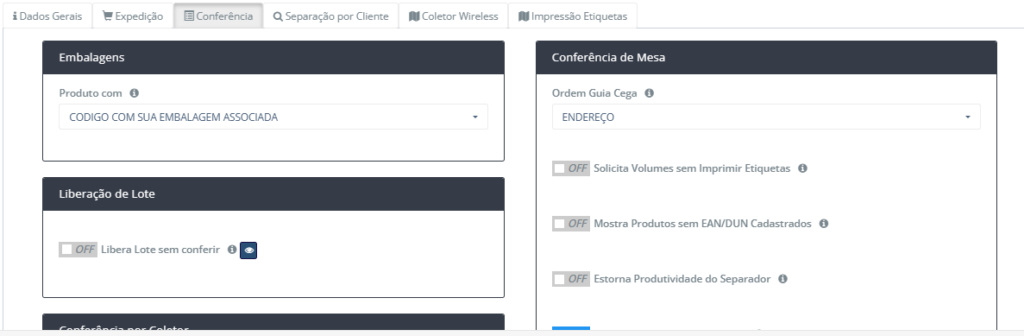
EMBALAGENS:
- Produto com: Determina o procedimento para gravação da conferência dos produtos durante a leitura dos códigos.
LIBERAÇÃO DE LOTE:
- Libera Lote sem conferir: Define se, na aplicação Mesa, será permitido liberar o lote sem realizar a conferência dos produtos;
Produtivo p/Liberação do Lote: Botão que permite selecionar os produtivos autorizados a liberar o lote sem conferência.
CONFERÊNCIA POR COLETOR:
- Tipo de Conferência: É a forma como a conferência será realizada no coletor, podendo assumir as seguintes opções:
Lote – A conferência será efetuada por lote.
Volume – No coletor será solicitado o número do volume (caixa ou recipiente onde os produtos serão alocados). Esta opção somente estará disponível se o parâmetro “Permite Controlar o Número de Volumes” estiver habilitado.
Nenhum – Não será realizada conferência. - Tipo de Reconferência: Define a forma como a reconferência será realizada, com as seguintes opções:
Itens com Divergência no Lote – Caso seja gerada a atividade de reconferência, serão incluídos apenas os itens que apresentaram divergência na conferência inicial.
Todos os Itens no Lote: Caso seja gerada a atividade de reconferência, serão incluídos todos os itens do lote.
Não faz Reconferência: Não será permitido gerar atividade de reconferência. - Qtd Reconferência: Define o número máximo de vezes que será permitido realizar a reconferência dos itens.
CONFERÊNCIA DE VOLUMES E PALETES
- Utiliza Conferência por Etiqueta de Lotes de Separação: Define que, na atividade Conferência de Paletes e Volumes, as etiquetas lidas no coletor serão as etiquetas correspondentes aos lotes de separação.
- Utiliza Conferência por Etiqueta de Clientes: Define que, na atividade Conferência de Paletes e Volumes, as etiquetas que deverão ser lidas no coletor serão as etiquetas associadas aos clientes.
- Utiliza Confirmação do Produto na Conferência de Volumes: Exige que, quando a etiqueta for do tipo Volume, seja realizada a leitura do código do produto para confirmação.
CONFERÊNCIA DE MESA:
- Ordem Guia Cega: Define a ordem em que os itens serão exibidos na aplicação Guia Cega, podendo ser: Ordem Alfabética e Ordem de Endereço.
- Solicita Volumes sem Imprimir Etiquetas: Ao finalizar a conferência do lote, será solicitado o número de volumes, porém não haverá emissão de etiquetas.
- Mostra Produtos sem EAN/DUN Cadastrados: Na aplicação Mesa, ao clicar na opção F8 – Pesquisa Descrição e, na tela exibida, selecionar o botão Selecionar, serão exibidos apenas os produtos do lote que não possuem EAN ou DUN parametrizados.
A funcionalidade F8 é válida apenas para autorização. - Estorna Produtividade do Separador: Quando ocorrer cortes de produtos, a produtividade do separador responsável pela separação será estornada.
- Libera Faturamento por Cliente: Quando utilizado o processo de Roteirização por Pedido de Clientes, após a conclusão da conferência de todos os pedidos (lotes de separação) do cliente, este será liberado automaticamente para faturamento.
- Permite Selecionar o Cliente da Quebra: Quando utilizado o parâmetro de expedição (Permite Quebra de Clientes na Separação), será possível selecionar o cliente de um lote de separação a ser conferido.
- Permite Controlar o Número de Volumes: Determina que a quantidade de volumes será informada durante a conferência para produtos passíveis de lote de separação. Dessa forma, ao emitir as etiquetas de clientes, não será necessário informar o total de volumes embalados.
- Fatura e Emite Nota Fiscal por Cliente: Quando utilizado o processo de roteirização por pedidos de clientes, ao finalizar a conferência do lote de separação será realizado o faturamento e a emissão da nota fiscal (não tem tratamento para NF-e).
- Habilita Opção Código do Palete: Permite que seja realizada a leitura da etiqueta de palete, pois quando a quantidade separada for de um palete inteiro ou mais, poderá ser conferido sem a necessidade de ler todos os volumes.
- Exige Digitação do Lote de Fabricação: Quando o produto controlar lote de fabricação, o sistema exigirá que seja digitado o lote de fabricação na conferência.
- Somar Quantidade Conferida ao Produto já Conferido: A cada leitura do código de um produto, o sistema irá somar a quantidade conferida.
- Gera Etiqueta de Volume no Carregamento: Determina se serão geradas etiquetas de volumes no processo de carregamento (utilizado somente no conceito de Multi-Depósitos).
- Confirma Cancelamento Itens pelo Monitor: Determina que os cortes de produtos sejam realizados na aplicação Monitor.
- Gera Reconferência Automática do Lote: Gera reconferência automática. Os itens a serem reconferidos serão definidos de acordo com o parâmetro Tipo de Reconferência do quadrante Conferência por Coletor.
- Utiliza busca Pendência: Determina se será utilizado o processo de busca pendência.
SEPARAÇÃO POR CLIENTE
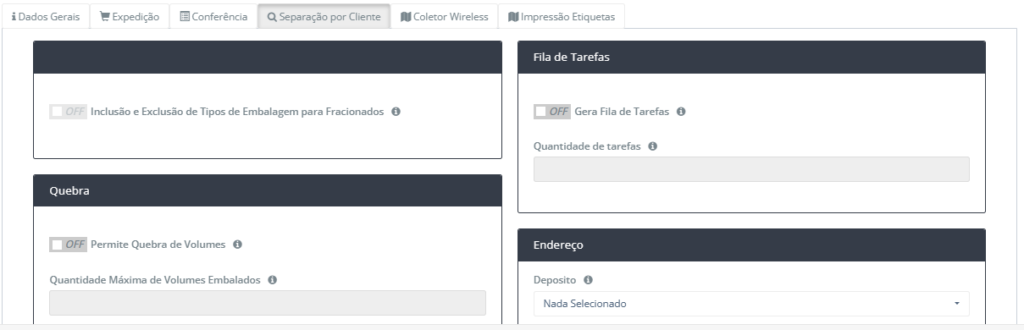
- Inclusão e Exclusão de Tipos de Embalagem para fracionados: Determina se será utilizado o processo de embalagens múltiplas para fracionados, considerando o peso e a metragem cúbica do lote de separação para geração das etiquetas pelo apontamento de atividades.
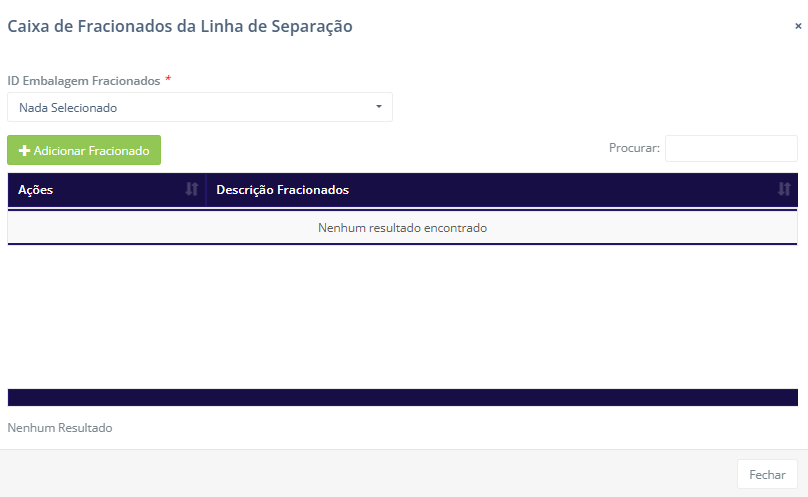
- Ao habilitar este parâmetro, será exibido o botão Criar Nova Linha. Ao clicar nele, será aberta a tela Consulta Embalagens para Fracionados, permitindo selecionar a embalagem desejada para a linha de separação:
QUEBRA:
- Permite Quebra de Volumes: Define se será utilizado o processo de quebra no lote de separação por volumes.
- Quantidade Máxima de Volumes Embalados: Quando utilizado o processo de quebra no lote de separação por volumes, define a quantidade máxima padrão para a quebra de volumes no lote de separação.
- Nível quebra de Embalados: Quando utilizado o processo de quebra no lote de separação por volumes, define em qual nível de endereço será realizada a quebra. As opções disponíveis são: Apartamento, Depósito, Nenhum, Prédio, Rua e Sala.
FILA DE TAREFAS:
- Gera Fila de Tarefas: Define se o sistema irá gerar automaticamente uma fila de tarefas para execução.
- Quantidade de tarefas: Quando utilizado o processo Separação Flow-Rack com controle de estação por cor, define se será gerada a fila de tarefas para convocação nas estações.
ENDEREÇO:
- Depósito: Quando utilizado o processo Separação Flow-Rack com controle de estação por cor, define o depósito onde será realizada a baixa dos produtos para separação nas estações.
- Rua: Quando utilizado o processo Separação Flow-Rack com controle de estação por cor, define a rua onde será realizada a baixa dos produtos para separação nas estações.
Atenção: É importante destacar que a criação de um Depósito é feito na tela de Gestão de Armazém.
A criação de uma Rua é feita na tela Ruas.
Se deseja compreender mais sobre a tela, clique aqui
COLETOR WIRELESS
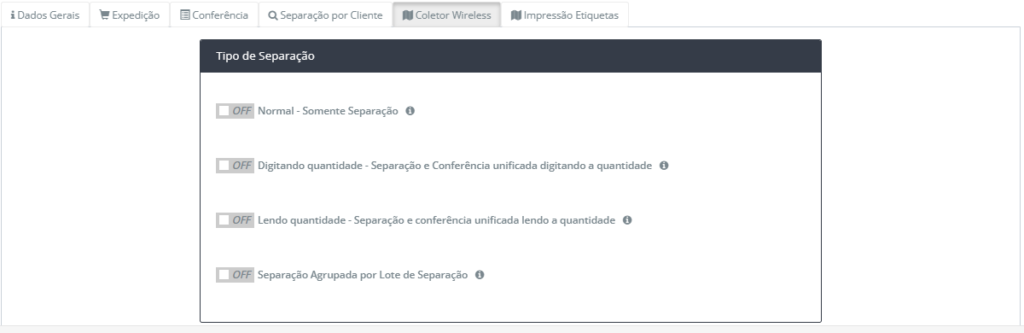
TIPO DE SEPARAÇÃO:
- Normal – Somente Separação: O tipo de separação com conferência de expedição no coletor wireless será realizado de forma convencional, ou seja, a atividade de separação terá como objetivo apenas separar os produtos nos endereços.
- Digitando quantidade – Separação e Conferência unificada digitando a quantidade: No coletor wireless, a separação será realizada com conferência unificada, ou seja, a separação já será considerada conferência, e a quantidade separada do produto será informada por digitação.
- Lendo quantidade – Separação e conferência unificada lendo a quantidade: No coletor wireless, a separação será realizada com conferência unificada, ou seja, a separação já será considerada conferência, e a quantidade separada será registrada por leitura (volume a volume).
- Separação Agrupada por Lote de Separação: Permite realizar a separação de mais de um lote simultaneamente, utilizando unitizadores como rolltainers, containers, entre outros.
GERAL:
- Permite digitar a quantidade a ser separada: Indica se será permitido digitar a quantidade separada. Esse parâmetro funciona em conjunto com a parametrização Lendo Quantidade – Separação e Conferência Unificada Lendo a Quantidade. Nesse caso, será possível tanto ler volume a volume quanto digitar a quantidade separada.
- Consiste a embalagem separada como código do produto: Indica se a embalagem separada será validada (consistida) com o código do produto.
- Permite validar o endereço de pulmão no prédio do endereço: Indica que será permitido validar o endereço de pulmão em qualquer endereço do prédio.
Observação: Só fica habilitado se o parâmetro Gera Separação de Pulmão da aba Expedição estiver ativado. - Permite alterar o lote de fabricação durante a separação: Indica se será permitido alterar o lote de fabricação durante a separação.
- Validar o produto no final da separação agrupada: Indica que, na separação agrupada, o produto será validado ao final da separação.
- Permite interrupção da separação: Indica se será permitido interromper a separação.
Conferência > Reconferência por Peso:
- Utiliza Conferência/Reconferência por Peso: Define se será utilizado o processo de conferência (quando aplicada a separação por mapa) ou reconferência (quando utilizada a separação unificada por coletor) com base no peso.
- Tolerância por Peso: Determina qual será a tolerância permitida por peso na conferência ou reconferência por peso.
- Tolerância por Percentual: Determina qual será a tolerância permitida por percentual na conferência ou reconferência por peso.
- Consiste Cancelamento de Itens: Indica que, ao final da conferência por peso, caso haja divergência de quantidade, será exibida uma mensagem de erro no coletor, impedindo a continuidade até que a divergência seja ajustada.
IMPRESSÃO ETIQUETAS
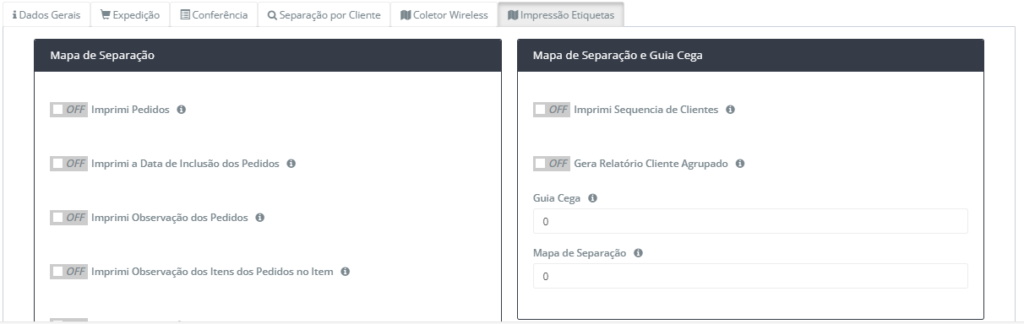
MAPA DE SEPARAÇÃO:
- Imprimi Pedidos: Determina se os números dos pedidos de venda dos produtos presentes no mapa de separação serão exibidos na impressão do mesmo.
- Imprimi a Data de Inclusão dos Pedidos: Define se a data de inclusão dos pedidos de venda será impressa no mapa de separação.
- Imprimi Observação dos Pedidos: Indica se as observações registradas nos pedidos de venda serão incluídas na impressão do mapa de separação.
- Imprimi Observação dos itens dos Pedidos no Item: Indica se as observações inseridas nos produtos dos pedidos de venda serão exibidas na impressão do mapa de separação.
- Imprimi Setores: Determina se os setores vinculados aos endereços dos produtos a serem separados serão impressos no mapa de separação.
- Imprimi Qtde Solicitada por: Define como será exibida a quantidade solicitada quando houver quebra de clientes na separação. As opções disponíveis são:
Não imprime: Não exibe a quantidade solicitada por quebra.
Quebra: Exibe a quantidade solicitada para cada quebra.
Quebra/Sequência: Exibe a quantidade solicitada por quebra e também a sequência do cliente.
Sequência do Cliente: Exibe a quantidade solicitada e a sequência do cliente. - Imprimi Cliente: Determina se o nome (razão social) do cliente será exibido no cabeçalho do mapa de separação.
- Imprimi Etiquetas na Separação: Determina se a separação será realizada por meio de etiquetas, em substituição ao mapa de separação. Nessa configuração, podem ser impressas: Etiquetas de clientes por volume; ou Etiqueta do lote de separação, utilizada no processo de separação em Flow-Rack.
- Tipo: Refere-se ao tipo de documento, operação ou etiqueta que será utilizada no processo.
- Etiqueta: Indica a seleção de um modelo ou formato de etiqueta.
- Forma de Impressão de Etiquetas: Define o método pelo qual as etiquetas serão impressas.
- Gerar Informações de Integração de Desviadores: Indica se será gerada informações para o sistema de integração de desviadores.
- Imprimi Etiquetas Somente pelo Gerenciador de Etiquetas: Quando a opção Forma de Impressão de Etiquetas estiver parametrizada com a opção Volume, esta definição indica que as etiquetas serão geradas pelo apontamento de atividades, porém sua impressão deverá ocorrer exclusivamente pelo Gerenciador de Etiquetas.
- Imprimi Apenas o Código da Embalagem da Separação: Indica que será impresso no mapa de separação apenas o código EAN/DUN da embalagem utilizada na separação.
GERAÇÃO DE CARGAS DE EXPEDIÇÃO POR LINHAS DE SEPARAÇÃO:
- Gera Etiqueta de Lote de Separação: Determina se será impressa a etiqueta de lote de separação para os lotes dessa linha no momento da geração da carga de expedição por linha de separação. Essa etiqueta é utilizada nos processos de conferência de paletes e carregamento por paletes.
- Gera Etiqueta na Geração de Separação Automática: Define se será gerada a etiqueta de lote de separação durante a execução da separação automática.
- Ponto de Impressão: Permite selecionar um ponto de impressão quando a opção Gerar Etiqueta na Geração de Separação Automática estiver habilitada.
Mapa de Separação e Guia Cega:
- Imprimi Sequencia de Clientes: Quando utilizado o conceito de Permitir Quebra de Clientes na separação, determina se será exibida a sequência de entrega dos clientes presentes no mapa de separação.
- Gera Relatório Cliente Agrupado: Quando utilizado o conceito de Permitir Quebra de Clientes na separação, define se será impresso, após o mapa de separação, um relatório listando os produtos por cliente e o código do mapa de quebra, destinado à conferência de mesa.
- Guia Cega: Configura a quantidade de códigos EAN e DUN que serão impressos no relatório de guia cega.
- Mapa de Separação: Indica o número do mapa de separação gerado pelo sistema para organizar a coleta dos produtos.
CONFERENCIA DE MESA – ETIQUETAS DO PRODUTO
- Forma de Emissão: Determina se serão impressas etiquetas para cada um dos produtos presentes no lote de separação. As opções disponíveis são:
Não Emite Etiquetas: Não emite etiquetas de produto.
Todos os Itens Conferidos: Emite etiqueta de produto para cada item conferido.
Somente para Produtos Pesáveis: Emite etiquetas apenas para produtos pesáveis.
Manualmente para Produtos Pesáveis: Quando habilitado, ativa o botão Emitir Etiqueta de Produto na aplicação Mesa, permitindo a impressão manual da etiqueta para produtos pesáveis conferidos - Etiqueta: Define a identificação da etiqueta de produto que será utilizada no processo de conferência de mesa.
- Tipo: Determina o tipo de etiqueta de produto que será aplicada durante a conferência de mesa.
- Tipo de Código: Define qual tipo de código de acesso padrão será utilizado na conferência. As opções disponíveis são:
Código de Barras: Inicialmente solicita o código de barras, mas permite alteração para código interno na Conferência de Mesa.
Código Interno: Aceita apenas a informação do código interno.
Código do Palete: Inicialmente solicita o código do palete, mas permite alteração para código interno e código de barras. - Qtde Etiquetas Cliente: Quando utilizada a opção Emite Etiqueta Final da Conferência, este parâmetro define a quantidade padrão de etiquetas de cliente que será exibida na tela de impressão.
- Emite Etiqueta Final da Conferência: Determina se será solicitada a impressão das etiquetas de cliente na finalização da conferência.
- Emite Etiqueta Finalização Volumes: Define se será impressa uma etiqueta indicando o total de volumes conferidos no lote de separação.
EXPEDIÇÃO – ETIQUETAS DE CLIENTE
- Emite Etiquetas de Volume: Determina se será utilizado o processo de emissão de etiquetas de clientes, permitindo informar a quantidade de volumes/etiquetas que deverão ser impressas.
- Emite Etiqueta por Volume de Produto: Define se será utilizado o processo de emissão de etiquetas de clientes, sendo impressa uma etiqueta para cada volume presente no lote de separação.
- Emite Etiqueta por Total de Lotes do Cliente: Estabelece se será utilizado o processo de emissão de etiquetas de clientes, sendo impressa apenas uma etiqueta para o lote de separação.
- Impressão de Volumes da DANFE – Forma de Impressão Volumes: Determina qual será a forma de impressão do número de volumes na DANFE, podendo ser configurada de duas maneiras: por Embalagem ou Etiqueta Única.
 Inativar: Este botão permite ao usuário inativar uma Linha de Separação.
Atenção: É importante destacar que ao desativar uma linha de separação, todas as relações com endereços vinculados a essa linha serão automaticamente desativadas. Para restabelecer os vínculos, é necessário criar uma nova linha de separação, acessar a tela Wizard de Endereços e realizar a alteração em massa dos endereços.
Se deseja compreender mais sobre a tela, clique aqui.
 Sequência: Este botão permite ao usuário alterar a sequência das Linhas de Separação. Ao clicar nele é aberta seguinte tela para realizar a alteração:
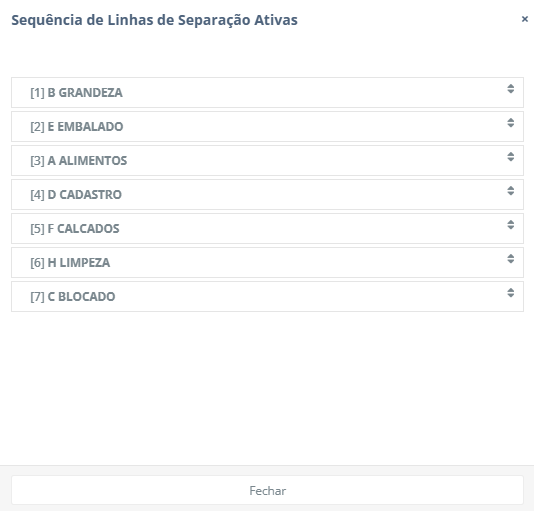
 Ativar: Este botão permite ao usuário ativar uma linha de separação desativada.
Por fim, sobre a tela retornada após a consulta, existem três botões e um campo que realizam ações gerais na tabela:

 Exportar para Excel: Ao clicar neste botão, o usuário pode exportar a tabela com as informações exibidas para um arquivo Excel.
 Exportar para PDF: Ao clicar neste botão, o usuário pode exportar a tabela com as informações exibidas para um arquivo PDF.
 Ocultar ou Exibir Colunas: Ao clicar neste botão, o usuário pode definir quais colunas da tabela deseja visualizar, ocultando ou exibindo as colunas conforme desejado.
- Procurar: Ao preencher este campo, o usuário pode pesquisar por qualquer informação exibida na tabela, digitando o termo de busca. Esta função atua como um filtro rápido para a tabela, retornando os resultados da pesquisa instantaneamente sobre as linhas já visíveis de uma consulta feita anteriormente.
COMO CRIAR UMA NOVA LINHA DE SEPARAÇÃO
Para criar uma nova Linha de Separação, clique no botão Novo:

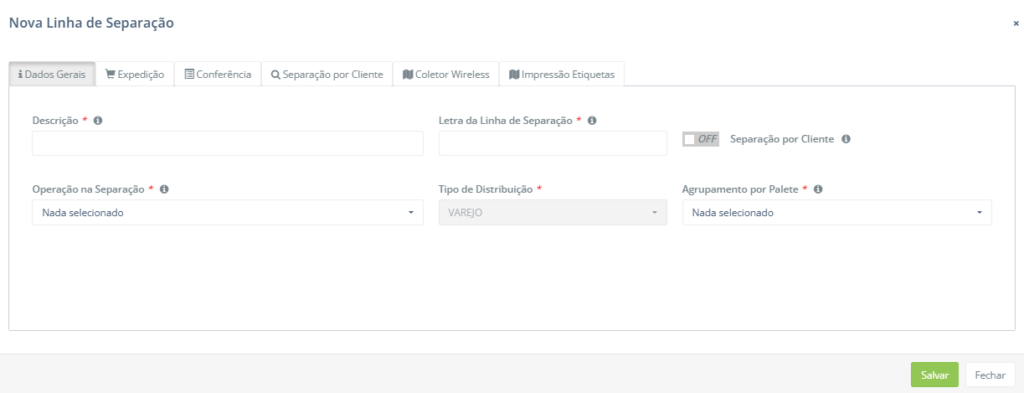
Então, será aberto o modal para o usuário preencher os campos:
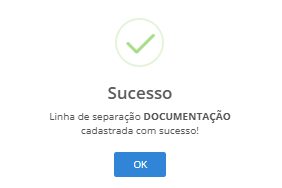
Após preencher os campos e salvar, será exibida a seguinte mensagem:
Ficou alguma dúvida? Entre em contato com o nosso suporte!