
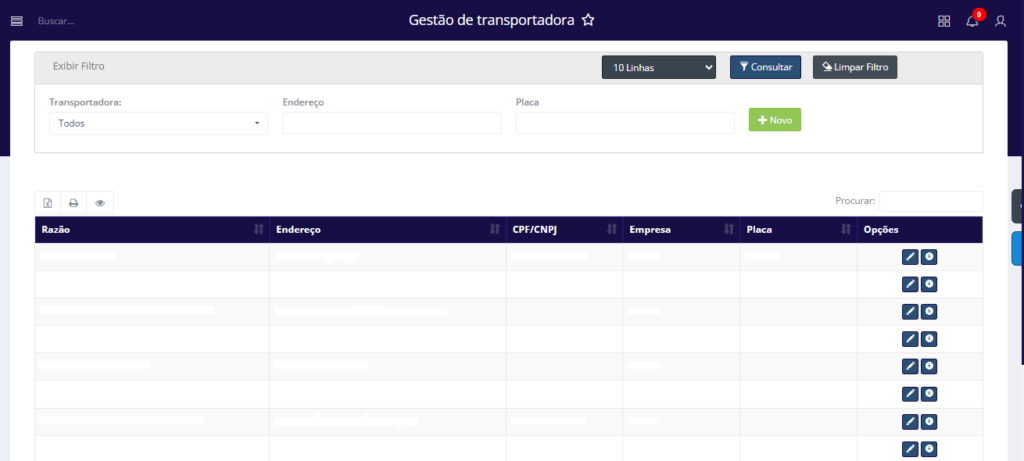
A tela Gestão de Transportadora no sistema Aglets ERP tem como objetivo permitir a administração completa das transportadoras cadastradas. Por meio desta funcionalidade, o usuário pode visualizar todas as transportadoras registradas, garantindo maior organização e controle. Além disso, é possível criar novas transportadoras e editar as informações de cadastro.
COMO ACESSAR A TELA GESTÃO DE TRANSPORTADORA
No sistema da Aglets ERP, acesse Cadastro > Logística > Gestão de Transportadora, ou digite “Gestão de Transportadora” na barra de pesquisa no topo da página.
COMO VISUALIZAR TRANSPORTADORAS CADASTRADAS
Ao acessar a tela de Gestão de Transportadora, é possível consultar as transportadoras existentes no sistema utilizando o filtro disponível, que conta com três campos para auxiliar os usuários nas consultas. Os campos do filtro são:

- Transportadora: Permite ao usuário pesquisar e selecionar a transportadora desejada.
- Endereço: Campo destinado à inserção do endereço correspondente à transportadora selecionada.
- Placa: Campo destinado à inserção da placa do veículo vinculado à transportadora.
Inicialmente, o filtro apresenta uma linha denominada Exibir Filtro. Ao clicar nela, todos os filtros são imitidos da página, mas reaparecem ao clicar novamente. Além disso, está seção conta com quatro botões que realizam ações distintas sobre o filtro:

- 10 Linhas: Ao clicar neste botão, o usuário pode selecionar a quantidade de linhas que deseja visualizar na consulta. As opções disponíveis são: 10 Linhas, 50 Linhas, 100 Linhas, 1000 Linhas ou Todas as Linhas.
- Consultar: Ao clicar neste botão, a consulta é efetuada na página. Isso significa que todos os filtros preenchidos pelo usuário serão aplicados á página, assim como a quantidade de linhas escolhidas pela visualização.
- Limpar Filtro: Ao clicar neste botão, todos campos do filtro preenchidos pelo usuário serão limpos.
- Novo: Ao clicar neste botão, o usuário pode preencher as informações necessárias para criar uma nova Transportadora.
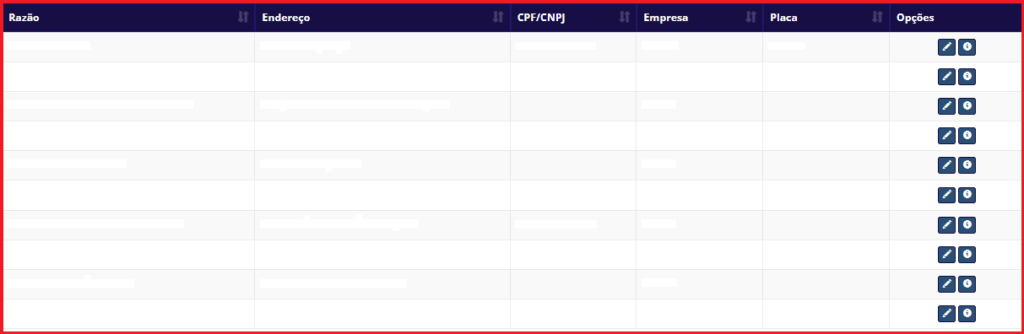
Para visualizar todos os dados na tabela, basta clicar no botão Consultar, e o sistema exibirá automaticamente os registros:
Para obter mais informações sobre os recursos presentes na tabela, clique aqui
- Razão: Exibe a razão social da transportadora.
- Endereço: Exibe o endereço cadastrado da transportadora.
- CPF/CNPJ: Exibe o CPF ou CNPJ vinculado à transportadora.
- Empresa: Exibe o nome da empresa associada à transportadora.
- Placa: Exibe a placa do veículo vinculado à transportadora.
Ainda na tela Gestão da Transportadora, a coluna ações contém dois ícones com diferentes funcionalidades.

Todos os botões presentes na coluna Ações na tela Gestão da Transportadora
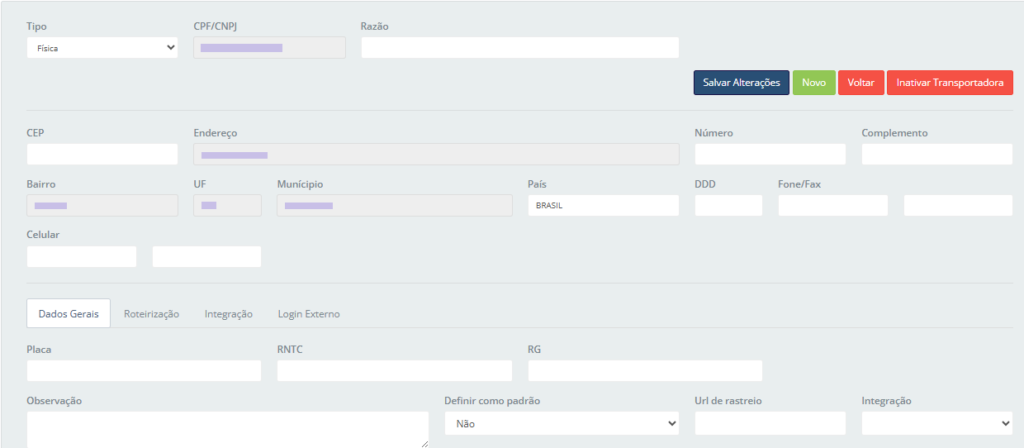
 Editar: Permite ao usuário alterar as informações de cadastro relacionadas à transportadora. Ao clicar no botão é exibida a seguinte tela:
Para obter mais informações sobre os campos presentes na tela Editar, clique aqui
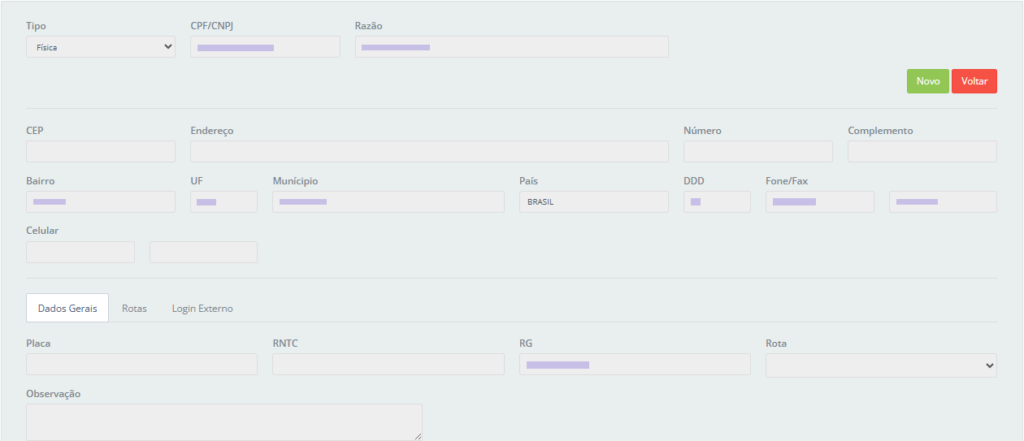
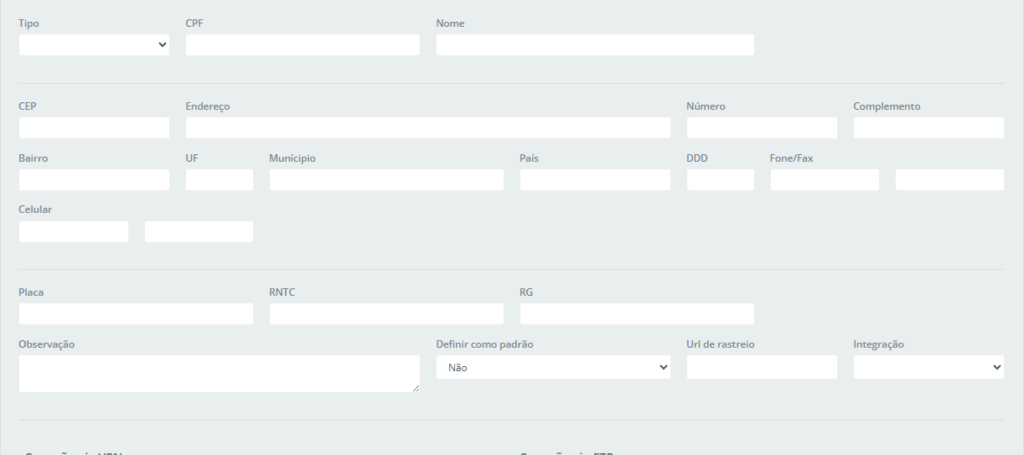
- Tipo: Se pessoa física ou jurídica.
- CPF/CNPJ: CPF ou CNPJ cadastrado da transportadora.
- Razão: Razão social da transportadora.
- CEP: Código postal (CEP) da transportadora.
- Endereço: Endereço da transportadora.
- Número: Número do endereço da transportadora.
- Complemento: Informação complementar do endereço.
- Bairro: Bairro do endereço da transportadora.
- UF: Unidade federativa (estado) da transportadora.
- Município: Município da transportadora
- País: País da transportadora.
- DDD: Código DDD para contato telefônico.
- Fone/Fax: Número de telefone ou fax da transportadora.
- Celular: Número de celular da transportadora.
Na aba de Dados Gerais:

- Placa: Campo destinado à inserção da placa do veículo vinculado à transportadora.
- RNTC: Campo destinado à inserção do número do Registro Nacional de Transportadores de Carga.
- RG: Campo destinado à inserção do número do Registro Geral (RG) associado ao responsável da transportadora.
- Observação: Campo destinado à inclusão de informações complementares ou observações relevantes sobre a transportadora.
- Definir como padrão: Permite ao usuário indicar se é a transportadora padrão ou não (opções: Sim ou Não).
- Url de rastreio: Permite ao usuário adicionar a URL de rastreio do transporte.
- Integração: Se a transportadora tem integração externa.
Na aba de Roteirização:

- Setor: Exibe os setores vinculados à transportadora selecionada
- Rota: Exibe as rotas associadas à transportadora selecionada.
- Praça: Exibe as praças relacionadas à transportadora selecionada.
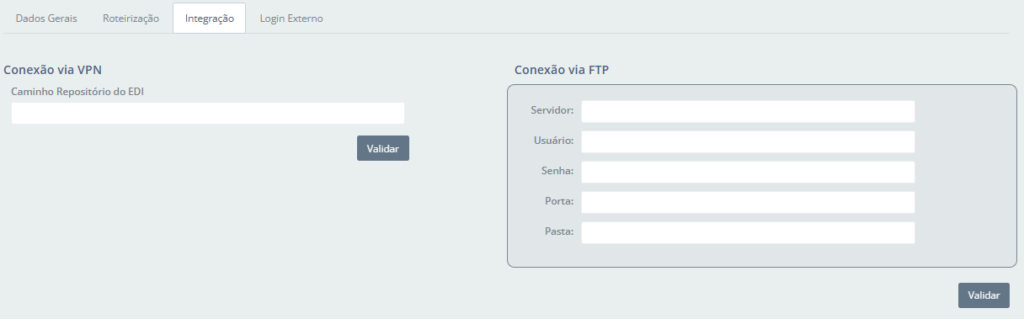
Na aba de Integração:
O usuário pode editar as informações relacionadas à conexão selecionada para integração de dados.
Na aba de Login Externo:
O usuário pode editar as informações necessárias para o login do motorista e do supervisor.
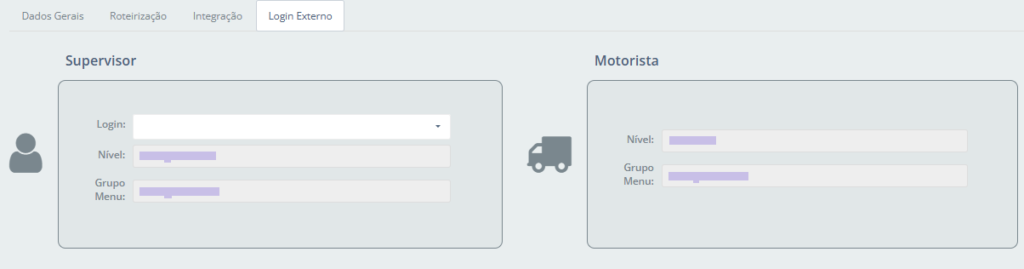
Ainda no botão de Editar, existem filtros com diferentes funcionalidades:

 Permite ao usuário confirmar e salvar as alterações realizadas no cadastro da transportadora.
 Permite ao usuário adicionar um novo registro de transportadora.
 Permite ao usuário retornar à tela inicial.
 Permite ao usuário ativar a transportadora selecionada, caso esteja inativa.
 Permite ao usuário inativar a transportadora selecionada.
 Info: Permite ao usuário visualizar as informações de cadastro relacionadas à transportadora. Ao clicar no botão é exibida a seguinte tela:
Por fim, sobre a tela retornada após a consulta, existem três botões e um campo que realizam ações gerais na tabela:

 Exportar para Excel: Ao clicar neste botão, o usuário pode exportar a tabela com as informações exibidas para um arquivo Excel.
 Exportar para PDF: Ao clicar neste botão, o usuário pode exportar a tabela com as informações exibidas para um arquivo PDF.
 Ocultar ou Exibir Colunas: Ao clicar neste botão, o usuário pode definir quais colunas da tabela deseja visualizar, ocultando ou exibindo as colunas conforme desejado.
- Procurar: Ao preencher este campo, o usuário pode pesquisar por qualquer informação exibida na tabela, digitando o termo de busca. Esta função atua como um filtro rápido para a tabela, retornando os resultados da pesquisa instantaneamente sobre as linhas já visíveis de uma consulta feita anteriormente.
COMO CRIAR UMA NOVA TRANSPORTADORA
Para criar uma nova transportadora, clique no botão Novo:

Então, será aberto a tela para o usuário preencher os campos:
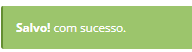
Após preencher os campos e salvar será exibida a seguinte mensagem:
Ficou alguma dúvida? Entre em contato com o nosso suporte!