
A tela Comissão analítica por título é responsável por apresentar, detalhadamente, o valor a receber por um vendedor com base no desempenho de vendas e devoluções ocorridas no mês, permitindo a apuração de comissões com base nos títulos totalmente pagos. Essa funcionalidade permitirá ao usuário selecionar diversos RCA’s, aplicar informações comuns de cabeçalho e gerar automaticamente os títulos de comissão correspondentes, otimizando o processo de cálculo e registro das comissões.
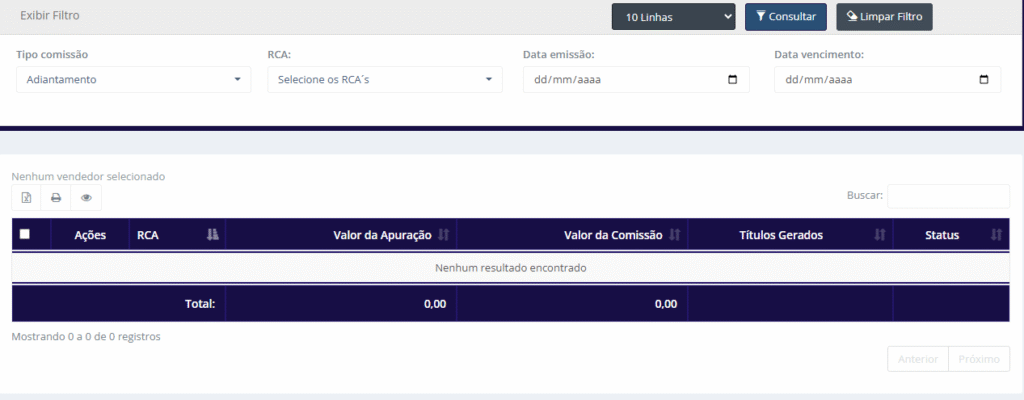
Visão geral da tela Comissão Analítica Múltipla por Título
COMO ACESSAR A TELA COMISSÃO ANALÍTICA MÚLTIPLA POR TÍTULO
No sistema da Aglets ERP, acesse Vende Fácil> Consultas > Comissão Analítica Múltipla por Título, ou digite “Comissão analítica Múltipla por Título” na barra de pesquisa no topo da página.
Para utilizar a tela Comissão analítica múltipla por título para a geração de títulos de pagamento das comissões aos vendedores, é necessário que o sistema esteja configurado com o parâmetro Tipo de comissão definido como Título recebido. Para ativá-lo, acesse Administração > Parâmetros > Parâmetros Gerais, ou digite “Parâmetros Gerais” na barra de pesquisa no topo da página.
É importante destacar que, caso o parâmetro Tipo de comissão não esteja habilitado para Título recebido, mas sim para Faturamento, a tela Comissão Analítica por Título ainda poderá ser utilizada, porém apenas para consulta. Nesse caso, a tela Comissão Analítica deve ser utilizada para a geração de títulos de pagamento das comissões. No entanto, é importante mencionar que essa tela possui um método de apuração de comissão diferente.
Se deseja compreender mais sobre a tela Comissão analítica, clique aqui.
COMO FUNCIONA A TELA COMISSÃO ANALÍTICA POR TÍTULO
A tela Apuração de Múltiplas Comissões foi criada para agilizar o processo de cálculo e geração de comissões mensais ou adiantamentos para vários RCA’s de forma simultânea. Essa funcionalidade permite que o usuário selecione múltiplos RCA’s, defina um intervalo de datas e escolha o tipo de apuração desejado — Mensal/Final, que permite calcular valores extras, ou Adiantamento, que gera apenas a comissão.
Ao consultar, o usuário preenche os dados do cabeçalho, como origem, espécie, forma de pagamento e também os campos , caso sejam obrigatórios, que serão aplicados a todos os RCA’s selecionados. Em seguida, é exibido um grid com os dados de cada RCA, incluindo valor da apuração, valor da comissão, títulos em aberto, títulos compensados e títulos gerados. Também é possível visualizar a comissão detalhada de cada RCA antes da geração dos títulos.
Após a análise, o usuário seleciona os RCA’s desejados e confirma a operação. A tela então gera automaticamente um título de comissão para cada RCA selecionado, consolidando o processo de forma prática e eficiente.
Atenção: É importante destacar que, nesta tela, a apuração das comissões é baseada no recebimento integral das vendas pelo vendedor. Dessa forma, a apuração só pode ser realizada após os títulos de recebimento das vendas estarem totalmente pagos e com a situação Liquidado, levando em consideração o mês em que foram efetivamente pagos à empresa. Dito isso, essa tela não realiza a apuração das comissões para títulos pagos parcialmente, que estejam com a situação Liquidado parcial.
Além disso, a apuração das comissões é proporcional às parcelas pagas, levando em conta o valor da nota fiscal proporcionalizado em relação ao valor das parcelas dos títulos.
COMO CONSULTAR AS COMISSÕES NA TELA COMISSÃO ANALÍTICA POR TÍTULO
Ao acessar a tela de Comissão analítica múltipla por título, é possível consultar as comissões utilizando o filtro disponível, que conta com os seguintes campos:

Todos os campos presentes no filtro da tela Comissão analítica por título
- Tipo Comissão: Selecione o tipo da comissão para filtrar, podendo ser Adiantamento ou Mensal/Final.
- Rca: Selecione um ou mais vendedores que deseja visualizar os registros.
- Data Emissão: Selecione a data inicial pelo qual deseja filtrar.
- Data Vencimento: Selecione a data final pelo qual deseja filtrar.
Além disso, esta seção conta com três botões que realizam ações distintas sobre o filtro:

- Todas Linhas: Ao clicar neste botão, o usuário pode selecionar a quantidade de linhas que deseja visualizar na tabela de consulta dos lotes. As opções disponíveis são: 10 Linhas, 50 Linhas, 100 Linhas, 1000 Linhas ou Todas as Linhas.
- Consultar: Ao clicar neste botão, a consulta é efetuada na página. Isso significa que todos os filtros selecionados pelo usuário serão aplicados à tabela de consulta, assim como a quantidade de linhas escolhida para visualização.
- Limpar Filtro: Ao clicar neste botão, todos os campos do filtro preenchidos pelo usuário serão limpos.
Após selecionar os filtros desejados, clique em Consultar para realizar a consulta. A tela retornará as informações encontradas, exibindo os seguintes dados:
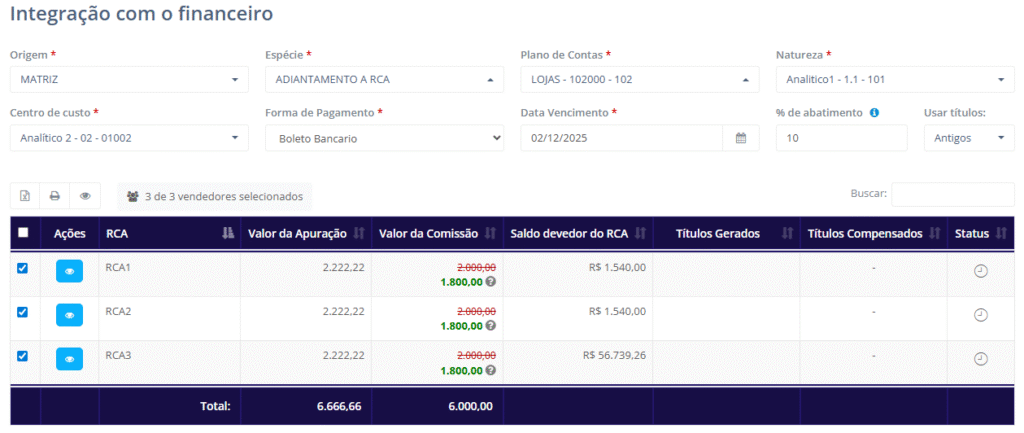
Tabela de retorno da consulta na tela Comissão Analítica Múltipla por Título
- Origem: Preencha a empresa à qual o título será atribuído, podendo escolher apenas uma.
- Espécie: Preencha a espécie que será atribuída ao título, podendo escolher apenas uma.
- Plano de Contas: Preencha um plano de contas para o título. Este campo é obrigatório somente se o parâmetro “Usa Plano de contas?” estiver habilitado na tela de Parâmetros Gerais.
- Natureza: Preencha uma natureza para o título criado. Esse campo só será obrigatório se o parâmetro “Usa Natureza?” estiver habilitado na tela de Parâmetros Gerais.
- Centro de Custo: Preencha um centro de custo para o título criado. Esse campo só será obrigatório se o parâmetro “Usa Centro de custo?” estiver habilitado na tela de Parâmetros Gerais.
- Forma de Pagamento: Preencha uma forma de pagamento para o título, podendo escolher apenas uma.
- Data Vencimento: Preencha com a data de vencimento do título, ou seja, a data máxima para o seu pagamento. A partir dessa data, caso o título não tenha sido pago totalmente, a situação do título será alterada para Vencido.
- % de abatimento: Informe o percentual que será aplicado como limite máximo para desconto do saldo devedor sobre o valor da comissão.
- Usar Títulos: Define a ordem dos títulos a serem utilizados no processo, podendo ser classificados pelos mais antigos ou pelos mais recentes.
Abaixo destes campos, podemos visualizar as seguintes informações dos RCA’s:
- RCA: Exibe o nome do representante comercial selecionado.
- Valor da Apuração: Indica qual será o valor apurado para o RCA listado
- Valor da Comissão: Indica o valor total da comissão conforme o período informado.
- Saldo Devedor do RCA: Apresenta o valor do débito registrado para o RCA.
- Títulos Gerados: Após a apuração, exibe os números dos títulos criados, que podem ser consultados posteriormente na tela Gestão de Títulos.
- Títulos Compensados: Indica quais foram os títulos utilizados para a compensação.
- Status: Indica o status atual da comissão do RCA.
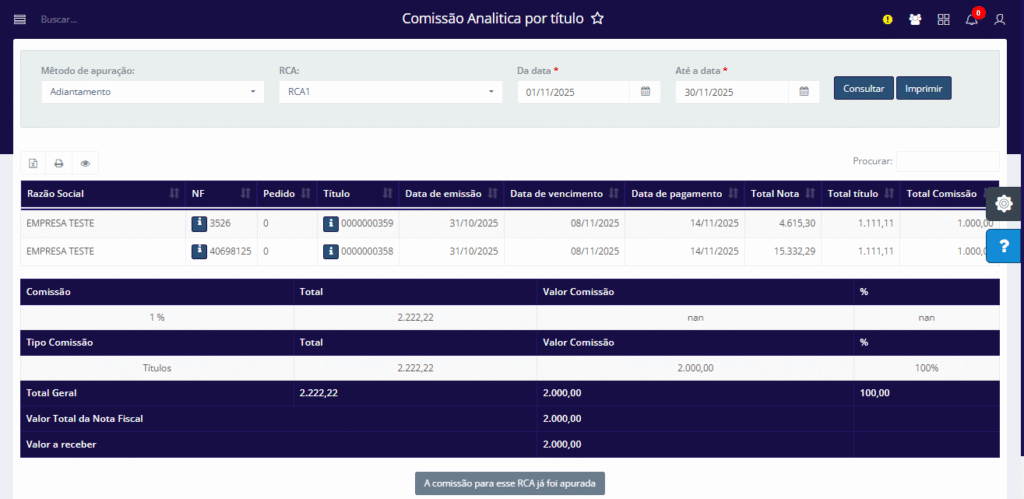
Ainda na tela de Comissão Múltipla, vemos uma coluna de ações, nela podemos ver o ícone mostrado na imagem abaixo. Ao clicar nele, o sistema redireciona para a tela de Comissão sintética por título, no qual vemos mais detalhes sobre a comissão, como mostrado na imagem abaixo

COMO GERAR TÍTULOS NA TELA COMISSÃO ANALÍTICA POR TÍTULO
Após virar o mês, caso o usuário faça a consulta pelo mês anterior na tela Comissão analítica por título, será possível visualizar um botão chamado Gerar título. Através dessa botão, é possível gerar um título referente ao pagamento da comissão do RCA consultado, ou seja, será gerado um título A pagar com o valor total da comissão que o RCA precisa receber.

Botão Gerar Apurar Comissão na tela Comissão analítica por título
Após a confirmação, é aberto um pop-up confirmando o sucesso da operação. Nele também visualizamos um botão que permite copiar os títulos gerados para posteriores consultas.
Ficou alguma dúvida? Entre em contato com o nosso suporte!