
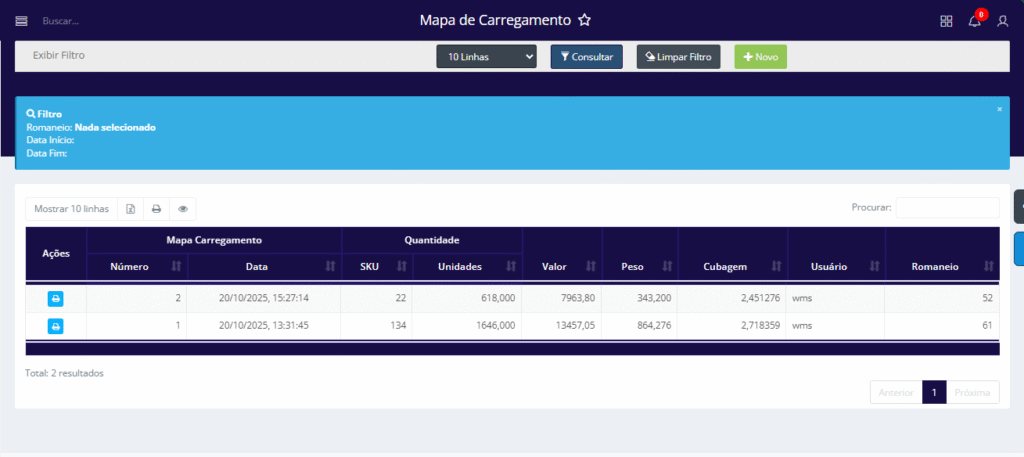
A tela Mapa de Carregamento no sistema Aglets ERP é utilizada para para criar mapas de carregamento de acordo com o romaneio. Através dessa tela a equipe responsável pelo carregamento pode identificar quais mercadorias devem ser separadas e colocadas em cada veículo.
COMO ACESSAR A TELA MAPA DE CARREGAMENTO
No sistema da Aglets ERP, acesse WMS > Operacional > Logística > Mapa de Carregamento, ou digite “Mapa de Carregamento” na barra de pesquisa no topo da página.
COMO VISUALIZAR MAPAS DE CARREGAMENTOS EXISTENTES
Inicialmente, o filtro apresenta uma linha denominada Exibir Filtro. Ao clicar nela, todos os filtros são omitidos da página, mas reaparecem ao clicar novamente. Além disso, esta seção conta com quatro botões que realizam ações distintas sobre o filtro:

- 10 Linhas: Ao clicar neste botão, o usuário pode selecionar a quantidade de linhas que deseja visualizar na consulta. As opções disponíveis são: 20 Linhas, 50 Linhas, 100 Linhas, 1000 Linhas ou Todas as linhas.
- Consultar: Ao clicar neste botão, a consulta é efetuada na página. Isso significa que todos os filtros preenchidos pelo usuário serão aplicados á página, assim como a quantidade de linhas escolhidas para visualização.
- Limpar Filtro: Ao clicar neste botão, todos os campos do filtro preenchidos pelo usuário serão limpos.
- Novo: Ao clicar neste botão, o usuário pode preencher as informações necessárias para criar um novo mapa de carregamento.
Caso o usuário queira visualizar um mapa de carregamento específico, a tela disponibiliza campos de pesquisa que permitem filtrar as informações desejadas.
No campo Romaneio, é exibido todos os romaneios que possuem mapas de carregamentos já criados, facilitando a identificação e seleção do mapa desejado.
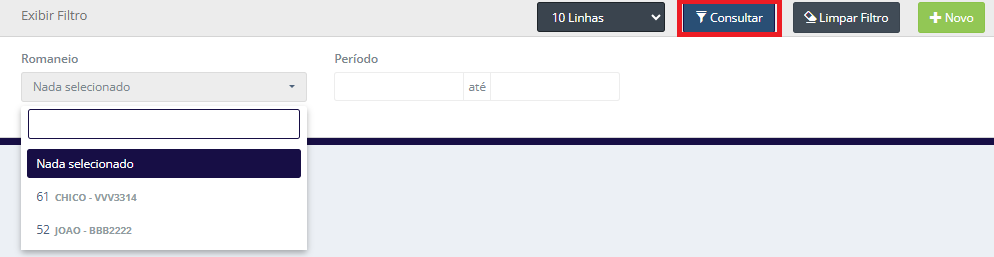
- Romaneio: Campo com o número do romaneio com mapa de carregamento criado.
- Período: Data Inicial até Data Final.
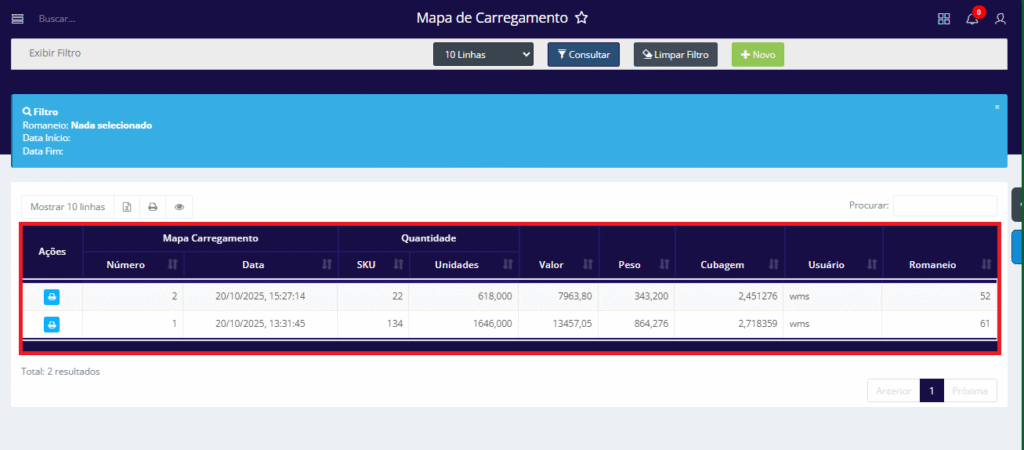
Para visualizar todos os mapas de carregamentos, não é obrigatório preencher os campos do filtro, basta clicar no botão Consultar, e o sistema exibirá automaticamente todos os mapas de carregamento previamente já criados.
Para obter mais informações sobre recursos presentes na Tabela, clique aqui
Número: Número sequencial do mapa de carregamento já criado.
Data: Exibe a data e hora em que o mapa foi criado.
SKU: Quantidade de SKUs que aparecem no mapa.
Unidades: Quantidade de unidades
Valor: Exibe o valor total das mercadorias incluídas no mapa.
Peso: Peso total das mercadorias incluídas no mapa.
Cubagem: Volume ocupado pelas mercadorias.
Usuário: Identifica o usuário responsável pela criação do mapa de carregamento.
Romaneio: Exibe o número do romaneio pelo qual o mapa foi criado.
Ainda na tela Mapa de Carregamento, a coluna Ações contém o seguinte botão:
 PDF mapa de carregamento: Essa funcionalidade permite ao usuário realizar o download automático do PDF do mapa de carregamento.
COMO CRIAR UM MAPA DE CARREGAMENTO
Para criar um novo mapa de carregamento, clique no botão Novo:
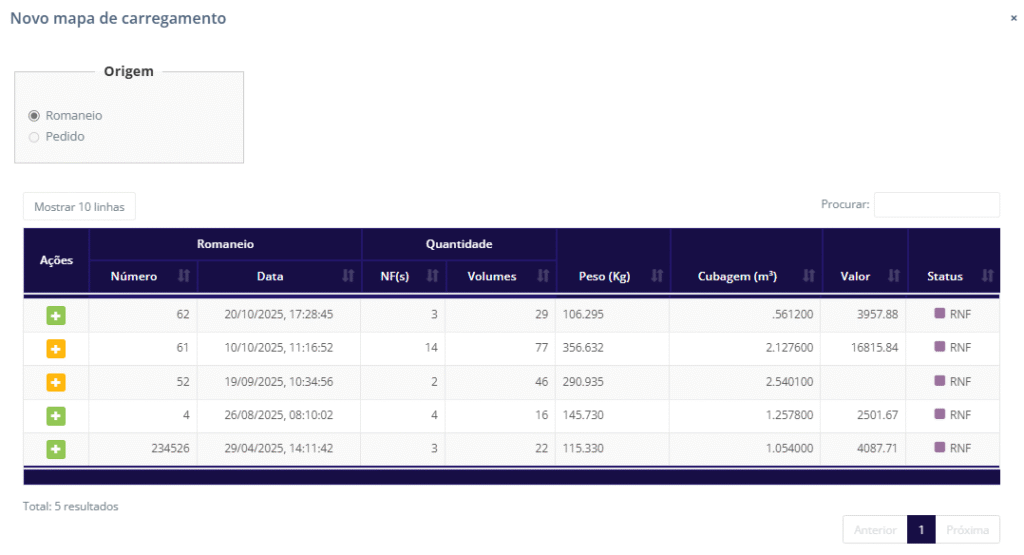
Atenção: Só é possível criar mapa de carregamento por romaneio e quando ele está com o status RNF (Nota Fiscal Associada).

Após isso, será visualizado o seguinte modal:
Para obter mais informações sobre recursos presentes na Tabela, clique aqui
Número: Número do romaneio criado no sistema.
Data: Data em que o romaneio foi criado.
NF(s): Quantidade de NFs no romaneio.
Volumes: Quantidade total de volumes incluídos nas notas fiscais do romaneio.
Peso(Kg): Soma total do peso das mercadorias presentes nas notas fiscais vinculadas ao romaneio.
Cubagem(m³): Soma da cubagem das mercadorias do romaneio.
Valor: Valor monetário total de todas as notas fiscais vinculadas ao romaneio.
Status: RNF – Nota Fiscal Associada: Indica que o romaneio possui notas fiscais vinculadas, mas ainda não foi enviado para entrega.
Ainda no modal de criar mapa de carregamento, a coluna de Ações contém um ícone que permite a criação do mapa.
 Gerar mapa de carregamento: Permite criar um novo mapa de carregamento para o romaneio.
 Gerar mapa de carregamento: Indica que o romaneio já possui um mapa de carregamento associado, mas possibilita a geração de novos mapas.
Ao criar um novo mapa será visualizado a seguinte mensagem:
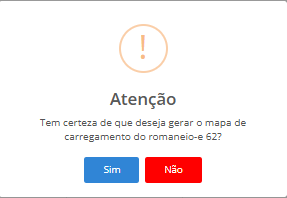
Se o usuário clicar em “Sim”, é gerado um mapa de carregamento e feito o download automático.
Se o usuário clicar em “Não”, volta para o modal.
Ao baixar novamente o mapa, será visualizado a seguinte mensagem:
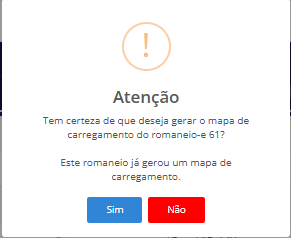
Se o usuário clicar em “Sim”, é feito o download automático.
Se o usuário clicar em “Não”, volta para o modal.
Ficou alguma duvida? Entre em contato com o nosso suporte!