
A tela de Controle de Pedidos Antecipados no sistema Aglets ERP foi desenvolvida para otimizar o controle e o acompanhamento de pedidos que possuem a forma de pagamento antecipada. Essa funcionalidade permite ao usuário visualizar de forma centralizada todos os pedidos que estão com uma forma de pagamento antecipado, facilitando a tomada de decisões e ações corretivas. Além de promover maior agilidade e transparência nos processos comerciais, a tela contribui para a organização das informações financeiras, garantindo mais controle e rastreabilidade sobre os pedidos em situação de bloqueio.
COMO ACESSAR A TELA DE CONTROLE DE PEDIDOS ANTECIPADOS
No sistema da Aglets ERP, acesse Vende Fácil> Liberação > Controle de Pedidos Antecipados ou digite “Controle de pedidos antecipados” na barra de pesquisa no topo da página.
COMO CONSULTAR OS REGISTROS NA TELA DE CONTROLE DE PEDIDOS ANTECIPADOS
Ao acessar a tela de controle de pedidos antecipados, é possível visualizar os pedidos com a forma de pagamento antecipada existentes no sistema. Para isso, o usuário pode clicar no botão “Consultar”, visualizando assim todos os registros inseridos. Caso deseje buscar um pedido específico, é possível utilizar os filtros disponíveis: “origem”, “Forma de Pagamento”, “Data Emissão”, “Data de Vencimento”, “Número Título” e “Número Pedido”.

Origem: Selecione as empresas pelas quais deseja filtrar. Inicialmente, este campo vem preenchido com a empresa a qual o usuário esteja acessando o sistema.
Forma de pagamento: Selecione as formas de pagamento pelas quais deseja filtrar.
Data de Emissão: Selecione a data de emissão do pedido
Data de Vencimento: Selecione a data de vencimento do pedido
Número Título: Informe o número de um título específico pelo qual deseja filtrar.
Número Pedido: Informe o número de um pedido específico pelo qual deseja filtrar.
Inicialmente, o filtro apresenta uma linha denominada Exibir Filtro. Ao clicar nela, todos os filtros são omitidos da página, mas reaparecem ao clicar novamente. Além disso, esta seção conta com três botões que realizam ações distintas sobre o filtro:

10 Linhas: Ao clicar neste botão, o usuário pode selecionar a quantidade de linhas que deseja visualizar na tabela de consulta dos lotes. As opções disponíveis são: 10 Linhas, 50 Linhas, 100 Linhas, 1000 Linhas ou Todas as Linhas.
Consultar: Ao clicar neste botão, a consulta é efetuada na página. Isso significa que todos os filtros selecionados pelo usuário serão aplicados à tabela de consulta, assim como a quantidade de linhas escolhida para visualização.
Limpar Filtro: Ao clicar neste botão, todos os campos do filtro preenchidos pelo usuário serão limpos.
Após selecionar os filtros desejados, escolha a quantidade de linhas no campo denominado 10 linhas e clique em Consultar para realizar a consulta. A tela retornará as informações encontradas, exibindo os seguintes dados:
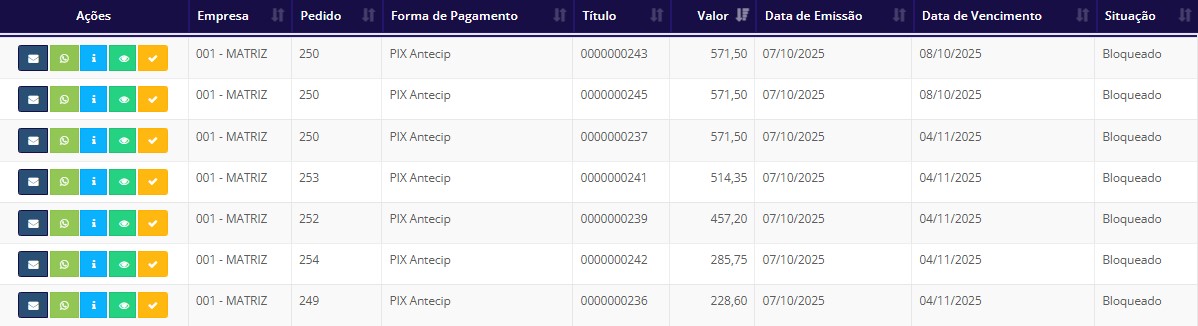
Também existem três botões e um campo que realizam ações gerais na tabela:
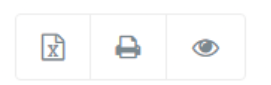

Exportar para Excel: Ao clicar neste botão, o usuário pode exportar a tabela com as informações exibidas para um arquivo Excel.
Exportar para PDF: Ao clicar neste botão, o usuário pode exportar a tabela com as informações exibidas para um arquivo PDF.
Ocultar ou Exibir Colunas: Ao clicar neste botão, o usuário pode definir quais colunas da tabela deseja visualizar, ocultando ou exibindo as colunas conforme desejado.
Procurar: Ao preencher este campo, o usuário pode pesquisar por qualquer informação exibida na tabela, digitando o termo de busca. Esta função atua como um filtro rápido para a tabela, retornando os resultados da pesquisa instantaneamente sobre as linhas já visíveis de uma consulta feita anteriormente.
QUAIS AÇÕES POSSO REALIZAR NA TELA DE CONTROLE DE PEDIDOS ANTECIPADOS
Atualmente a tela de controle de pedidos antecipados consta com várias ações sendo elas:
 Enviar E-Mail: Essa funcionalidade permite o envio do boleto por e-mail diretamente ao cliente. Após o envio, o sistema exibirá uma mensagem de sucesso, confirmando que o e-mail foi disparado com êxito.
 Enviar Por Whatsapp: Essa opção permite o envio do boleto pelo Whatsapp. Observação: Para utilizar essa funcionalidade, é necessário que o serviço de envio por WhatsApp esteja ativo no sistema. Para mais informações, consulte o suporte.
 Informações: Essa funcionalidade tem como principal função consultar as informações de um título. Isso significa que, através desse ícone, o usuário pode apenas visualizar as informações relacionadas ao título, sem a possibilidade de realizar qualquer alteração.
Para saber mais sobre essa funcionalidade, clique aqui.
 Informações Para Pagamento: Essa opção gera um QR Code e uma chave “copia e cola” referentes ao pedido selecionado, facilitando o processo de pagamento por parte do cliente.
 Aprovar Manualmente: Essa funcionalidade permite ao usuário aprovar manualmente o pagamento de um pedido, anexando o respectivo comprovante como evidência da transação.