
A tela Romaneio-e Expedição no sistema Aglets ERP tem como objetivo gerenciar e controlar as notas fiscais emitidas pela empresa.
Por meio dela, é possível executar diversas ações relacionadas ao processo de entrega e movimentação das notas fiscais, como liberar para entrega, liberar retirada balcão, consultar DANFE, consultar linha do tempo, devolução para o centro de distribuição e inclusão de NF a um romaneio.
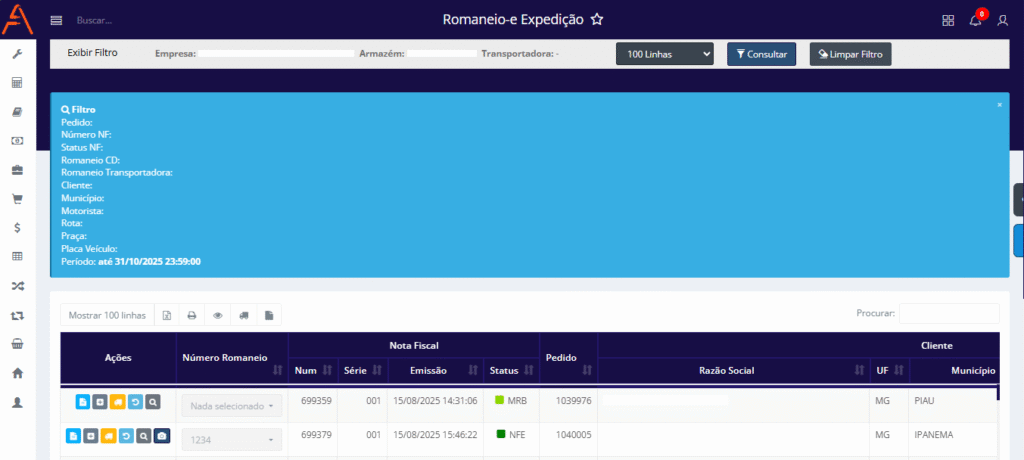
COMO ACESSAR A TELA ROMANEIO-E
No sistema da Aglets ERP, acesse WMS > Operacional > Logística > Romaneio-e Expedição, ou digite “Romaneio-e Expedição” na barra de pesquisa no topo da página.
COMO VISUALIZAR TODAS AS NF-e
Ao acessar a tela Romaneio-e Expedição, é possível visualizar todas as notas fiscais existentes no sistema utilizando o filtro disponível, que conta com treze campos para auxiliar os usuários nas consultas. Os campos do filtro são:
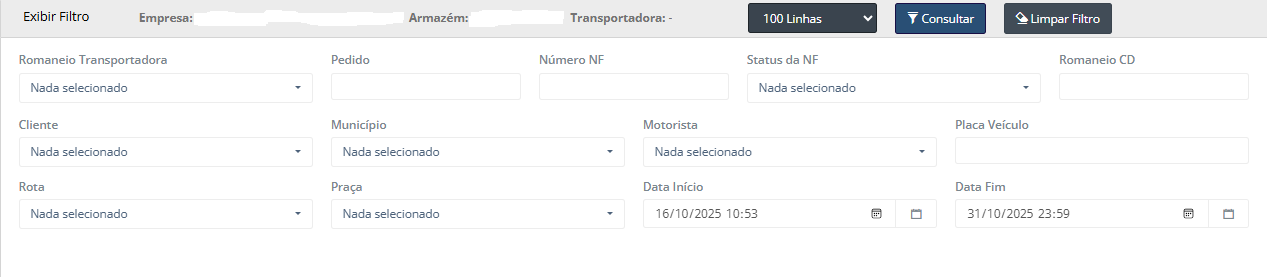
- Romaneio Transportadora: Número do romaneio no qual o usuário deseja visualizar Nfs.
- Pedido: Número do pedido referente a nota fiscal.
- Número NF: Número identificador da nota fiscal
- Status NF: Status referente a NF.
- Romaneio CD: Romaneio do centro de distribuição.
- Cliente: Informa a denominação oficial da empresa, conforme registrada no CNPJ.
- Município: Cidade correspondente a razão social da empresa.
- Motorista: Campo com o nome do motorista selecionado para realizar a entrega.
- Placa Veículo: Placa do veículo selecionado para entrega.
- Rota: Percurso ou trajeto que o veículo seguirá durante as entregas dentro de uma praça.
- Praça: Região ou localidade de destinos onde as entregas serão realizadas.
- Data Início: Data Inicial da qual deseja filtrar.
- Data Fim: Data final da qual deseja filtrar.
Inicialmente, o filtro apresenta uma linha denominada Exibir Filtro. Ao clicar nela, todos os filtros são omitidos da página, mas reaparecem ao clicar novamente. Além disso, esta seção conta com três botões que realizam ações distintas sobre o filtro:

- 100 Linhas: Ao clicar neste botão, o usuário pode selecionar a quantidade de linhas que deseja visualizar na consulta. As opções disponíveis são: 10 Linhas, 50 Linhas, 100 Linhas, 1000 Linhas ou Todas as Linhas.
- Consultar: Ao clicar neste botão, a consulta é efetuada na página. Isso significa que todos os filtros selecionados pelo usuário serão aplicados à tabela de consulta, assim como a quantidade de linhas escolhidas para visualização.
- Limpar Filtro: Ao clicar neste botão, todos os campos do filtro preenchidos pelo usuário serão limpos.
Para visualizar todas as notas fiscais, não é obrigatório preencher os campos do filtro, basta clicar no botão Consultar, e o sistema exibirá automaticamente todas as NFs no sistema.
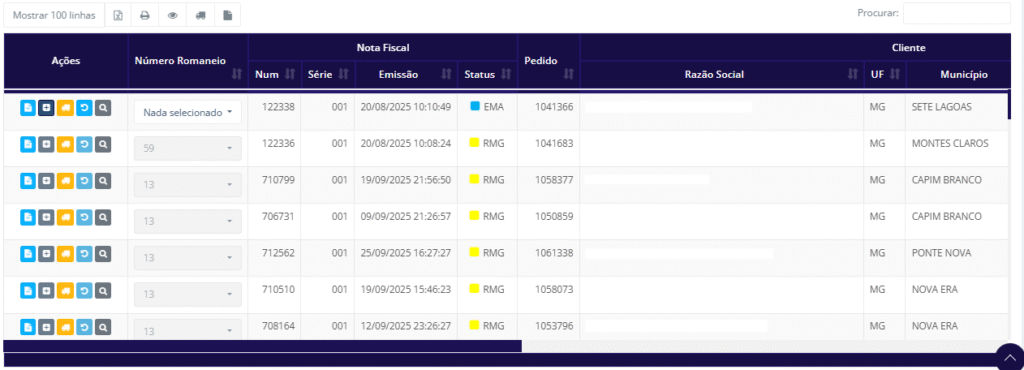
Para obter mais informações sobre os recursos presentes na tabela Ações, clique aqui
Numero do romaneio: Campo com o número do romaneio selecionado.
Num: Número identificador da nota fiscal.
Série: Cada série representa um conjunto de notas fiscais com uma numeração própria, permitindo separar emissões por tipo de operação, filial, sistema ou finalidade. Essa divisão facilita o controle fiscal e evita conflitos na sequência de numeração das notas emitidas.
Emissão: Data em que nota fiscal foi emitida.
Status: Informa o status atual da NF.
Pedido: Número do pedido referente a nota fiscal.
Razão Social: Informa a denominação oficial da empresa, conforme registrada no CNPJ.
UF: Estado referente ao destino ou origem das NFs.
Município: Cidade correspondente a razão social da empresa.
Bairro: Bairro referente ao endereço da razão social.
CEP: Código de Endereçamento Postal (CEP) referente ao endereço da razão social.
Rota: Percurso ou trajeto que o veículo seguirá durante as entregas dentro de uma praça.
Praça: Região ou localidade de destinos onde as entregas serão realizadas.
Qtd: Quantidade de notas fiscais vinculadas ao romaneio.
Kg: Soma total do peso das mercadorias presentes nas notas fiscais vinculadas ao romaneio.
M³: Soma da cubagem (volume) das mercadorias.
Veículo: Placa do veículo selecionado para entrega.
Motorista: Nome do motorista selecionado para realizar a entrega.
Nenhum dos campos do filtro é obrigatório, permitindo que o usuário selecione apenas os campos desejados.
Ainda na tela Romaneio-e Expedição, a coluna de Ações contém seis ícones com diferentes funcionalidades, podendo variar de acordo com o status do romaneio.

Todos os botões presentes na coluna Ações da tela Romaneio-e Expedição.
As funcionalidades de cada um dos ícones são:
 Consulta do DANFE: Essa funcionalidade permite ao usuário realizar o download do PDF do Documento Auxiliar da Nota Fiscal Eletrônica (DANFE) referente à nota fiscal selecionada.
 Inclusão de Nota Fiscal no Romaneio: Essa funcionalidade direciona o usuário para a tela de Romaneio-e Grupo NF-e, e permite a inclusão da NF selecionada à um romaneio.
 Confirmação de Entrega: Essa funcionalidade abre o seguinte modal:
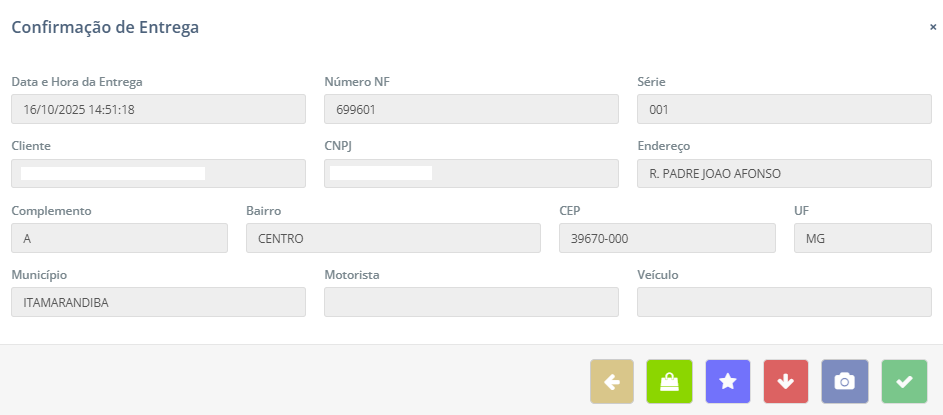
Para obter mais informações sobre os recursos presentes no modal Confirmação de Entrega, clique aqui
 Voltar: Essa funcionalidade permite ao usuário voltar para a tela de Romaneio-e Expedição.
 Mercadoria Retirada no Balcão: Essa funcionalidade permite ao usuário confirmar a entrega da mercadoria em caso do cliente retira-la no balcão.
 Status Original: Essa funcionalidade permite ao usuário desfazer todas as mudanças feitas na Nota Fiscal. Se houver um canhoto associado, será exibida a seguinte mensagem: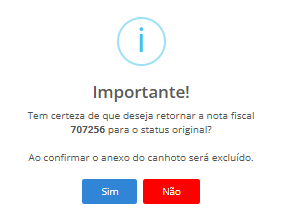
Ou seja, se o usuário retornar a NF para o status original e ela tiver um canhoto associado, o anexo será excluído. Devolução Mercadoria: Essa funcionalidade permite ao usuário fazer a devolução da NF, em caso de devolução da mercadoria pelo cliente.
 Registro Fotográfico Único: Essa funcionalidade permite ao usuário realizar o registro do canhoto.
 Confirmação Entrega: Essa funcionalidade permite ao usuário confirmar a entrega da nota fiscal.
A confirmação de entrega atualiza automaticamente o status do pedido no ERP: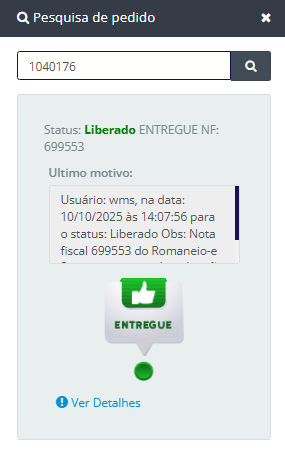
 Devolução de Nota Fiscal para Centro Distribuição: Essa função permite ao usuário realizar a devolução da NF para o Centro de Distribuição.
 Consulta Linha do Tempo da Nota Fiscal: Essa funcionalidade permite ao usuário visualizar todos eventos que ocorreram com a NF selecionada. Ao clicar neste botão é aberto o seguinte modal:
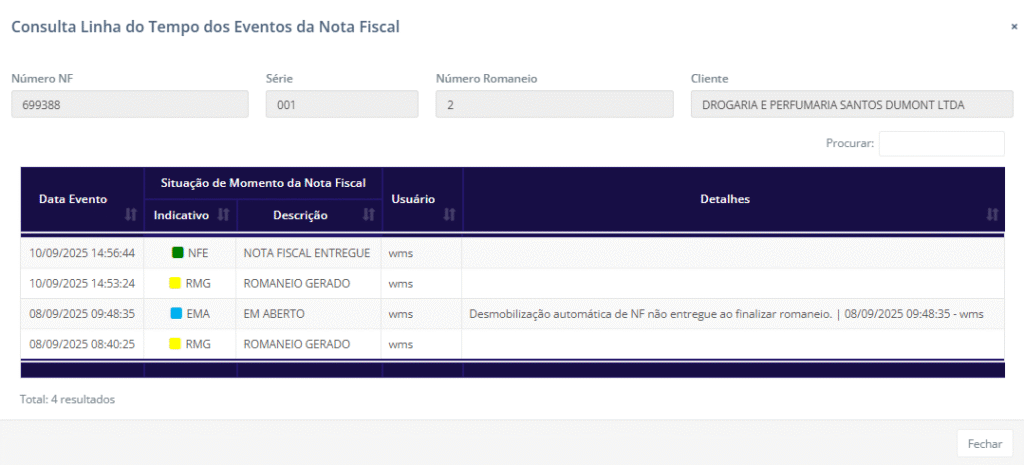
- Data Evento: Permite ao usuário visualizar a data e horário de todos os eventos registrados à NF.
- Indicativo: Exibe o status da NF.
- Descrição: Apresenta o detalhamento do status exibido no indicativo.
- Usuário: Informa o nome do usuário responsável pela ação ou alteração registrada.
- Detalhes: Exibe informações complementares das ações ocorridas com a nota fiscal.
 Visualizador Comprovante de Entrega: Essa funcionalidade permite ao usuário visualizar o registro do canhoto e realizar o download do mesmo.
STATUS
O status indica em qual etapa do processo a nota fiscal está. Cada status representa uma situação específica, auxiliando o usuário no acompanhamento e gerenciamento das operações.
 Em Aberto: Indica que a nota fiscal pode ser associada a um romaneio.
 Mercadoria Retirada Balcão: Indica que a mercadoria foi retirada no balcão.
 Nota Fiscal Entregue: Indica que a nota fiscal foi entregue.
 Nota Fiscal Devolvida: Indica a devolução da NF pelo cliente.
 Devolução P/Cancelamento R-CD: Indica que a solicitação foi feita no sistema pelo próprio Centro de Distribuição.
- Devolução por Cancelamento R-TRP: Quando o pedido é feito pelo CD e registrado no sistema pela TRANSPORTADORA.
Por fim, sobre a tela retornada após a consulta, existem três botões e um campo que realizam ações gerais na tabela:

 Exportar para o Excel: Ao clicar neste botão, o usuário pode exportar a tabela com as informações exibidas para um arquivo Excel.
 Exportar para PDF: Ao clicar neste botão, o usuário pode exportar a tabela com as informações exibidas para um arquivo PDF.
 Ocultar ou Exibir Colunas: Ao clicar neste botão, o usuário pode definir quais colunas da tabela deseja visualizar, ocultado ou exibindo as colunas conforme desejado.
 Gestão de Romaneio: Ao clicar neste botão, o usuário será redirecionado para a tela de Romaneio-e.
 Integração NF(s) Integração ERP/Logística: Essa funcionalidade possibilita que as notas fiscais emitidas no ERP sejam sincronizadas manualmente.
Ao clicar neste botão, é aberto o seguinte modal:
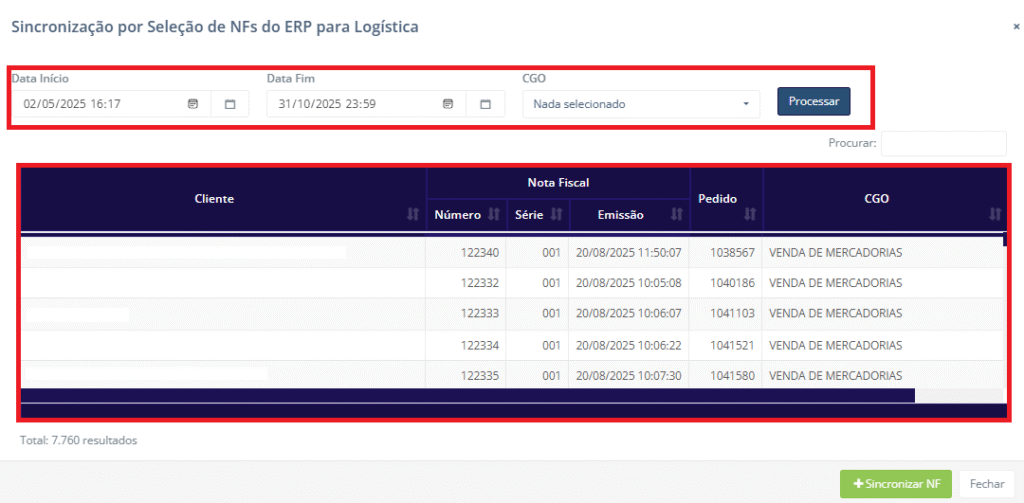

- Data Início: Data inicial da qual o usuário deseja filtrar.
- Data Fim: Data fim da qual o usuário deseja filtrar.
- CGO: Código que identifica o tipo de operação realizada com a nota fiscal.
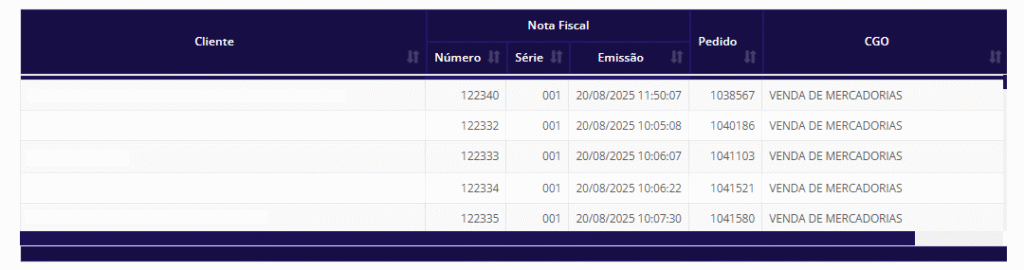
- Cliente: Informa a denominação oficial da empresa, conforme registrada no CNPJ.
- Número: Número identificador da nota fiscal.
- Série: Cada série representa um conjunto de notas fiscais com uma numeração própria, permitindo separar emissões por tipo de operação, filial, sistema ou finalidade. Essa divisão facilita o controle fiscal e evita conflitos na sequência de numeração das notas emitidas.
- Emissão: Data em que nota fiscal foi emitida.
- Pedido: Número do pedido referente a nota fiscal.
- CGO: Código que identifica o tipo de operação realizada com a nota fiscal.
- Seleção: (Checkbox) Exibe um checkbox para selecionar o nota fiscal. Dessa forma o usuário pode escolher a NF que deseja fazer integração.
- Todos os Resultados: Ao preencher este campo, o usuário pode definir a quantidade de linhas que a tabela irá retornar por página da consulta. Quanto maior o número de linhas por página, menor será o número de páginas resultantes. As opções disponíveis são: 10, 25, 50, 100 ou Todos,
- Procurar: Ao preencher este campo, o usuário pode pesquisar por qualquer informação exibida na tabela, digitando o termo de busca. Esta função atua como um filtro rápido para a tabela, retornando os resultados da pesquisa instantaneamente sobre as linhas já visíveis de uma consulta feita anteriormente.
Ficou alguma dúvida? Entre em contato com o nosso suporte!