
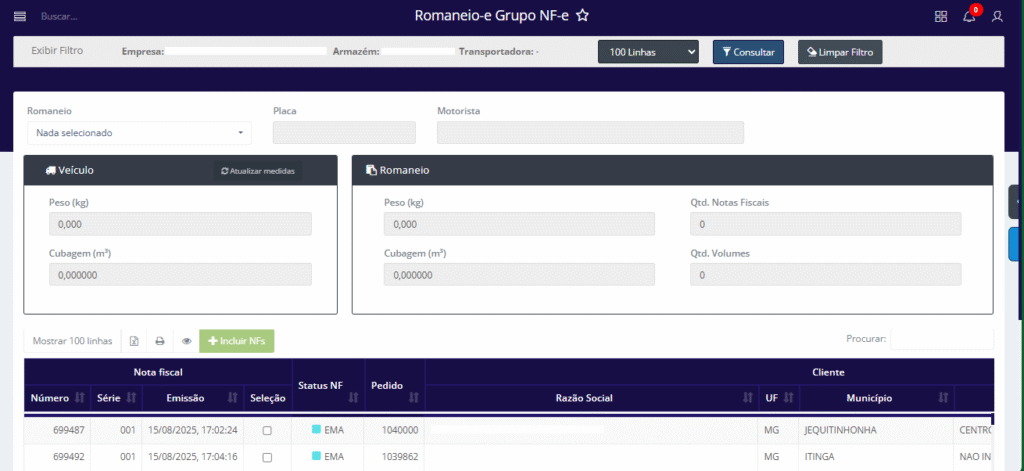
A tela Romaneio-e grupo NF-e no sistema Aglets ERP tem como objetivo fazer a inclusão de NFs ao romaneio selecionado.
COMO ACESSAR A TELA ROMANEIO-E GRUPO NF-E
No sistema da Aglets ERP, acesse WMS > Operacional > Logística > Romaneio-e Grupo NF-e, ou digite “Romaneio-e Grupo NF-e” na barra de pesquisa no topo da página.
COMO VISUALIZAR NF-E DISPONÍVEIS
Inicialmente, o filtro apresenta uma linha denominada Exibir Filtro. Ao clicar nela, todos os filtros são omitidos da página, mas reaparecem ao clicar novamente. Além disso, esta seção conta com três botões que realizam ações distintas sobre o filtro:

- 100 Linhas: Ao clicar neste botão, o usuário pode selecionar a quantidade de linhas que deseja visualizar na consulta. As opções disponíveis são: 10 Linhas, 50 Linhas, 100 Linhas, 1000 Linhas ou Todas as Linhas.
- Consultar: Ao clicar neste botão, a consulta é efetuada na página. Isso significa que todos os filtros preenchidos pelo usuário serão aplicados á página, assim como a quantidade de linhas escolhidas para visualização.
- Limpar Filtro: Ao clicar neste botão, todos os campos do filtro preenchidos pelo usuário serão limpos.
Não é obrigatório preencher os campos do filtro para realizar a consulta.
Para obter mais informações sobre recursos presentes na coluna Ações, clique aqui
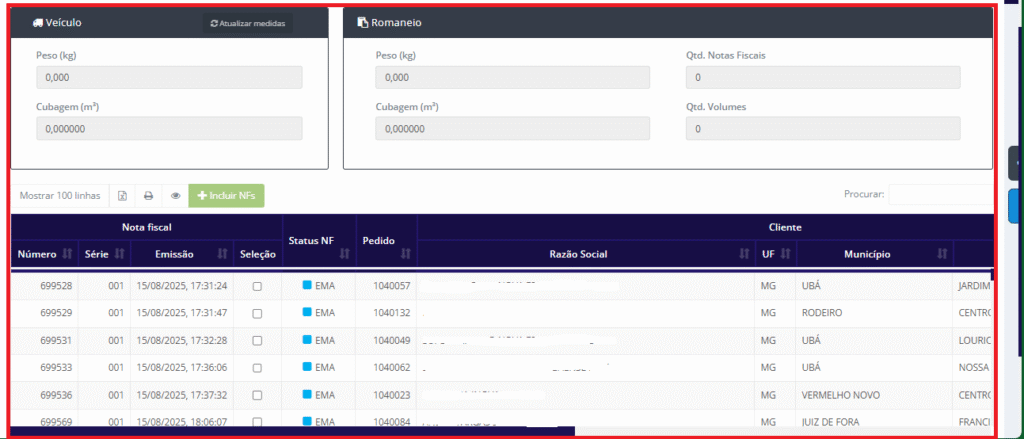
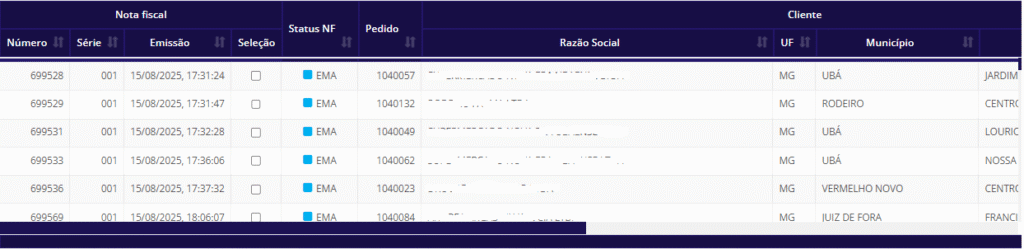
- Número: Número identificador da nota fiscal.
- Série: Cada série representa um conjunto de notas fiscais com uma numeração própria, permitindo separar emissões por tipo de operação, filial, sistema ou finalidade. Essa divisão facilita o controle fiscal e evita conflitos na sequência de numeração das notas emitidas.
- Emissão: Data em que nota fiscal foi emitida.
- Seleção: Caixa de seleção (checkbox) para selecionar a nota e adicionar ao romaneio.
- Status NF: Informa o status atual da NF.
- Pedido: Número do pedido referente a nota fiscal.
- Razão Social: Informa a denominação oficial da empresa, conforme registrada no CNPJ.
- UF: Estado referente ao destino ou origem das NFs.
- Município: Cidade correspondente a razão social da empresa.
- Bairro: Bairro referente ao endereço da razão social.
- CEP: Código de Endereçamento Postal (CEP) referente ao endereço da razão social.
- Rota: Percurso ou trajeto que o veículo seguirá durante as entregas dentro de uma praça.
- Praça: Região ou localidade de destinos onde as entregas serão realizadas.
- Quantidade: Soma da quantidade de mercadorias presentes na NF.
- Peso(kg): Soma total do peso das mercadorias presentes nas notas fiscais vinculadas ao romaneio.
- Cubagem (m³): Soma da cubagem (volume) das mercadorias.
COMO ADICIONAR NFs AO ROMANEIO
Para adicionar uma nota fiscal em específico, o usuário usa o filtro:

Preenche os campos e a nota pode ser visualizada na tabela:

Para adicionar notas fiscais a um romaneio, o usuário tem duas opções:
- Primeira opção: O usuário pode acessar a tela Romaneio-e, selecionar um romaneio, e clicar no botão Inclusão de Nota Fiscal.
Ao selecionar essa opção, o sistema direciona o usuário para a tela Romaneio-e Grupo NF-e, onde é possível visualizar todas as notas fiscais disponíveis para associação
Ao fazer isso, o usuário pode visualizar no filtro as seguintes informações do romaneio selecionado:
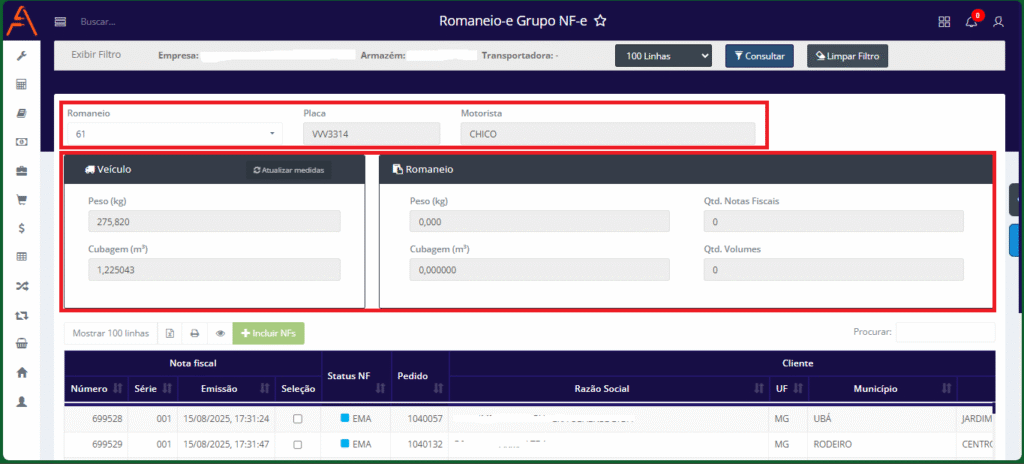
- Segunda opção: Na tela Romaneio-e Grupo NF-e, neste filtro, o usuário pode selecionar o romaneio que deseja para associar Nfs

- Romaneio: Campo com o número do romaneio selecionado.
- Placa: Campo com a placa do veículo selecionado para entrega.
- Motorista: Campo com o nome do motorista selecionado para realizar a entrega.
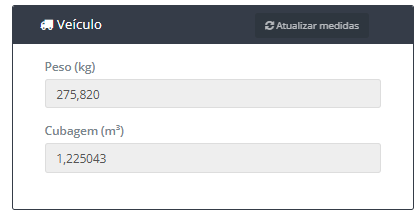
- Atualizar medidas: Permite ao usuário atualizar as medidas do veículo com as medidas do romaneio.
- Peso(kg): Indica a capacidade máxima de carga que o veículo pode transportar.
- Cubagem(m³): Indica o volume máximo em metros cúbicos que o compartimento de carga do veículo transporta.
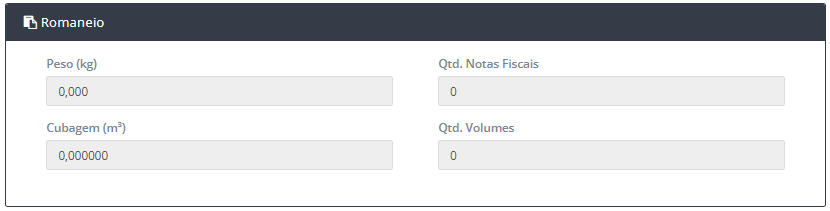
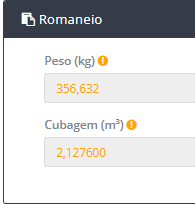
- Peso(kg): Indica a soma total do peso das mercadorias presentes nas notas fiscais associadas ao romaneio.
- Cubagem(m³): Indica a soma do volume (em metros cúbicos) de todas as mercadorias vinculadas ao romaneio. A cubagem é usada para controlar o espaço físico ocupado dentro do veículo, garantindo que a carga caiba corretamente no compartimento do transporte.
- Qtd NF: Exibe a quantidade total de notas fiscais associadas ao romaneio.
- Qtd Volumes: Exibe o total de volumes (caixas, pacotes) correspondentes às notas fiscais incluídas.
Atenção: Os campos Peso e Cubagem do Veículo podem ser alterados manualmente pelo usuário. Essa flexibilidade é útil quando há necessidade de ajustar a capacidade do veículo ou corrigir informações que não correspondem à realidade operacional.
Essa tabela permite o usuário visualizar as notas fiscais disponíveis para associar ao romaneio.
Após isso, o usuário clica no botão:

Caso o peso das Nfs exceda o peso e a cubagem do veículo, vai ser notificando a seguinte mensagem:
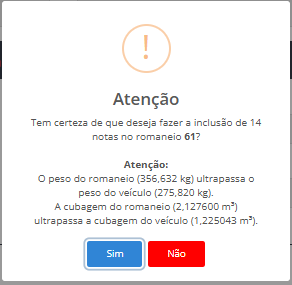
Se o usuário clicar “Sim” ele irá visualizar uma mensagem de “Sucesso”.
Se o usuário clicar em “Não” ele volta para a tela do Romaneio-e e Grupo NF-e.
Se o usuário clicar em “Sim”, os campos do filtro do romaneio ficaram com aviso:
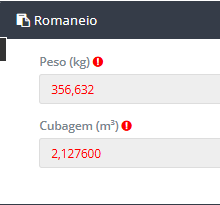
O usuário clica em “atualizar medidas”
E será notificado a seguinte mensagem:
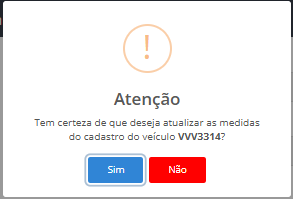
Se o usuário clicar “Sim” ele irá visualizar uma mensagem de “Sucesso”, e o filtro de romaneio ficará assim:
Se o usuário clicar em “Não” ele volta para a tela do Romaneio-e e Grupo NF-e.
 Em aberto: Indica que a nota fiscal pode ser associada a um romaneio.

 Exportar para o Excel: Ao clicar neste botão, o usuário pode exportar a tabela com as informações exibidas para um arquivo Excel.
 Exportar para PDF: Ao clicar neste botão, o usuário pode exportar a tabela com as informações exibidas para um arquivo PDF.
 Ocultar ou Exibir Colunas: Ao clicar neste botão, o usuário pode definir quais colunas da tabela deseja visualizar, ocultado ou exibindo as colunas conforme desejado.
 Incluir NFs: Ao clicar neste botão com Nfs selecionadas, o usuário pode adicionar notas fiscais ao romaneio.
- Mostrar 100 resultados: Ao preencher este campo, o usuário pode definir a quantidade de linhas que a tabela irá retornar por página da consulta. Quanto maior o número de linhas por página, menor será o número de páginas resultantes. As opções disponíveis são: 10, 25, 50, 100 ou Todos,
- Procurar: Ao preencher este campo, o usuário pode pesquisar por qualquer informação exibida na tabela, digitando o termo de busca. Esta função atua como um filtro rápido para a tabela, retornando os resultados da pesquisa instantaneamente sobre as linhas já visíveis de uma consulta feita anteriormente.
Ficou alguma dúvida? Entre em contato com o nosso suporte!