
O romaneio é um documento para organização e acompanhamento de mercadorias, garantindo que todas as notas fiscais incluídas sejam entregues corretamente e registradas no sistema.
A tela Romaneio-e no sistema Aglets ERP tem como objetivo gerenciar e controlar as entregas das notas fiscais emitidas pela empresa.
Por meio dela, é possível criar, consultar, editar, liberar para entrega e finalizar romaneios que agrupam notas fiscais destinadas a uma mesma transportadora, motorista e veículo.
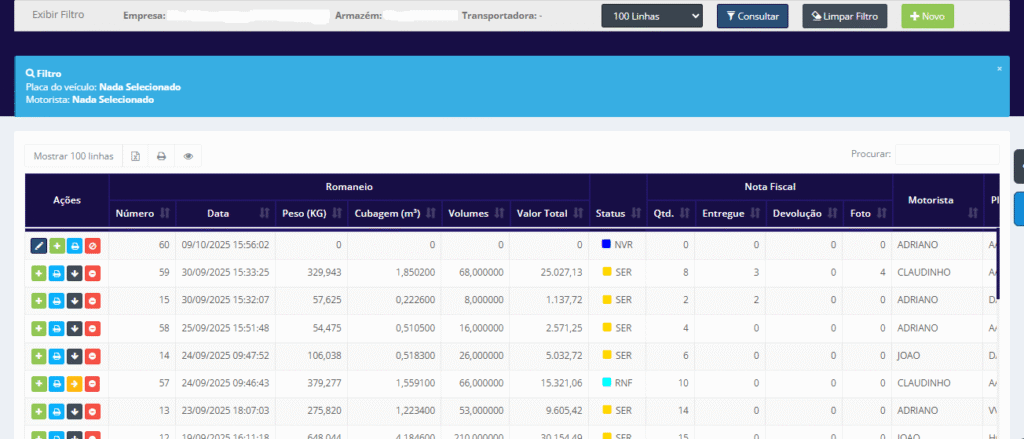
COMO ACESSAR A TELA ROMANEIO-E
No sistema da Aglets ERP, acesse WMS > Operacional > Logística > Romaneio-e, ou digite “Romaneio-e” na barra de pesquisa no topo da página.
TIPOS DE USUÁRIOS E SUAS PERMISSÕES
O sistema conta com três tipos de usuários, sendo eles o Usuário Interno, Supervisor da Transportadora e Motorista. Cada um possui permissões e funções específicas dentro do sistema.
Usuário Interno
O usuário interno é responsável por criar, gerenciar e acompanhar os romaneios dentro do sistema, garantindo o controle total das entregas.
Este usuário possui acesso a todas as transportadoras cadastradas, podendo visualizar e monitorar os romaneios de cada uma delas.
PRINCIPAIS FUNÇÕES NA TELA:
- Criar e editar;
- Incluir notas fiscais;
- Desmobilizar NF’S;
- Cancelar;
- Imprimir;
- Liberar para entrega;
- Finalizar.
O usuário tem acesso total as funcionalidades da tela Romaneio-e, sendo responsável por validar as informações e monitorar todo fluxo logístico.
Supervisor da transportadora
O supervisor tem perfil semelhante ao usuário interno, porém com acesso restrito as informações da própria transportadora. Ou seja, ele só consegue visualizar os romaneios vinculados à empresa de transporte da qual faz parte.
PRINCIPAIS FUNÇÕES NA TELA:
- Criar e editar;
- Incluir notas fiscais;
- Desmobilizar NF’S;
- Cancelar;
- Imprimir;
- Liberar para entrega;
- Finalizar.
Este perfil garante segurança de dados, evitando que uma transportadora visualize informações da outra.
Motorista
O motorista é o usuário responsável por executar as entregas das notas fiscais associadas aos romaneios criados para ele.
Ele acessa o sistema para consultar suas cargas e confirmar as entregas realizadas.
PRINCIPAIS FUNÇÕES NA TELA:
- Visualizar romaneios atribuídos ao seu nome;
- Consultar o DANFE;
- Confirmar entregas;
- Gerar e imprimir o romaneio para acompanhamento físico.
COMO VISUALIZAR ROMANEIOS-E EXISTENTES
Inicialmente, o filtro apresenta uma linha denominada Exibir Filtro. Ao clicar nela, todos os filtros são omitidos da página, mas reaparecem ao clicar novamente. Além disso, esta seção conta com quatro botões que realizam ações distintas sobre o filtro:

- 100 Linhas: Ao clicar neste botão, o usuário pode selecionar a quantidade de linhas que deseja visualizar na consulta. As opções disponíveis são: 10 Linhas, 50 Linhas, 100 Linhas, 1000 Linhas ou Todas as Linhas.
- Consultar: Ao clicar neste botão, a consulta é efetuada na página. Isso significa que todos os filtros preenchidos pelo usuário serão aplicados á página, assim como a quantidade de linhas escolhidas para visualização.
- Limpar Filtro: Ao clicar neste botão, todos os campos do filtro preenchidos pelo usuário serão limpos.
- Novo: Ao clicar neste botão, o usuário pode preencher as informações necessárias para criar um novo romaneio.
Caso o usuário queira visualizar um romaneio específico, é necessário preencher os seguintes campos:

- Motorista: Campo para selecionar o motorista que realizará a entrega.
- Veículo: Campo para selecionar o veículo utilizado na entrega.
Atenção: É importante destacar que a criação de um motorista, veículo e transportadora é feita nas telas Cadastro Motorista, Cadastro Veículos e Gestão de Transportadora.
Para visualizar todos os romaneios, não é obrigatório preencher os campos do filtro, basta clicar no botão Consultar, e o sistema exibirá automaticamente todos os romaneios previamente já criados.
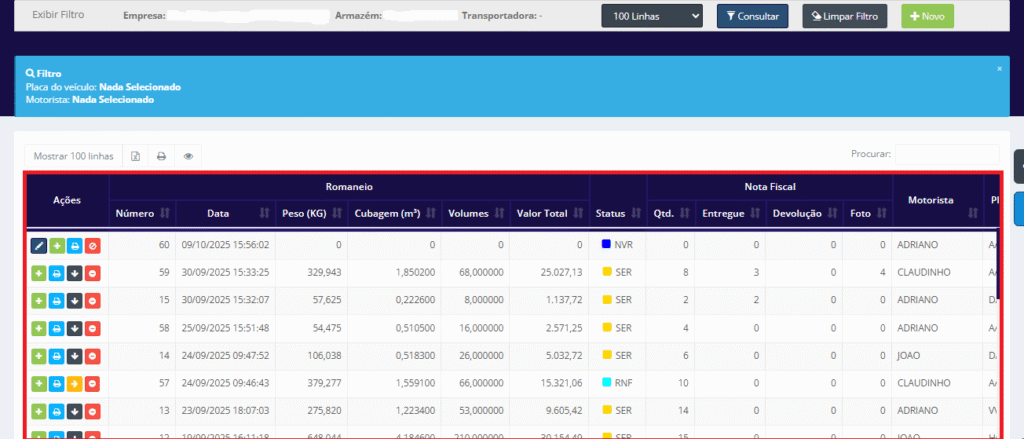
Para obter mais informações sobre recursos presentes na Tabela, clique aqui
- Número: Número do romaneio criado no sistema.
- Data: Data em que o romaneio foi criado.
- Peso (KG): Soma total do peso das mercadorias presentes nas notas fiscais vinculadas ao romaneio.
- Cubagem (m³): Soma da cubagem das mercadorias do romaneio.
- Volumes: Quantidade total de volumes incluídos nas notas fiscais do romaneio.
- Valor Total: Valor monetário total de todas as notas fiscais vinculadas ao romaneio.
- Status: Indica a situação do romaneio.
- Qtd: Quantidade de notas fiscais vinculadas ao romaneio.
- Entregue: Números de notas fiscais já entregues.
- Devolução: Número de notas fiscais devolvidas.
- Foto: Número de canhotos registrados.
- Motorista: Nome do motorista selecionado para a entrega.
- Placa do veículo: Placa do veículo selecionado para a entrega.
Ainda na tela Romaneio, a coluna de Ações contém quatro ícones com diferentes funcionalidades, podendo variar de acordo com o status do romaneio.

Todos os botões presentes na coluna Ações da tela Romaneio-e.
 Inclusão de nota fiscal: Essa funcionalidade tem como principal função adicionar notas fiscais ao romaneio selecionado.
 Mapa de Entrega: Essa funcionalidade tem como principal função realizar o sequenciamento e impressão de notas fiscais. Gera uma versão do romaneio pronta para impressão, incluindo todas as notas fiscais e informações necessárias para conferencia e expedição. O sequenciamento permite ao usuário reorganizar a ordem de entrega de notas fiscais dentro do romaneio, definindo quais devem ser entregues primeiro.
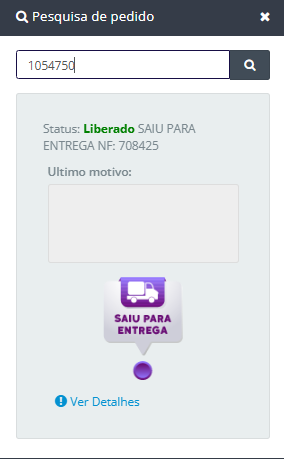
 Saiu para entrega: Essa funcionalidade tem como principal função permitir ao usuário registrar que o romaneio foi encaminhado para entrega, atualizando seu status no sistema.
Ao acioná-lo, o sistema realiza automaticamente a atualização do status do pedido no ERP.
 Cancelar romaneio: Essa funcionalidade tem como principal função permitir ao usuário cancelar um romaneio ao interromper seu processamento.
 Finalizar romaneio: Essa funcionalidade tem como principal função permitir ao usuário concluir o processamento do romaneio, confirmando as notas fiscais que foram efetivamente entregues e desmobilizando automaticamente aquelas que não foram entregues.
Se caso o usuário finalizar um romaneio cujo nenhuma NF foi entregue, é exibido a seguinte mensagem, e se confirmar o romaneio será cancelado:
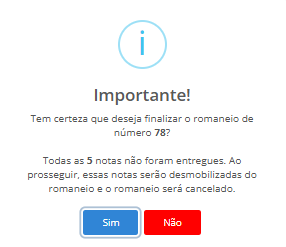
Se o usuário clicar em “Sim”, ele irá visualizar uma mensagem de “Sucesso”.
Se o usuário clicar em “Não”, volta para os campos a preencher.
 Editar romaneio: Essa funcionalidade tem como principal função permitir ao usuário editar a transportadora, o motorista e o veículo do romaneio. Porém, a edição só é permitida enquanto o romaneio não possuir notas fiscais associadas e não tiver sido gerado.
 Desmobilização de NFs: Essa funcionalidade tem como principal função permitir ao usuário remover notas fiscais associadas a um romaneio, desfazendo sua mobilização para entrega.
 Quilometragem: Essa funcionalidade tem como principal função permitir ao usuário adicionar e visualizar a quilometragem do veículo. Para preencher os campos ou visualizar as informações é aberto o seguinte modal ao clicar no botão:
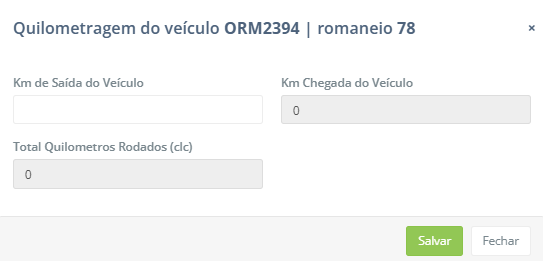
Atenção: Ao adicionar o romaneio para entrega entrega só é permitido adicionar o campo de “Km de Saída do Veículo”, após sair do foco do campo, o “Km Chegada do Veículo” é preenchido automaticamente com o valor do de saída.
O “Km Chegada do Veículo” fica disponível para preencher após todas as notas fiscais serem entregues e o romaneio ser finalizado.
O “Total Quilômetros Rodados (clc)” é o calculo automático com a subtração do valor do Km de chegada pelo de Km de saída.
STATUS
O status indica em qual etapa do processo o romaneio está. Cada status representa uma situação específica, auxiliando o usuário no acompanhamento e gerenciamento das operações.
 Novo Romaneio: Indica que o romaneio foi criado, mas ainda não possui nenhuma nota fiscal associada. Nesse estágio inicial, nenhuma ação operacional foi realizada, sendo possível editar informações, adicionar notas fiscais e cancelar o romaneio.
 Nota Fiscal Associada: Indica que o romaneio possui notas fiscais vinculadas, mas ainda não foi enviado para entrega. Nesse estágio é possível adicionar ou desmobilizar NFs e libera-lo para entrega.
 Romaneio Saiu Entrega: Indica que o romaneio foi liberado e saiu para o processo de entrega. Nesse estágio é possível adicionar ou desmobilizar NFs e finalizar o romaneio.
 Romaneio Cancelado: Indica que o romaneio foi cancelado. Após o cancelamento, não é possível realizar novas alterações. Esse status só é possível quando se está NVR.
 Romaneio Fechado: Indica que o romaneio foi concluído e todas as operações relacionadas a ele foram finalizadas. Esse é o status final do processo, representando que as entregas foram encerradas.
MODAL SEQUENCIAMENTO E GERAÇÃO PDF
Esse modal permite ao usuário imprimir o romaneio, incluindo todas as notas fiscais e informações necessárias para conferencia e expedição.
O sequenciamento permite ao usuário reorganizar a ordem de entrega de notas fiscais dentro do romaneio, definindo quais devem ser entregues primeiro.
Todas as informações visualizadas neste modal são referentes ao romaneio selecionado.
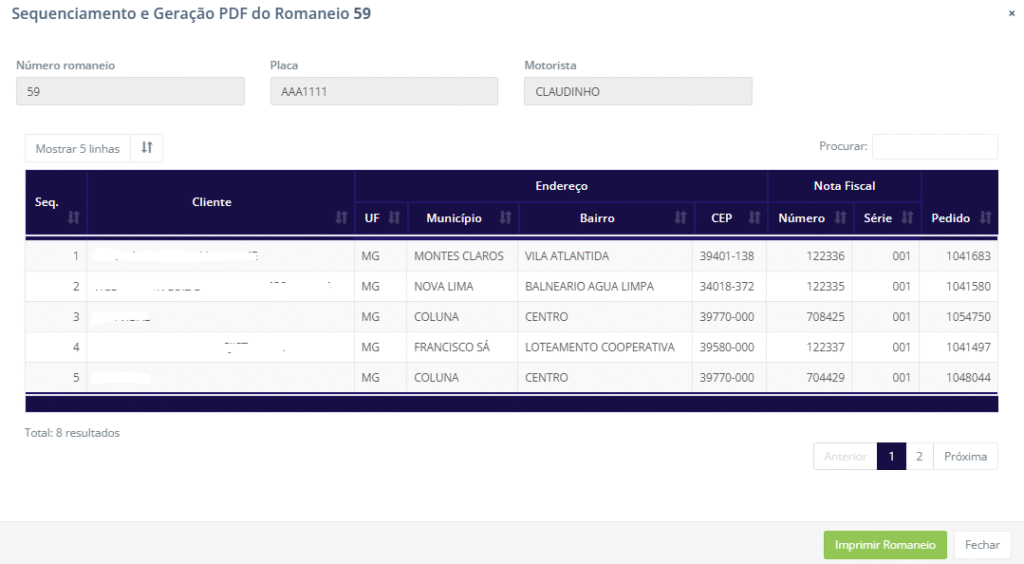
Nessa tela o usuário pode visualizar as seguintes informações:
- Número romaneio: Número do romaneio selecionado.
- Placa: Placa do veículo selecionado para entrega.
- Motorista: Nome do motorista selecionado para realizar a entrega.
Para fazer a impressão o usuário clica no botão:
Automaticamente faz o download do PDF, após isso é só imprimir.
Para fazer o sequenciamento o usuário clica no botão:

Feito isso, será exibido a seguinte tela:
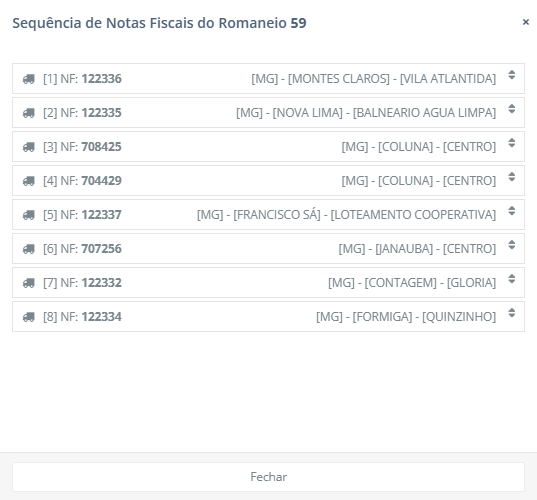
Nela é permitido reorganizar as NFs, movendo as para a posição que desejar.
Após isso, será visualizado a mensagem de “Sucesso”.
Por fim, sobre a tela retornada após a consulta, existem três botões e um campo que realizam ações gerais na tabela:

 Exportar para o Excel: Ao clicar neste botão, o usuário pode exportar a tabela com as informações exibidas para um arquivo Excel.
 Exportar para PDF: Ao clicar neste botão, o usuário pode exportar a tabela com as informações exibidas para um arquivo PDF.
 Ocultar ou Exibir Colunas: Ao clicar neste botão, o usuário pode definir quais colunas da tabela deseja visualizar, ocultado ou exibindo as colunas conforme desejado.
- Mostrar 100 resultados: Ao preencher este campo, o usuário pode definir a quantidade de linhas que a tabela irá retornar por página da consulta. Quanto maior o número de linhas por página, menor será o número de páginas resultantes. As opções disponíveis são: 10, 25, 50, 100 ou Todos,
- Procurar: Ao preencher este campo, o usuário pode pesquisar por qualquer informação exibida na tabela, digitando o termo de busca. Esta função atua como um filtro rápido para a tabela, retornando os resultados da pesquisa instantaneamente sobre as linhas já visíveis de uma consulta feita anteriormente.
COMO CRIAR UM NOVO ROMANEIO-E
Para criar um novo romaneio, clique no botão Novo:

Preencha os campos:
Atenção: Todos os campos do filtro são obrigatórios.
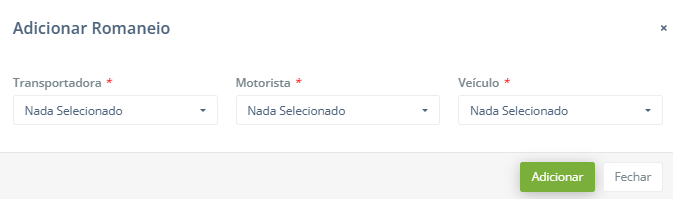
- Transportadora: Permite selecionar a transportadora responsável pelo transporte da mercadoria.
Feito isso, será exibido a seguinte mensagem:
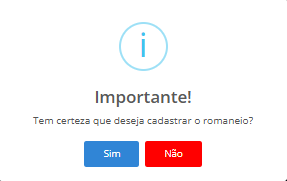
Se o usuário clicar em “Sim”, ele irá visualizar uma mensagem de “Sucesso”.
Se o usuário clicar em “Não”, volta para os campos a preencher.
Ficou alguma dúvida? Entre em contato com o nosso suporte!