
A tela Histórico Contábil no sistema Aglets ERP tem como objetivo facilitar a identificação e o preenchimento dos históricos durante a digitação dos códigos, promovendo agilidade, padronização e organização nos registros financeiros. Além disso, contribui diretamente para a consistência das informações e para a melhoria da documentação interna da empresa, garantindo maior controle e rastreabilidade dos dados contábeis.
COMO ACESSAR A TELA DE HISTÓRICO CONTÁBIL
No sistema da Aglets ERP, acesse Controladoria > Contábil > Histórico Contábil, ou digite “Histórico Contábil” na barra de pesquisa no topo da página.
COMO CONSULTAR OS REGISTROS NA TELA DE HISTÓRICO CONTÁBIL
Ao acessar a tela de Histórico Contábil, é possível visualizar os Históricos existentes no sistema. Para isso o usuário pode clicar no botão “Consultar”, visualizando assim todos os registros inseridos. Caso o usuário queira especificar qual histórico ele está buscando, também é possível essa personalização por meio dos filtros “Textos” e “Ativos”.

- Texto: Digite termos para localizar registros pela descrição do histórico contábil, facilitando a busca.
- Ativo: Selecione o status desejado para filtrar os históricos contábeis: Ativo, Inativo ou Todos.
Nenhum dos campos do filtro é obrigatório, permitindo que o usuário selecione apenas os campos desejados. Caso nenhuma opção de um campo do filtro seja preenchida, o sistema retornará todas as opções disponíveis para o usuário.
Inicialmente, o filtro apresenta uma linha denominada Exibir Filtro. Ao clicar nela, todos os filtros são omitidos da página, mas reaparecem ao clicar novamente. Além disso, esta seção conta com três botões que realizam ações distintas sobre o filtro:

10 Linhas: Ao clicar neste botão, o usuário pode selecionar a quantidade de linhas que deseja visualizar na tabela de consulta dos históricos. As opções disponíveis são: 10 Linhas, 50 Linhas, 100 Linhas, 1000 Linhas ou Todas as Linhas.
Consultar: Ao clicar neste botão, a consulta é efetuada na página. Isso significa que todos os filtros selecionados pelo usuário serão aplicados à tabela de consulta, assim como a quantidade de linhas escolhida para visualização.
Limpar Filtro: Ao clicar neste botão, todos os campos do filtro preenchidos pelo usuário serão limpos.
Após selecionar os filtros desejados, escolha a quantidade de linhas no campo denominado 10 linhas e clique em Consultar para realizar a consulta. A tela retornará as informações encontradas, exibindo os seguintes dados:

- Ações: Exibe o conjunto de ações que podem ser realizadas no histórico contábil.
- Descrição: Exibe o nome do histórico contábil
- Complementar Histórico: Exibe se aquele registro está configurado para complementar histórico
- Ativo: Indica se o histórico contábil está ativo ou inativo no sistema.
Também existem três botões e um campo que realizam ações gerais na tabela:
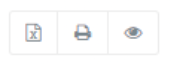
- Exportar para Excel: Ao clicar neste botão, o usuário pode exportar a tabela com as informações exibidas para um arquivo Excel.
- Exportar para PDF: Ao clicar neste botão, o usuário pode exportar a tabela com as informações exibidas para um arquivo PDF.
- Ocultar ou Exibir Colunas: Ao clicar neste botão, o usuário pode definir quais colunas da tabela deseja visualizar, ocultando ou exibindo as colunas conforme desejado.
- Procurar: Ao preencher este campo, o usuário pode pesquisar por qualquer informação exibida na tabela, digitando o termo de busca. Esta função atua como um filtro rápido para a tabela, retornando os resultados da pesquisa instantaneamente sobre as linhas já visíveis de uma consulta feita anteriormente.
COMO CRIAR UM HISTÓRICO CONTÁBIL NA TELA DE HISTÓRICO CONTÁBIL
Para criar um novo histórico contábil na tela de Histórico Contábil, clique em Novo no topo da página:

Após isso, será exibido um pop-up para a criação de um novo Histórico Contábil. Os campos contidos nesta aba são:
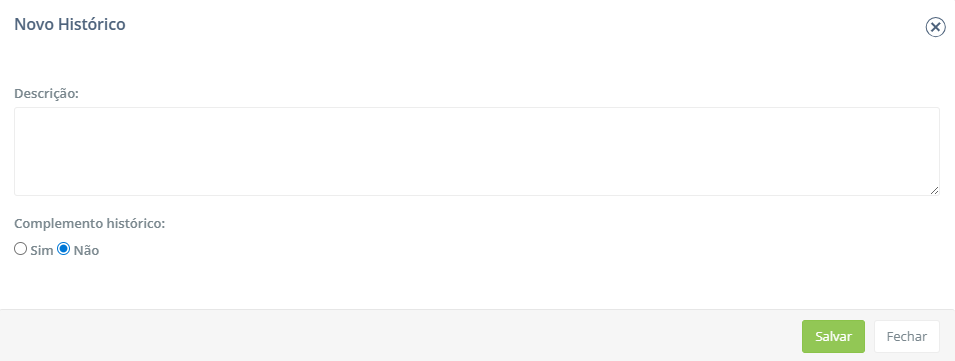
- Descrição: Preencha com o nome do histórico contábil, que será exibido nas telas que utilizam esse cadastro.
- Complemento Histórico: Essa opção indica se o usuário pode alterar a coluna “histórico” na tela de Lançamento Manual.
Após preencher as informações sobre o histórico contábil, clique em Salvar para confirmar o lançamento do novo histórico contábil.
COMO EDITAR UM HISTÓRICO CONTÁBIL NA TELA DE HISTÓRICO CONTÁBIL
Para editar um histórico contábil na tela de Histórico Contábil, clique no ícone de Editar localizado no lado esquerdo da página, na coluna Ações, ao lado do histórico de pagamento que deseja alterar.

Após isso, será exibido um pop-up para a alteração do histórico contábil. Este pop-up possui os mesmos campos presentes na criação do histórico contábil. Inicialmente, todos os campos já vêm preenchidos com as informações atuais do histórico contábil que está sendo editado. Todos os campos do histórico contábil podem ser editados.
Após alterar as informações desejadas do histórico contábil, clique em Salvar para confirmar as alterações.
COMO INATIVAR OU ATIVAR UM HISTÓRICO CONTÁBIL NA TELA DE HISTÓRICO CONTÁBIL
Para inativar ou ativar um histórico contábil, clique no ícone Inativar/Ativar localizado ao lado do botão Editar, na coluna Ações.
INATIVAR
ATIVAR
Se o histórico estiver ativo, o ícone será exibido na cor vermelha, permitindo a inativação.
Se estiver inativo, o ícone será exibido na cor verde, permitindo a ativação.

Ao tentar ativar ou inativar o histórico contábil, será exibido um pop-up solicitando a confirmação do usuário. Se o usuário clicar em “Não”, a ação será cancelada e nenhuma modificação será realizada. Caso o usuário clique em “Sim”, a ativação ou inativação do histórico contábil será efetuada imediatamente.